Материал: ЛР3
6
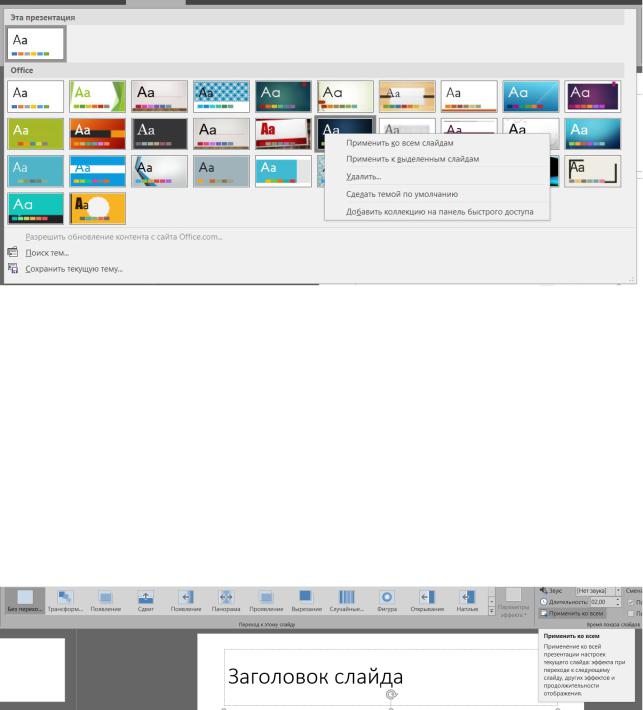
Рисунок 6 – Дизайны для презентации
2.1.3. Смена слайда и слайд-шоу Для применения эффекта перехода к слайду (сдвиг, выцветание) надо
выделить второй слайд, и в группе Переход выбрать подходящий эффект. Для применения одного эффекта ко всем слайдам нужно выделить все слайды
(сочетанием клавиш Ctrl+A) и выбрать нужный эффект. Длительность и смена слайда также настраивается по умолчанию для выбранного слайда, для применения одинаковой длительности необходимо выделить все слайды, либо нажать кнопку Применить ко всем.
Рисунок 7 – Переходы между слайдами На вкладке Показ слайдов можно просмотреть презентацию, запустив
показ слайдов. В настройках демонстрации можно изменить смену слайдов по времени на смену слайдов вручную. Кнопка скрыть слайд позволяет не отображать выбранный слайд в презентации, не удаляя его. Кнопка настройка

7
времени позволяет произвести запись длительности отображения каждого слайда в режиме просмотра презентации.
Рисунок 8 – Слайд – шоу
2.1.4. Горячие клавиши Горячие клавиши – это такие сочетания клавиш, при нажатии которых
выполняется то или иное действие без использования мыши. Это позволяет экономить время и упрощает работу. Горячие клавиши, используемые в MS PowerPoint, представлены в таблице 1.
Таблица 1 – Горячие клавиши.
Сочетание клавиш |
Действие |
|
|
Ctrl + O |
Открыть презентацию |
|
|
Ctrl + N |
Новая презентация |
|
|
Ctrl + P |
Печать |
|
|
Ctrl + S |
Сохранить |
|
|
F5 |
Начать показ слайдов |
|
|
Ctrl + P |
Активировать перо для примечаний |
|
|
Ctrl + A |
Отключить перо для примечаний |
|
|
Ctrl + A |
Выделить все |
|
|
Ctrl + C |
Копировать |
|
|
Ctrl + X |
Вырезать |
|
|
Ctrl + V |
Вставить |
|
|
2.1.5. Создание презентации
Презентация и текст создаются со следующими параметрами:
презентация должна содержать не более 15-20 слайдов; для лучшего восприятия
8
текста отраженного в презентации на каждом слайде должно быть не более 10
строк текста; размер шрифта текста не менее 24.
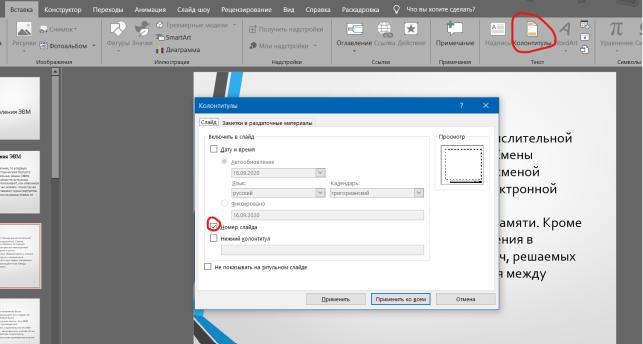
2.1.6. Номер страниц Для добавления номеров слайдов нужно выполнить следующие действия:
-перейти на вкладку Вставка и в группе Текст нажать кнопку Колонтитулы, либо кнопку Номер слайда;
-в появившемся окне на вкладке Слайд поставить галочку напротив значения Номер слайда;
Если требуется поменять последовательность показа слайдов, то нужно выбрать режим сортировщика слайдов и поменять слайды местами, либо переместить их в режиме структуры.
Рисунок 9 – Номер слайда
9
2.2.Работа с веб-браузером
2.2.1.Internet Explorer
2.2.1.1.Свойства безопасности браузера
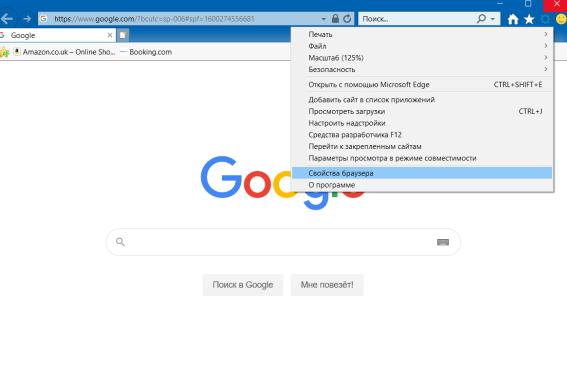
Для открытия свойств браузера, чтобы настроить параметры безопасности, необходимо нажать на шестерёнку в правом верхнем углу
браузера.
Рисунок 10 – Свойства браузера
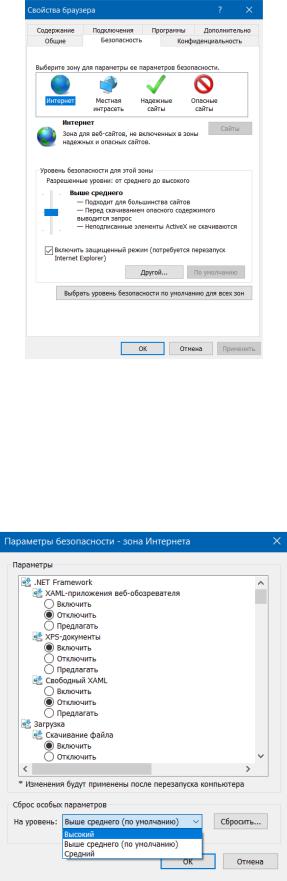
Ввеб-браузере Internet Explorer установлено пять уровней безопасности:
-высокий – применяется в зоне Ограниченные узлы;
-выше среднего – к зоне для узлов Интернета;
-средний – к зоне Надежные узлы;
-ниже среднего – применяется к зоне Местная интрасеть;
-низкий – применяется к зоне локального компьютера.
10
Рисунок 11 – Безопасность браузера Существует возможность просмотра и изменения конкретных параметров
безопасности. Для их изменения надо выбрать зону безопасности Интернет и нажать кнопку Другой. В разделе сброс особых параметров установить уровень Высокий.
Рисунок 12 – Параметры безопасности