Материал: Методические указания к выполнению лабораторной работы № 5 по дисциплине «Информатика». Плотникова Е.Ю., Кошелева Н.Н

ФГБОУ ВО “Воронежский государственный технический университет”
Кафедра полупроводниковой электроники и наноэлектроники
МЕТОДИЧЕСКИЕ УКАЗАНИЯ
к выполнению лабораторной работы № 5 по дисциплине «Информатика»
для студентов направления 11.03.04 «Электроника и наноэлектроника»,
профиля «Микроэлектроника и твердотельная электроника» очной формы обучения
Воронеж 2016
Составители: канд. техн. наук Е.Ю. Плотникова, канд. техн. наук Н.Н. Кошелева,
ассистент А.А. Винокуров
УДК 621.382 Методические указания к выполнению к выполнению
лабораторной работы № 5 по дисциплине «Информатика» для студентов направления 11.03.04 «Электроника и наноэлектроника», профиля «Микроэлектроника и твердотельная электроника» очной формы обучения / ФГБОУ ВО «Воронежский государственный технический университет»; сост. Е.Ю. Плотникова, Н.Н. Кошелева, А.А. Винокуров. Воронеж, 2016. 56 с.
В методических указаниях описывается технология проведения расчетов в математической пакете MathCad версии 15. Приведены задания для самопроверки.
Методические указания подготовлены в электронном виде в текстовом редакторе MS Office Word 2010 и содержатся в файле «МУ информ MathCad.pdf».
Табл. 12. Ил. 8. Библиогр.: 4 назв.
Рецензент канд. техн. наук, доц. А.В. Арсентьев
Ответственный за выпуск зав. кафедрой д-р физ.-мат. наук, проф. С.И. Рембеза
Издается по решению редакционно-издательского совета Воронежского государственного технического университета
© ФГБОУ ВО "Воронежский государственный технический университет", 2016
2
ВВЕДЕНИЕ
При открытии программы MathCad на экране появляется рабочее окно с главным меню и основными панелями: Стандартная (1), Форматирование (2), Математическая (3), Ресурсы (4), Элементы управления (4), Отладка (6).
1, 2 и 3 – основные, присутствуют во всех версиях; все остальные могут изменяться.
Рассмотрим главное меню:
впункте меню Файл возможно
создать новый документ,
открыть раннее сохраненный,
закрыть документ,
сохранить,
сохранить, прописав имя и путь хранения,
описать параметры страницы (альбомная или книжная, поля, размер (A4, А5…),
распечатать документ и предварительно его просмотреть,
просмотреть недавние файлы.
впункте меню Правка возможно
отменить или вернуть последнее действие,
вырезать, копировать, вставить,
выделить все данные,
удалить данные,
найти и заменить.
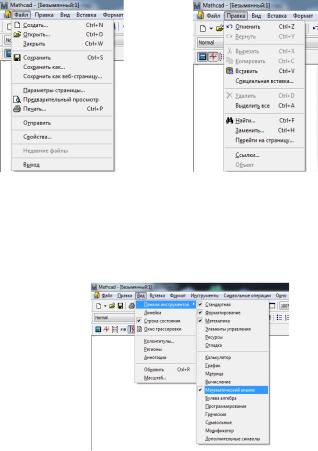
Рис.1. Настройки меню «Файл» и «Правка»
В пункте меню Вид возможно добавить панель инструментов.
Рис. 2. Настройка меню «Вид»
На следующем рисунке приведены возможные панели в Mathcad 15.
2
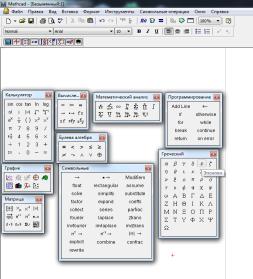
Рис. 3. Панели инструментов MathCad
Каждую из этих панелей можно открыть, используя также определенную кнопку на панели
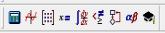 , на которой кнопки в порядке следования соответствуют значениям:
1 – калькулятор,
2 – график,
3 – матрица,
4 – вычисления,
5 – математический анализ,
6 – булева алгебра,
7 – программирование,
8– греческий,
9– символьный.
В пункте меню Вставка возможна установка единиц измерения.
3