Материал: Методические указания к выполнению лабораторной работы № 5 по дисциплине «Информатика». Плотникова Е.Ю., Кошелева Н.Н
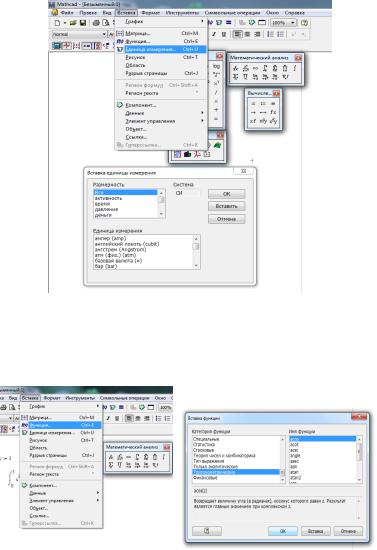
Рис.4. Настройка единиц измерения
В пункте меню Вставка осуществляется выбор функций.
Рис.5. Путь для определения математических функций
Формат вывода результата можно установить в пункте меню Формат – Результат.
4
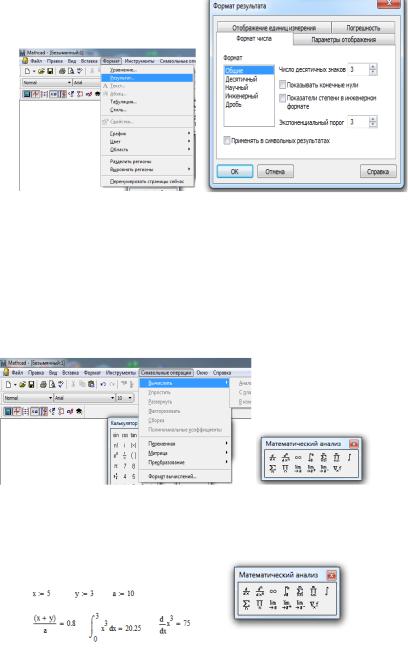
Рис. 6. Настройка отображения результатов расчета
1. РАСЧЕТ ПРЕДЕЛОВ, ИНТЕГРАЛОВ И ДИФФЕРЕНЦИРОВАНИЕ
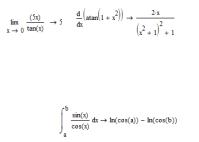
Производить различные математические операции возможно в пункте меню Символьные операции.
Рис.7. Пункт меню «Математические операции» Вычисление выражений, интегралов, пределов,
дифференцирование проводится следующим образом:
5
2. ЗАДАЧИ ЭЛЕМЕНТАРНОЙ МАТЕМАТИКИ
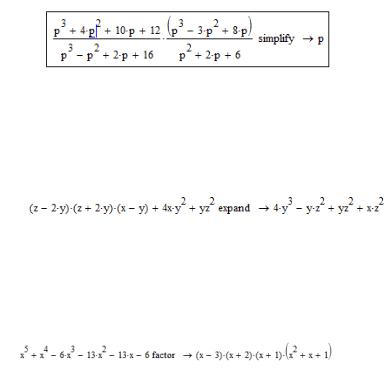
Преобразование алгебраических выражений можно выполнять при помощи пункта меню Symbolics. Рассмотрим более подробно пункты этого меню, относящиеся только к преобразованиям алгебраических выражений:
Simplify (упростить) – выполнить арифметические операции, привести подобные слагаемые, сократить дроби, провести тождественные преобразования алгебраических и тригонометрических выражений.
Expand (развернуть) – раскрыть скобки, перемножить и привести подобные слагаемые.
Factor (разложить на множители) – представить выражение в виде произведения простых сомножителей.
Collect (подобные) – привести подобные слагаемые.
Polynomical Coefficients (коэффициенты полинома) –
выводится вектор коэффициентов полинома. Перед выполнением данной команды переменную, по которой необходимо получить коэффициенты полинома, необходимо выделить. Выводится вектор, состоящий из n+1 коэффициента полинома, начиная со свободного члена.
В подменю Variable есть подпункт Convert to Partial Fraction – разложить рациональную дробь на множители.
6
2.1. Упрощение алгебраического выражения
Решение: Устанавливаем стиль вывода результатов по горизонтали. Вводим выражение. Заходим в пункт меню Symbolics и нажимаем мышкой на команду Simplify. В результате, справа от формулы появляется ответ.
2.2.Раскрытие скобок и приведение подобных
слагаемых
Решение. Вводим алгебраическое выражение. Выделяем всю формулу. Заходим в пункт меню Simbolics и вызываем команду Expand. Получаем ответ.
2.3.Разложение алгебраического выражения на
множители
Решение. Вводим алгебраическое выражение. Заходим
впункт меню Simbolics и вызываем команду Factor. Получаем ответ.
2.4.Разложение рациональной дроби на простейшие множители
Решение: Вводим алгебраическое выражение. Подводим курсор к любому символу x в алгебраическом выражении и выделяем его. Выделить один символ проще при помощи клавиатуры. Для этого необходимо, удерживая нажатой клавишу Shift, нажать клавишу стрелка вправо или влево. После выделения символа x вызываем пункт меню Simbolics и заходим в подпункт Variable. В этом подпункте
7
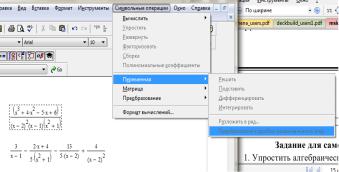
выбираем команду Convert to Partial Fraction. Если эта команда не активизирована, то переменная, по которой необходимо разложить рациональную функцию на простые дроби, не выделена.
Рис. 8. Разложение рациональной дроби на простейшие множители
8