Материал: Методические указания к выполнению лабораторных работ по дисциплинам «Геометрическое моделирование в САПР». Короткевич С.И., Литвиненко Ю.В
5.1.5 Многоугольник
Команда Polygon – формирование правильного многоугольника.
Ключи команды Polyline
– Edge – задание одной стороны. После запроса необходимо ввести координаты первой и второй точки стороны;
– Inscribed in circle – формирование вписанного многоугольника;
– Circumscribed about circle – формирование описанного многоугольника.
Command: polygon |
В командной строке введите команду "Polygon" и нажмите Enter. |
Enter number of sides <4>: 5 |
введите количество сторон многоугольника и нажмите Enter. |
Specify center of polygon or [Edge]: 200, 200 |
введите координаты центра многоугольника или выберите ключ и нажмите Enter. |
Enter an option [Inscribed in circle/ Circumscribed about circle] <I>: |
введите ключ "I" для формирования вписанного многоугольника и нажмите Enter. |
Specify radius of circle: 100 |
введите радиус описанной окружности и нажмите Enter. |
5.2 Построение криволинейных объектов.
5.2.1 Сплайн.
Сплайн представляет собой гладкую кривую, проходящую через заданный набор точек.
Команда Spline – формирование сплайнов.
Command: Spline |
В командной строке введите команду "spLine" и нажмите Enter |
Specify first point or [Object]: 100, 10 |
введите координату первой точки или объект и нажмите Enter |
Specify next point: 110, 30 |
введите координату следующей точки и нажмите Enter |
5.2.2 Окружность.
Команда Circle – формирование окружности.
Ключи команды Circle
– 3P – строить окружность по трем точкам, лежащим на окружности;
– 2Р – строить окружность по двум точкам, лежащим на диаметре;
– Ttr – строить окружность по двум касательным и радиусу;
Command: Сircle |
В командной строке введите команду "Circle" " и нажмите Enter. |
Specify center point for circle or [3P/2P/Ttr (tan tan radius)]: 100, 100 |
введите координату центра окружности или введите ключ и нажмите Enter. |
Specify radius of circle or [Diameter]: 50 |
укажите величину радиуса (или диаметра) и нажмите Enter. |
5.2.3 Дуга.
Команда Arc – формирование дуги.
Ключи команды Arc
– Center – точка центра дуги;
– End – конечная точка дуги;
– Angle – угол;
– chord Length – длина хорды;
– Direction - направление касательной;
Radius – радиус дуги.
5.2.4 Эллипс.
Команда Ellipse – формирование эллипса.
Ключи команды Ellipse
– Arc – режим построения эллиптических дуг;
– Center – указание центра эллипса;
– Rotation – указание поворота вокруг главной оси эллипса.
Command: ellipse |
В командной строке введите команду "Ellipse" " и нажмите Enter |
Specify axis endpoint of ellipse or [Arc/Center]: 50, 100 |
введите координату начала первой оси эллипса или введите ключ и нажмите Enter |
Specify other endpoint of axis: 150, 100 |
введите координату конечной точки первой оси эллипса и нажмите Enter |
Specify distance to other axis or [Rotation]: 20 |
задайте половину длины второй оси эллипса или введите ключ и нажмите Enter |
5.2.5 Кольцо.
Команда Donut – формирование кольца.
Command: Donut |
В командной строке введите команду "Donut" и нажмите Enter. |
Specify inside diameter of donut <0.5000>: 50 |
задайте внутренний диаметр кольца и нажмите Enter. |
Specify outside diameter of donut <0.6000>: 60 |
задайте внешний диаметр кольца и нажмите Enter. |
Specify center of donut or <exit>: 100, 100 |
введите координату центра кольца и нажмите Enter. |
5.3 Текст.
Команда Text – формирование строки текста.
Ключи команды Text
– Justify – установка режима выравнивания текстовой строки;
– Style – установить текущий стиль.
Command: Text |
В командной строке введите команду "Text" и нажмите Enter. |
Current text style: "Standard" Text height: 1.0000 |
вывод сообщения о текущем стиле текста и его размере. |
Specify start point of text or [Justify/Style]: 50, 10 |
введите координату начальной точки или введите ключ и нажмите Enter. |
Specify height <1.0000>: 10 |
введите высоту символов и нажмите Enter. |
Specify rotation angle of text <0>: 0 |
введите угол поворота текстовой строки и нажмите Enter. |
Enter text: AutoCAD |
введите текст "AutoCAD " и нажмите Enter. |
Enter text: *Cancel* |
Нажмите Esc для прекращения ввода текста или введите следующую текстовую строку. |
Рассмотрим пример создания простых чертежей. Для этого после входа в систему AutoCAD создаем новый чертеж формата А4 на основе созданного ранее шаблона A4ISO и сохраняем его под своим именем, например Чертеж_1. Затем осуществляем следующие действия:
– для осуществления точного ввода координат установим следующие объектные привязки: край, середина, центр, квадрант, пересечение, перпендикуляр;
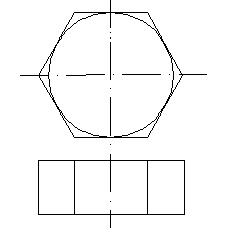
– начертим шестиугольник, описанный вокруг окружности радиусом 20 мм, используя команду Polygon. Ответы на запросы команды вводить в соответствии с листингом (рисунок 2).
Р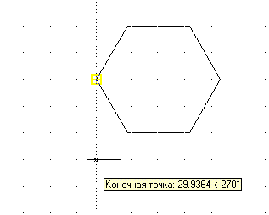 ис.
2
ис.
2
– выполним вторую проекцию под прямоугольником, вызвав команду Rectangle (прямоугольник) и Привязать к конечной точке. На запрос о первой точке прямоугольника подвести курсор к левой крайней точке прямоугольника и при появлении надписи Конечная точка потянуть курсор мыши вниз (рисунок 3);
– введем первую точку прямоугольника (верхнюю левую), щелкнув левой кнопкой мыши;
–
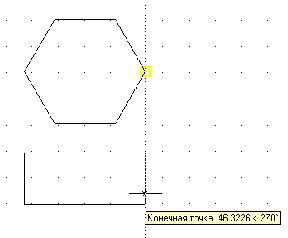 аналогично введем вторую диаметрально
противоположную точку прямоугольника
(рисунок 4);
аналогично введем вторую диаметрально
противоположную точку прямоугольника
(рисунок 4);
Рис. 3 Рис. 4
– вызвать команды Line и построить вертикальные прямые внутри прямоугольника. На рисунках 5 и 6 показано определение начальной и конечной точек левой прямой.
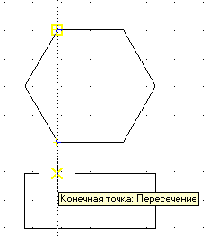
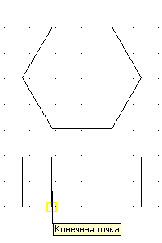
Рис. 5 Рис. 6
– аналогично строим вторую прямую;
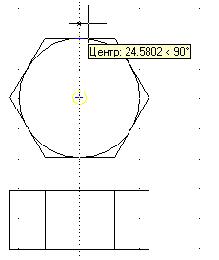
– впишем окружность в прямоугольник, для этого вызовем команду Circle, на запрос о центре окружности указать точку на пересечении линий слежения от конечной точки (угла) и середины стороны шестиугольника (вводить точку, то есть щелкнуть мышью, нужно при появлении соответствующей надписи (рис. 7);
– на запрос о радиусе подведем курсор к любой стороне шестиугольника и при появлении подсказки Средняя точка (рис. 8) щелкнем левой кнопкой мыши по экрану;
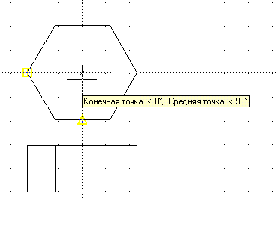
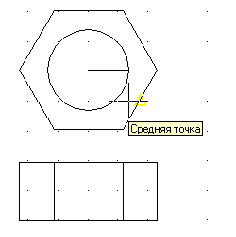
Рис. 7 Рис. 8
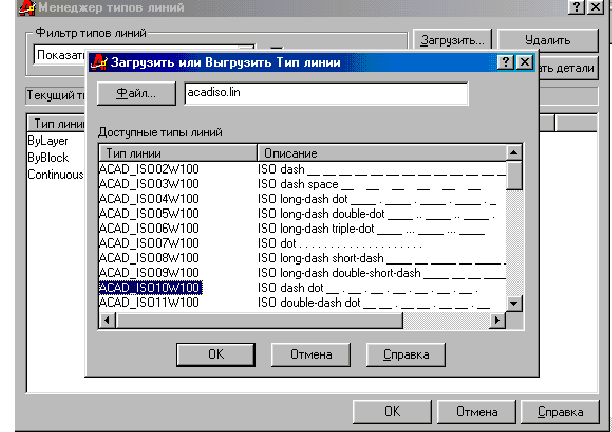
Рис. 9
– для построения осевых линий окружности выбираем в списке инструмента Управление типом линии штрих-пунктирную линию. Если этого типа линий нет в списке, то нужно загрузить его, используя диалоговое окно Загрузить мастера типов линий, в которой штрих-пунктирной линии соответствует надпись ISO dash dot (рис. 9); вызвать команду Line и определить начальную точку в соответствии с рис. 10 (линию слежения тянуть от центра окружности). Для определения конечной точки потянуть курсор вниз и щелкнуть мышью за пределами изображения окружности. Аналогично строится вторая осевая линия (рис. 11).
Рис. 10 |
Рис. 11 |
–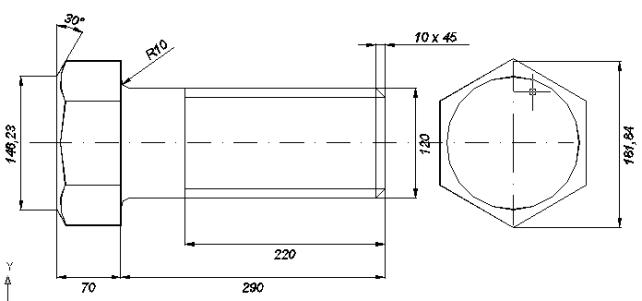 постройте самостоятельно изображение
болта (рис. 12).
постройте самостоятельно изображение
болта (рис. 12).
Рис. 12
Как уже отмечалось ранее, каждому примитиву присущи такие свойства, как цвет, тип линии, толщина линии и слой, на котором примитив расположен. При вычерчивании сложной детали с большим количеством осевых линий, размеров, штриховки и т.п. удобно выполнять отдельные элементы чертежа на различных слоях. Изначально при загрузке системы устанавливается один только нулевой слой (системный), на котором чертить не рекомендуется.
С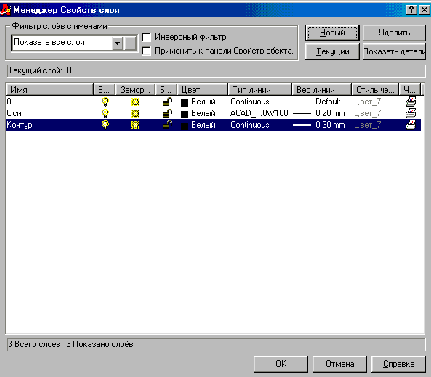 оздадим
слои Оси и Контур (рис. 13) и
выполним действия:
оздадим
слои Оси и Контур (рис. 13) и
выполним действия:
Рис. 13
– перенесем все осевые линии на слой Оси, для этого выделим мышью все осевые линии; раскроем список управление слоем панели инструментов Свойства объектов (рис. 14) и щелкнем мышью на надписи Оси.
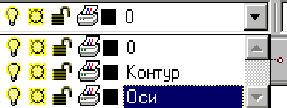
Рис. 14
В результате перечисленных действий все осевые линии перенесутся на слой Оси. Затем перенесем остальные элементы чертежа (кроме линий формата и рамки) на слой с именем Контур:
– сделаем невидимым для удобства выбора примитивов слой Оси , щелкнув по лампочке (рис. 14);
– выделим все элементы чертежа при помощи рамки;
– раскроем список инструментов выбора слоя и выберем надпись Контур;
– включим слой Оси;
– сохраним чертеж.
В AutoCAD , по сравнению с предыдущей версией, можно изменять свойства объекта или группы объектов в диалоговом окне Properties (Cвойства). Для этого нужно выделить объект, щелкнуть правой кнопкой мыши по экрану и из контекстного меню выбрать опцию Свойства, после чего на экране появится диалоговое окно (рис. 15).
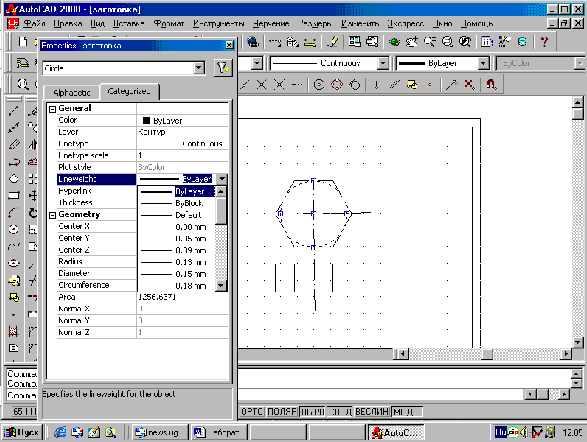
Рис. 15
Данное диалоговое окно может постоянно находиться в графическом окне AutoCAD, при этом разрешен свободный ввод команд. Верхняя часть окна отображает параметры, характеризующие общие свойства объектов, а нижняя часть – индивидуальные характеристики данного объекта.
Предусмотрены следующие способы изменения значений параметров:
– ввести новое значение параметра с клавиатуры;
– явно указать новые координаты точки на экране монитора;
– выбрать новое значение параметра из раскрывающегося списка;
– выбрать новое значение параметра в диалоговом окне.
Д иалоговое
окно Properties содержит
две вкладки: Categorized и
Alphabetic (первая
распределяет свойства объектов по
категориям, вторая – по алфавиту),
раскрывающийся список выбранных объектов
и средство выбора объектов – кнопку
QUICK SELECT.
иалоговое
окно Properties содержит
две вкладки: Categorized и
Alphabetic (первая
распределяет свойства объектов по
категориям, вторая – по алфавиту),
раскрывающийся список выбранных объектов
и средство выбора объектов – кнопку
QUICK SELECT.
Категория General, расположенная в верхней части окна, позволяет редактировать следующие общие свойства объектов:
– Color – цвет;
– Layer – принадлежность к слою;
– Linetype – тип линии;
– Linetype Scale – масштабный коэффициент линии;
– Lineweight – толщина линии;
– Thickness – толщина объекта.
Другие категории содержат параметры, управляющие индивидуальными свойствами объектов, стилем печати и пользовательской системой координат.