Материал: Методические указания к выполнению лабораторных работ по дисциплинам «Геометрическое моделирование в САПР». Короткевич С.И., Литвиненко Ю.В
Р аскрывающийся список содержит перечень выбранных объектов.
Кнопка открывает диалоговое окно с тем же именем, с помощью которого можно быстро выбрать объекты для редактирования по их типу и свойствам. Диалоговое окно (рисунок 16) содержит четыре раскрывающихся списка, список свойств объектов, кнопку Select Object и панель How to apply.
Раскрывающийся список Apply To определяет, применять или не применять критерий выбора ко всему чертежу. Если имеется текущий набор объектов, то критерий применяется к этому набору. Если текущий набор объектов отсутствует, критерий применяется к объектам всего чертежа.

Кнопка Select Object позволяет явно указать объекты, к которым необходимо применить критерий выбора.
П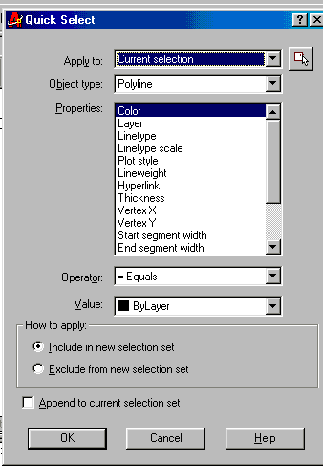 рограмма
AutoCAD разрешает создавать
такие наборы, если включен переключатель
Include In
New Selection
и сброшен флажок Append
to Current
Selection Set.
Для возвращения в диалоговое окно
необходимо нажать клавишу Enter.
рограмма
AutoCAD разрешает создавать
такие наборы, если включен переключатель
Include In
New Selection
и сброшен флажок Append
to Current
Selection Set.
Для возвращения в диалоговое окно
необходимо нажать клавишу Enter.
Рис. 16
Раскрывающийся список Object Type позволяет выбрать тип объекта для фильтра, по умолчанию – Multiple. Если имеется текущий набор объектов, то в списке представлены только типы объектов данного набора. Если текущий набор объектов отсутствует, в списке представлены все доступные в системе AutoCAD типы объектов.
Список Properties позволяет выбрать свойство объекта для фильтра. Это свойство, в свою очередь, определяет параметры, доступные в списках Operator и Value.
Раскрывающийся список Operator позволяет задать способ выбора равно, не равно, больше или меньше.
Раскрывающийся список Value позволяет определить значение свойства.
Панель How to apply определяет, из каких объектов, соответствующих (Include In New Selection Set) или не соответствующих (Exclude from New Selection Set) критериям выбора, должен состоять новый набор.
6. Контрольные вопросы
1. Каким образом можно построить биссектрису угла?
2. Каким образом формируется кривая переменной толщины?
3. Как построить многоугольник с заданным размером сторон?
4. Как строится мультилиния, если известны координаты внешних сторон объекта, созданного мультилинией и его толщина?
5. Как построить окружность по касательным к двум объектам чертежа?
6. Как строится дуга по двум точкам и углу между ними?
7. Как можно вставить текст, записанный шрифтом «Times New Roman Cyr»?
8. Для каких целей используется техника слоев?
Лабораторная работа № 3 Манипулирование графическими примитивами
1. Цель работы.
Изучение основных принципов манипулирования графическими примитивами.
2. Задачи работы.
Освоить приемы работы с системой AutoCAD .
3. Содержание работы.
1. Запустить приложение AutoCAD
2. Ознакомиться с панелью инструментов "Изменение" и пунктом меню "Изменение".
3. Ознакомиться с методами манипулирования графическими примитивами.
4. Построить указанное преподавателем изображение, приведенное в приложенииА
5. Сохранить результаты в файле и оформить отчет.
4. Требования к отчету.
Отчет выполняется на листах А4 формата и должен содержать:
– название работы, постановку задачи, порядок выполнения работы и полученное изображение;
ответы на контрольные вопросы.
5. Общие положения.
Рисунки в AutoCAD строятся из набора геометрических примитивов, под которыми понимаются элементы чертежа, обрабатываемой системой как целое, а не как совокупность точек или объектов. Графический примитив создается командами вычерчивания или рисования, которые вызываются из панели инструментов "Рисование" или из меню "Черчение", либо вводятся вручную в командной строке "Command:". Затем в процессе получения всего чертежа зачастую возникает необходимость в преобразовании отдельных элементов чертежа, что может производится с помощью панели инструментов Изменение (Рис. 1).
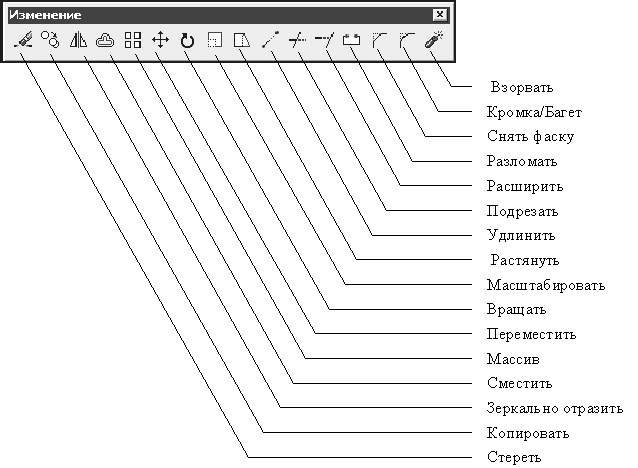
Рис. 1. Панель инструментов «Изменение»
6.1 Удаление объектов
Команда Erase. Позволяет удалять ряд примитивов, выделенных мышью.
Command: ERASE |
В командной строке введите команду "Erase" и нажмите Enter |
Select objects: |
мышью укажите удаляемые объекты и нажмите Enter |
6.2 Копирование объектов
Команда Copy. Копирование примитива или группы примитивов, выбранных мышью.
Ключи команды Copy:
Multiple – многократное копирование. Создается множество копий, относительно базовой. При этом запрос координаты точки смещения задается многократно.
Command: Copy |
В командной строке введите команду "Copy" и нажмите Enter |
Select objects: |
мышью укажите оригинальные объекты и нажмите Enter |
Specify base point or displacement, or [Multiple]: 100,100 |
введите координату базовой точки или введите ключ и нажмите Enter |
Specify second point of displacement or <use first point as displacement>: 150,100 |
введите координату точки смещения и нажмите Enter |
6.3 Зеркальное отображение объектов
Команда Mirror. Зеркальное отображение примитива или группы примитивов выбранных мышью, относительно линии отображения.
Command: Mirror |
В командной строке введите команду "Mirror" и нажмите Enter |
Select objects: |
мышью укажите оригинальные объекты и нажмите Enter |
Specify first point of mirror line: 10,100 |
введите координату первой точки оси отражение и нажмите Enter |
Specify second point of mirror line: 200,100 |
введите координату второй точки оси отражение и нажмите Enter |
Delete source objects? [Yes/No] <N>: |
запрос на удаления оригинала. Для зеркального копирования выберете N, для зеркального перемещения - Y |
6.4 Создание подобных объектов
Команда Offset. Команда позволяет создать новый объект на определенном расстоянии от выбранного.
Command: offset |
В командной строке введите команду " offset" и нажмите Enter |
Specify offset distance or [Through] <1.0000>: |
введите величину смещения или пару точек или выберите ключ и нажмите Enter |
Select object to offset or <exit>: |
выберите объекты для создания им подобных и нажмите Enter |
Specify point on side to offset: |
укажите курсором сторону, в которую необходимо смещать создаваемый объект и нажмите Enter |
Select object to offset or <exit>: *Cancel* |
в случае необходимости построения ряда подобных объектов, выберите мышью, созданный объект и повторите операцию. Для прекращения создания подобных объектов нажмите "Esc" |
Ключ команды Offset:
Through – позволяет задать смещение через точку.
Рассмотрим пример построения чертежа с использованием команд черчения и изменения.
Открыть файл A4ISO и сохранить его под именем Чертеж2.
С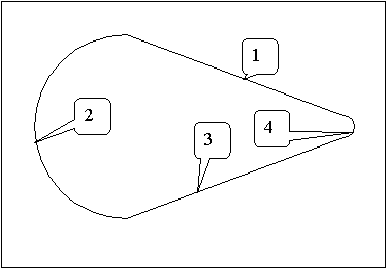 оздать
новые слои и установить их параметры в
соответствии с рисунком 2, после чего
закрыть окно, нажав кнопку ОК, и перейти
на слой Контур.
оздать
новые слои и установить их параметры в
соответствии с рисунком 2, после чего
закрыть окно, нажав кнопку ОК, и перейти
на слой Контур.
Рис. 2
Построить замкнутый контур, используя команды Line и Arc, в соответствии с рис. 3:
Рис. 3. Вычерчивание элементов чертежа
– начертить прямую 1, используя команду Line, cо следующими координатами 80,220 и 180,183.5;
– начертить дугу 2 окружности радиусом 42 мм, используя объектную привязку;
– провести прямую 3 симметрично прямой 1;
– замкнуть контур дугой 4 окружности радиусом 5.5 мм.
Вычертить окружность, центр которой совпадает с центром дуги 2:
– вызвать команду Circle (окружность);
– подвести курсор примерно к центру большой дуги и при появлении надписи Центр щелкнуть левой кнопкой мыши, определив тем самым центр окружности точно в центре большой дуги;
– ввести с клавиатуры радиус окружности: 22.
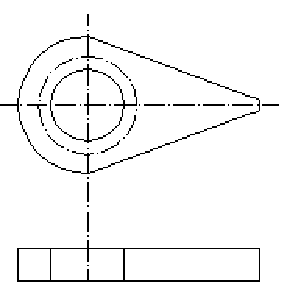
Построить вторую проекцию детали (прямоугольник шириной 20 мм с вспомогательными линиями), используя команды прямоугольник, линия и объектную привязки (рисунок 4).
Установить слой с именем Оси текущим и начертить на нем осевые линии и окружность радиусом 30мм (рис. 5).
Рис. 4. Дополнение чертежа |
Рис. 5. Осевые линии |
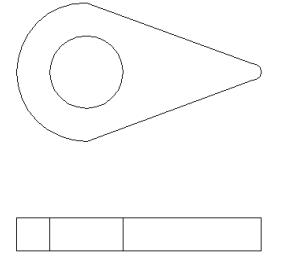
Установить слой с именем Контур текущим и создать дугу подобную дуге 4 (рисунок 3), на расстоянии 4 мм от нее, используя команду Offset (Отступ):
– вызвать команду Offset ;
– на запрос команды Spesify offset distance or [Through]< Through> (определите величину отступа или [Точка прохождения] < Точка прохождения> ввести 4 и нажать Enter;
– на запрос Select object to offset or <exit> (Выберите объект для подобия или <выход>) указать дугу 4 (рисунок 3).
А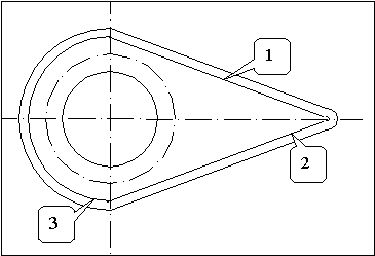 налогично
достроить линии 1,2 и 3, подобные внешнему
контуру (рис. 6).
налогично
достроить линии 1,2 и 3, подобные внешнему
контуру (рис. 6).
Рис. 6. Дополнение чертежа при использовании команды Offset
Дополним чертеж недостающими деталями. Начертим на нем окружность радиусом 4 мм с центром в точке 2 (рисунок 7). Построим еще три окружности радиусом 4 мм, используя команду Array (Массив):
– вызвать команду Array;
– на запрос Select object: (Определите объект) указать на окружность и нажать Enter;
– на запрос команды Enter the type array [Rectangular/Polar]<R> (Введите тип массива[Прямоугольный/Круговой]<П>): ввести Р (латинскую) и нажать Enter;
–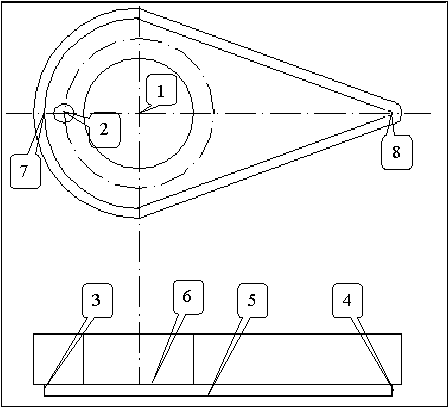 на запрос Specify center
point of array
(Определите центральную точку массива:)
указать точку 1 (рис. 7);
на запрос Specify center
point of array
(Определите центральную точку массива:)
указать точку 1 (рис. 7);
Рис. 7. Фрагмент чертежа, дополненный новыми элементами
– на запрос Enter the number of items in the array (Введите число элементов в массиве:) ввести цифру 4 и нажать Enter;
– на запрос Specify the angle to fill (+=ccw, -=cw)<360> (Определите угол заполнения (+=ccw, -=cw)<360>): нажать Enter;
– на запрос Rotate arrayed objects? [Yes/No]<Y> (Поворачивать объекты массива [Да/Нет] <Д>: ) нажать Enter.
Дополнить нижнюю проекцию детали (рис. 7) прямыми 3, 4 и 5. При построении использовать объектную привязку к точкам 7 и 8.
Удалить линию 6 между прямыми 3 и 4 (рис. 7), Используя команду Trim (Обрезать):