Материал: Методические указания по выполнению лабораторных и самостоятельных работ. Морозов В.П., Свиридова Т.А
Задания для самостоятельной работы
1. Решите похожую задачу при измененном значении исходной цены.
2. Уменьшите в два раза начальный взнос и проанализируйте изменение значений выплат.
3. Поменяйте величину первого взноса и срока погашения и рассчитайте суммы выплат.
4. Придумайте самостоятельно пример на отвлеченную тему для применения ППЛАТ.
Лабораторная работа № 4
Тема: Логические функции в MS Excel
Время проведения: 4 часа
Программное обеспечение: OS Windows, MS Excel, MS Word
Рассмотрим наиболее часто используемые логические функции ЕСЛИ(), И(), ИЛИ().
Синтаксис функций:
ЕСЛИ(лог_выражение;значение_если_истина;значение_если_ложь)
И(логическое_значение1; логическое_значение2;...)
ИЛИ(логическое_значение1;логическое_значение2; ...)
Задание 1. Применение логических функций для решения расчетной задачи.
В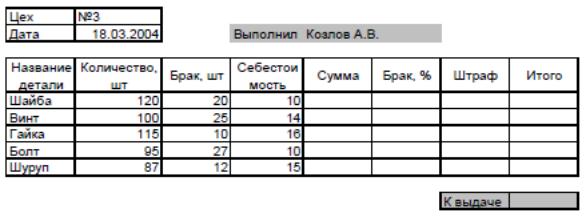 таблице приведен список деталей,
изготовленных рабочим за смену, с
указанием общего количества деталей,
деталей с браком и себестоимости в
рублях одной детали. Рассчитать сумму
заработка рабочего за день, зная, что
он получит 7% от итоговой суммы за вычетом
штрафных удержаний. При расчете учесть,
что рабочему начисляется штраф 5% от
суммы по каждому виду изделия, если брак
по нему составляет 10% и более.
таблице приведен список деталей,
изготовленных рабочим за смену, с
указанием общего количества деталей,
деталей с браком и себестоимости в
рублях одной детали. Рассчитать сумму
заработка рабочего за день, зная, что
он получит 7% от итоговой суммы за вычетом
штрафных удержаний. При расчете учесть,
что рабочему начисляется штраф 5% от
суммы по каждому виду изделия, если брак
по нему составляет 10% и более.
П о р я д о к р а б о т ы :
Рис. 1. Исходные данные для задачи
1. Создать таблицу по образцу (рис. 1).
2. Подсчитать Сумму по каждому виду изделия (количество*себестоимость).
3. Подсчитать % брака путем деления Брака на Количество и умножения на 100.
4. Используя функцию ЕСЛИ, подсчитать размер штрафа. При этом в пункте «логическое выражение» должно быть сравнение процента брака с 10%. Например, запишем здесь F5>=10 (в ячейке F5 содержится процент брака по шайбам). Тогда в пункте «значение_если_истина» мы должны записать формулу, по которой рассчитывается размер штрафа (т.е. сумма*5/100), а в пункте «значение_если_ложь» напишем 0 (брак в пределах нормы, и штраф в этом случае не будет взыскиваться).
5. Подсчитать итог путем вычитания штрафа из суммы.
6. Подсчитать «К
выдаче», просуммировав «Итого» и взяв
от этой суммы 7%. Для проверки.

Теперь усложним задачу. Допустим, при тех же исходных данных, процент штрафа начисляется иначе. Пусть при проценте брака от 10% до 20% штраф будет по-прежнему 5%, а при проценте брака более 20% штраф будет в размере 12% от суммы. Рассчитать сумму к выдаче при новых условиях.
П о р я д о к р а б о т ы :
1. Скопировать основную расчетную таблицу на Лист 2 и затем на Лист 3. Удалить формулы из столбца Штраф.
2. Данную задачу можно решить двумя способами. На Листе 2. реализуем первый способ:
- вызовем функцию ЕСЛИ и в пункте «логическое_выражение» укажем F5<10. Теперь в пункте «значение_если_истина» мы должны указать 0 (штраф не берется, т.к. процент брака менее 10%). А в пункте «значение_если_ложь» необходимо снова вызвать функцию ЕСЛИ (или просто написать от руки ее название прописными буквами русского алфавита без пробелов).
- в новой вызванной функции также нужно заполнить три пункта. «Логическое_выражение» будет проверять на истинность условие, что процент брака более 20% (F5>20). Тогда «значение_если_истина» будет содержать формулу подсчета штрафа в размере 12% от суммы. «Значение_если_ложь» будет содержать формулу подсчета штрафа в
размере 5% от суммы.
- если все выполнено правильно, то к выдаче должно пересчитать автоматически:

3. Реализуем второй способ решения задачи с помощью функции И () на Листе 3:
- вызовем функцию ЕСЛИ и в пункте «логическое_выражение» укажем И(F5>=10;F5<20). Здесь будет проверяться на истинность условие, что процент брака составляет более 10% включительно, но менее 20%.
Теперь в пункте «значение_если_истина» мы должны указать формулу подсчета штрафа в размере 5% от суммы;
- в пункте «значение_если_ложь» необходимо снова вызвать функцию ЕСЛИ. В новой вызванной функции также нужно заполнить три пункта. «Логическое_выражение» будет проверять на истинность условие, что процент брака более 20% (F5>20). Тогда «значение_если_истина» будет содержать формулу подсчета штрафа в размере 12% от суммы.
«Значение_если_ложь» будет содержать в этом случае 0.
Задание 2. Построение графика функции
Рассмотрим пример
построения графика функции при x [0;1]
с шагом 0,1:
[0;1]
с шагом 0,1:
С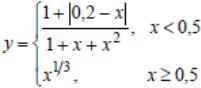 начала
строится таблица значений, а затем сам
график (рис. 2).
начала
строится таблица значений, а затем сам
график (рис. 2).
З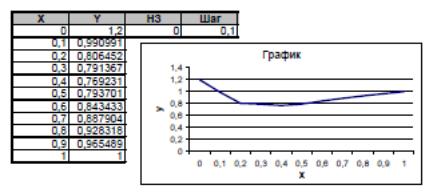 десь
мы воспользуемся логической функцией
ЕСЛИ. В ячейке
B2 формула: =ЕСЛИ(A2<0,5;
(1+ABS(0,2-A2))/(1+A2+A2^2); A2^(1/3)). Здесь
используется функция ABS для задания
модуля разности, она находится в категории
«математические».
десь
мы воспользуемся логической функцией
ЕСЛИ. В ячейке
B2 формула: =ЕСЛИ(A2<0,5;
(1+ABS(0,2-A2))/(1+A2+A2^2); A2^(1/3)). Здесь
используется функция ABS для задания
модуля разности, она находится в категории
«математические».
Р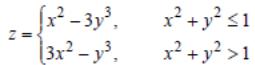 ис.
2. Построение графика функции с
использованием логических функций
ис.
2. Построение графика функции с
использованием логических функций
Задание 3. Построение поверхности. Построить поверхность
при x,y [-1;1], используя функцию ЕСЛИ(). Результат приведен на рис. 3.
Р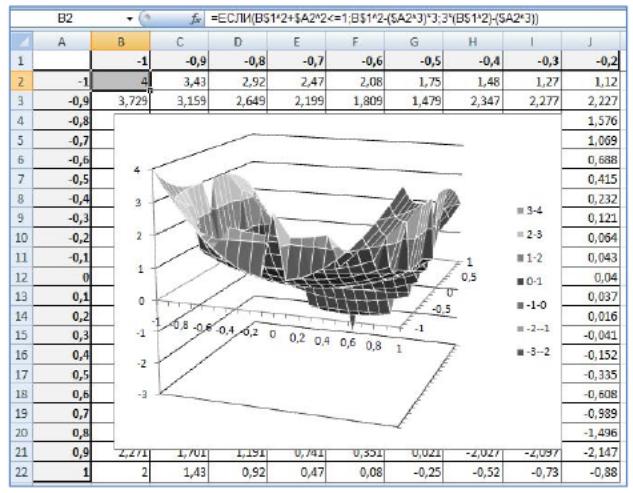 ис.
3. Результат построения поверхности с
использованием логических функций
ис.
3. Результат построения поверхности с
использованием логических функций
Задание для самостоятельной работы
Используя логические функции и правила построения графиков функций и поверхностей, построить на отдельных листах следующие графики (формулировка и фрагмент ответа приводятся в таблице 1).
Т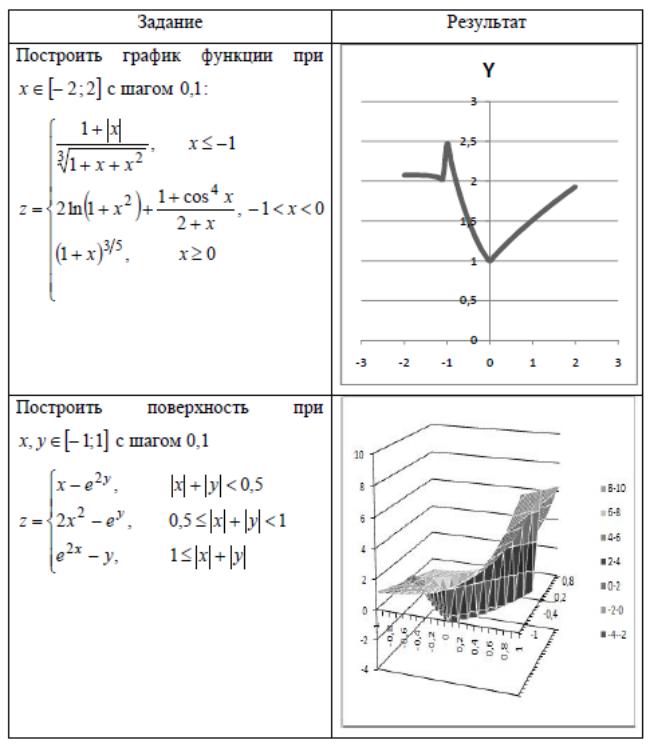 аблица
1
аблица
1
Лабораторная работа №5. Базы данных создание и основные приемы редактирования таблиц
Цель работы
Изучить принципы построения баз данных, освоить правила создания и редактирования таблиц в СУБД ACCESS.
2. Задачи работы
Ознакомиться со справочной системой MS Access. Создать и отредактировать многотабличную базу данных.
3. Содержание работы
3.1 Запустить MS Access.
3.2 Создать новую базу данных в файле с именем Student.
3.3 Создать структуру ключевой таблицы БД, определив ключевое поле и индексы; сохранить ее, задав имя Студенты.
3.4 Ввести в таблицу Студенты 20-25 записей и сохранить их.
3.5 Создать структуру неключевой таблицы БД и сохранить ее, задав имя Экзамены.
3.6 Установить связь с отношением один-ко-многим между таблицами Студенты и Экзамены с обеспечением целостности данных.
3.7 Заполнить таблицу Экзамены данными.
3.8 Проверить соблюдение целостности данных в обеих таблицах.
3.9 Методические рекомендации
Для запуска MS Access использовать Главное системное меню.
Вывести и просмотреть раздел справочной системы “Создание базы данных и работа в окне базы данных”.
Для создания новой БД выбрать команду Файл-Создать базу данных.
Для создания структуры ключевой таблицы Студенты рекомендуется использовать режим конструктора.
В бланке Свойства обязательно указать длину текстовых полей, формат числовых полей и дат. Поле Номер зачетки в таблице Студенты объявить ключевым и индексированным со значением Совпадения не допускаются.
Структура таблицы Студенты может быть следующей:
Имя поля |
Тип поля |
Номер зачетки |
Числовой |
Фамилия |
Текстовый |
Имя |
Текстовый |
Отчество |
Текстовый |
Факультет |
Текстовый |
Курс |
Числовой |
Группа |
Числовой |
Дата рождения |
Дата\Время |
Стипендия |
Числовой |
Вводить данные в таблицу Студенты рекомендуется в режиме таблицы. Для сохранения записей достаточно просто закрыть окно таблицы.
Структура таблицы Экзамены может быть следующей:
Имя поля |
Тип поля |
Номер зачетки |
Мастер подстановок. |
Предмет |
Текстовый |
Оценка |
Числовой |
Дата сдачи |
Дата\Время |
4.6 Создание новой базы данных с помощью Конструктора
После запуска Access нужно щелкнуть на кнопке Новая база данных в окне Microsoft Access и в предложенном диалоговом окне задать имя для файла БД. После этого на экране появляется окно базы данных (рис.1.1), из которого можно получить доступ ко всем ее объектам: таблицам, запросам, отчетам, формам, макросам, модулям.
Для создания новой таблицы нужно перейти на вкладку Таблица и нажать кнопку Создать. В следующем окне следует выбрать способ создания таблицы - Конструктор.
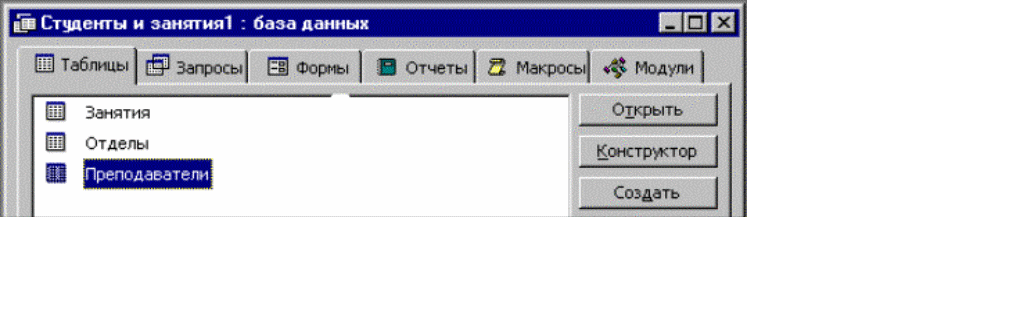
Рис.1.1 Окно базы данных (фрагмент)
После этого Access выводит окно Конструктора таблицы (рис.1.2), в котором задаются имена, типы и свойства полей для создаваемой таблицы.
Имя поля не должно превышать 68 символа и в нем нельзя использовать символы ! ..
Каждая строка в столбце Тип данных является полем со списком, элементами которого являются типы данных Access (таблица 1.1). Тип поля определяется характером вводимых в него данных.
Среди типов данных Access есть специальный тип - Счетчик. В поле этого типа Access автоматически нумерует строки таблицы в возрастающей последовательности. Редактировать значения такого поля нельзя.
Каждое поле обладает индивидуальными свойствами, по которым можно установить, как должны сохраняться, отображаться и обрабатываться данные. Набор свойств поля зависит от выбранного типа данных. Для определения свойств поля используется бланк Свойства поля в нижней части окна конструктора таблиц.
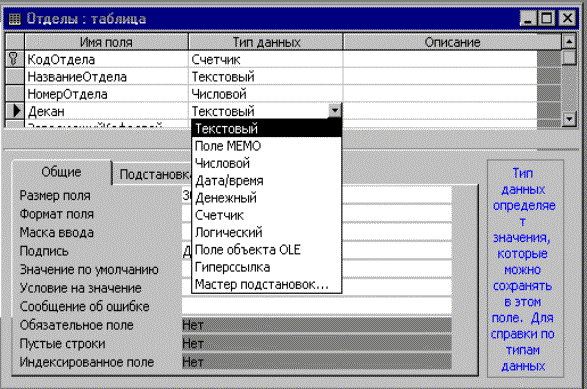
Рис.2.1 Окно Конструктора таблицы
Размер поля - определяется только для текстовых и Memo-полей; указывает максимальное количество символов в данном поле. По умолчанию длина текстового поля составляет 50 символов
Формат поля – определяется для полей числового, денежного типа, полей типа Счетчик и Дата\Время. Выбирается один из форматов представления данных.
Число десятичных знаков - определяет количество разрядов в дробной части числа.
Маска ввода - определяет шаблон для ввода данных. Например, можно установить разделители при вводе телефонного номера
Подпись поля - содержит надпись, которая может быть выведена рядом с полем в форме или отчете (данная надпись может и не совпадать с именем поля, а также может содержать поясняющие сведения).
Значение по умолчанию - содержит значение, устанавливаемое по умолчанию в данном поле таблицы. Например, если в поле Город ввести значение по умолчанию Воронеж, то при вводе записей о проживающих в Воронеже, это поле можно пропускать, а соответствующее значение (Воронеж) будет введено автоматически. Это облегчает ввод значений, повторяющихся чаще других.
Условие на значение - определяет множество значений, которые пользователь может вводить в это поле при заполнении таблицы. Это свойство позволяет избежать ввода недопустимых в данном поле значений. Например, если стипендия студента не может превышать 250 р., то для этого поля можно задать условие на значение: <=250.
Сообщение об ошибке - определяет сообщение, которое появляется на экране в случае ввода недопустимого значения.
Обязательное поле - установка, указывающая на то, что данное поле требует обязательного заполнения для каждой записи. Например, поле Домашний телефон может быть пустым для некоторых записей ( значение Нет в данном свойстве). А поле Фамилия не может быть пустым ни для одной записи (значение Да).
Пустые строки - установка, которая определяет, допускается ли ввод в данное поле пустых строк (“ “).