Дипломная (вкр): Организация работ по сопровождению и продвижению программного обеспечения в сфере телекоммуникационных услуг на примере программы для создания резервных копий Exilant Backup
Организация работ по сопровождению и продвижению программного обеспечения в сфере телекоммуникационных услуг на примере программы для создания резервных копий Exilant Backup
Оглавление
Введение
1.Разрешение проблем совместимости программного обеспечения для создания резервного копирования Exiland Backup
1.1 Тестирование совместимости приложения
1.2 Известные проблемы совместимости приложений
1.3 Решение проблем совместимости
2.Продвижения и презентация программного обеспечения для создания резервных копирований Exiland Backup
2.1 Продвижение
2.2 Рынок систем резервного копирования: в мире и в России
3. Обслуживание, тестовые проверки и настройка программного обеспечения для создания резервных копирований Exiland Backup
3.1 Обслуживание и настройка программы Exiland Backup
3.1.1 Обслуживание
3.1.2 Настройка
3.2 Тестирование программы Exiland Backup
3.3 Список задач обслуживания
4.Выбор и работа CRM-системы
4.1 Описание CRM
4.2 Выбор CRM-системы
4.3 Работа с CRM Мегаплан
Заключение
Список использованных источников
Приложение A
Введение
программный резервный копирование приложение
Целью данной квалификационной работы является подтверждение овладения видом профессиональной деятельности и профессиональными компетенциями, изложенными в Федеральном государственном образовательном стандарте среднего профессионального образования по специальности 230701 «Прикладная информатика (по отраслям)», модуль ПК.03 «Сопровождение и продвижение программного обеспечения отраслевой направленности».
В квалификационной работе будет описано «Организация работ по сопровождению и продвижению программного обеспечения в сфере телекоммуникационных услуг на примере программы для создания резервных копий Exilant Backup».
В связи с этим можно выделить несколько задач, которые необходимо решить в процессе выполнения данной квалификационной работы:
Выявить и разрешить проблемы совместимости программного обеспечения отраслевой направленности.
Осуществить продвижение и презентацию программного продукта Exiland Backup.
Провести обслуживание, тестовую проверку, настройку программного обеспечения отраслевой направленности Exiland Backup.
Работать с системами управления взаимоотношениями с клиентами.Backup - простая и удобная программа резервного копирования файлов и синхронизации папок. Вы можете поручить программе автоматически (без вашего участия) создавать резервные копии наиболее важных данных, которыми вы часто пользуетесь или синхронизировать данные. Для настройки резервного копирования достаточно один раз создать задание, в котором необходимо указать список файлов и папок для копирования, одну или несколько папок для сохранения резервных копий и настроить расписание запуска. Для настройки синхронизации необходимо указать исходную папку (или несколько исходных папок/файлов), а также выбрать одну конечную папку и тоже настроить расписание запуска. Backup может хранить резервные копии на локальной машине, съемных дисках, флеш- устройствах или на любой машине в сети, а также на FTP серверах. Для повышения сохранности вы можете настроить дублирование резервных копий по FTP, в дополнительную локальную или сетевую папку.
Программа не требует каких-либо специальных знаний, имеет русскоязычный интуитивно понятный интерфейс и предназначена для неопытного пользователя. Научиться работать с программой можно за несколько минут.
Программа имеет ряд основных возможностей:
Основные возможности:
Автоматическое создание резервных копий по расписанию, либо по требованию пользователя;
Типы резервного копирования:
типа резервного копирования:
полное (full);
При таком типе копирования каждый раз создается новая полная резервная копия. В нее помещаются все указанные вами файлы и папки. Особенностью Exiland Backup является то, что если ни один файл в папках-источниках не изменился с момента создания последнего бэкапа, то бэкап не будет создан и программа запишет в журнал сообщение об этом. Это относится ко всем типам бэкапов.
Плюсом полного бэкапа можно считать следующий: для восстановления файлов потребуется только одна последняя созданная резервная копия, т.е. C, поскольку все бэкапы независимы и содержат полный набор файлов источника.
Минусом является большое время выполнения задания и большой объем занимаемого места на диске. Поэтому полные копии больше подходят для небольших объемов данных. Если вам необходимо копировать большие объемы данных, обратите внимание на другие, описанные ниже, типы, например, добавочное копирование (incremental).
Разностное (differential),добавочное (incremental);
Копирование только новых и измененных файлов (differential, incremental)
Помимо создания полных копий, вы можете
создавать дифференцированные (разностные) копии (differential), а также
инкрементные (добавочные) (incremental). Таким образом, будут копироваться не
все исходные файлы, а только новые и измененные файлы с момента создания
предыдущей копии. Это позволяет существенно экономить время создания бэкапа, а
также место на диске, поскольку разностные и добавочные копии создаются очень
быстро и занимают мало места на диске. Если сравнивать типы differential и
incremental, то последний является наиболее экономичным с точки зрения экономии
места на диске и поэтому предлагается по-умолчанию при создании задания.
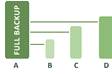
Рисунок 1
Синхронизация папок (synchronizing);
Синхронизация файлов по сети, на FTP;
Резервное копирование данных с локальных, сетевых дисков или с FTP-серверов;
Сохранение резервных копий в разных местах: на локальной машине, на сервере или другой машине в локальной сети, на FTP серверах;
Автоматическое дублирование резервных копий для повышения надежности в любое количество мест;
Отправка резервной копии (zip-архива) вложением по E-mail вместе с отчетом;
Возможность ограничения количества резервных копий (старые архивы удаляются автоматически);
Выбор копируемых файлов по маскам, атрибутам, возможность указать список исключаемых подпапок;
Возможность сжатия данных в ZIP, выбор степени сжатия, установка пароля на ZIP-архивы, шифрование, разделение архивов на тома; · Поддержка ZIP-архивов более 2,1 Гб. При превышении размера 2,1 Гб, он создается в формате Zip64;
Запуск заданий резервного копирования как по расписанию, так и при включении/выключении ПК, при подключении сменного устройства или из командной строки. · Гибкая настройка расписания для каждого задания;
Условное выполнение заданий (по желанию пользователя):
если указанный файл/папка существует/отсутствует;
если компьютер в локальной сети или хост Internet доступен;
если указанное приложение загружено/не загружено в памяти.
Запуск внешних приложений до и после выполнения задания;
Просмотр созданных резервных копий;
восстановление файлов из архивов;
Ведение и просмотр журнала выполнения заданий;
Отправка уведомления о выполнении задания по e-mail, на мобильный телефон, по локальной сети (Net Send) или выдача сообщения на экран.
Достоинства
Копирование файлов в несколько потоков;
Программа не блокирует файлы во время копирования;
Наличие мастера, позволяющего быстро и удобно создавать задания;
Выполнение заданий в фоновом режиме, не мешающее работе других программ;
Отказоустойчивость: перезапуск программы в случае критической ошибки;
докачивание файлов по FTP после разрыва связи;
При использовании многоядерных процессоров во время резервного копирования загрузка всех ядер процессора равномерная;
Известный формат создаваемых архивов - ZIP, либо простое копирование;
Удобный и понятный пользовательский интерфейс;
Малый объем оперативной памяти,
занимаемый программой.
. Разрешение проблем совместимости программного
обеспечения для создания резервного копирования Exiland Backup
Совместимость - способность различных объектов аппаратных или программных компонентов взаимодействовать друг с другом. По отношению к компьютерам можно выделить аппаратную (техническую), программную и информационную совместимость:
Аппаратная (техническая) совместимость (англ. hardware compatibility) - способность одного устройства работать с узлами другого устройства. Включает в себя электромагнитную совместимость.
Программная совместимость (англ.
software compatibility) - способность выполнения одинаковых программ с
получением одних и тех же результатами. В случае представления программ в виде
двоичного кода, говорят о двоичной совместимости.
.1Тестирование совместимости
приложения Exiland Backup Free
В этом разделе освещается тестирование степени совместимости приложения с ОС Windows 7. В ней описаны два сценария, по которым может производиться тестирование.
Первый этап - программная
совместимость Exiland Backup Free с оперативной системой Windows 7:
Рисунок 2. Запуск инсталлятора
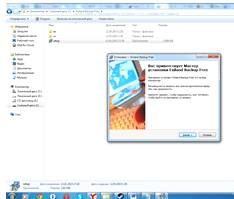
Рисунок 3. Приложение успешно установлено
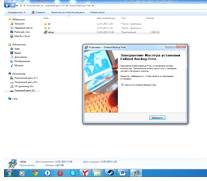
Рисунок 4. Запуск приложения Exiland Backup Free
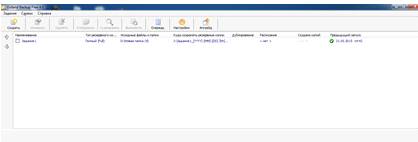
Работа в Exiland Backup.
Рисунок 5. Создание задания
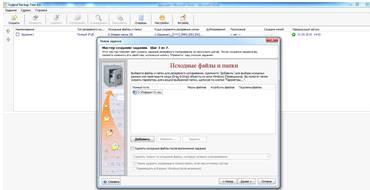
Рисунок 6. Успешное завершение резервного копирования
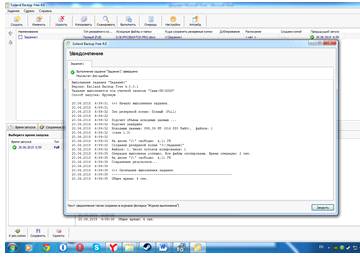
В ходе работы было показано, что программа Exiland Backup Free совместима с оперативной системой Windows 7.
Второй этап - Аппаратная совместимость Exiland Backup с компьютером.
Системные требования Exiland Backup
Минимальные системные требования:
Операционная система: Windows
Объем оперативной памяти: 128 MB
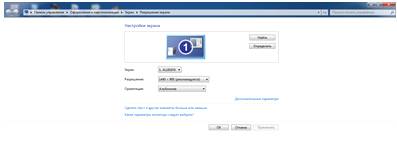
Разрешение экрана: 800 x 600 и выше
Объем свободного дискового пространства: 5 MB
Аппаратные данные Стационарного компьютера на которой была установленная программа Exiland Backup.
Операционная система :Windows 7 Максимальная SP1
Объем оперативной памяти : 4 ГБ
Процессор:Intel
Pentium CPU G620 @ 2.60 CHz
Рисунок 7. Объем жесткого диска : 930 ГБ
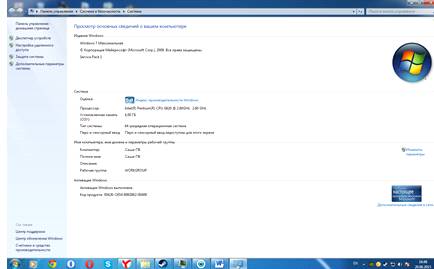
Рисунок 8. Разрешение экрана: 1440 x 900
В процессе тестирования программного продукта Exiland Backup Free было показано:
При тестировании программной совместимости программного обеспечения Exiland Backup Free показало полную совместимость с операционной системой Windows 7. В ходе тестирования на программную совместимость при установке, запуске и резервном копировании не возникло не каких не штатных ситуаций, при которых программное обеспечение Exiland Backup Free работало бы не корректно.
При тестировании на аппаратную совместимость
программного обеспечения Exiland Backup Free не показало каких либо аппаратных
ошибок ,при которых программа Exiland Backup работало бы не корректно.
Системные требования программы Exiland Backup удовлетворены в полном объеме. В
конечном итоге программа Exiland Backup показало полную аппаратную
совместимость.
.2 Известные проблемы совместимости приложений
В этом разделе описаны технологии, изменения и улучшения ОС Windows 7, которые часто вызывают проблемы совместимости приложений.
Важно Все приложения сторонних поставщиков необходимо протестировать на совместимость с Windows 7, чтобы убедиться в их корректной работе под управлением этой ОС.
Улучшения безопасности
Ниже приведены улучшения безопасности из состава Windows Vista и Windows 7, которые могут вызывать проблемы совместимости с приложениями, разработанными для более ранних версий Windows.
Контроль учетных записей. Эта технология в ОС Windows Vista и Windows 7 позволяет отделить задачи и привилегии обычного пользователя от таковых у администратора. Контроль учетных записей (UAC) повышает защиту компьютера, давая пользователям возможность удобно работать с обычными правами. Они могут выполнять больше задач и испытывать меньше проблем с совместимостью приложений, не обладая при этом административными привилегиями. Это позволяет снизить риски, исходящие от заражения вредоносными программами, неразрешенной установки программ и несанкционированных изменений системы.
Одна из самых полезных возможностей UAC - виртуализация отдельных частей реестра и файловой системы в случаях, когда приложения, работающие с низкими полномочиями, пытаются записывать данные в системные расположения. Контроль учетных записей может нарушать работу приложений, которые не совместимы с описанными улучшениями. По этой причине перед развертыванием необходимо тестировать приложения на совместимость с UAC.
Защита ресурсов Windows. Впервые появившись в ОС Windows Vista под названием «Защита файлов Windows», технология защиты ресурсов Windows теперь охраняет не только ключевые системные файлы, но и папки, и разделы реестра. Ее задача - обеспечить большую стабильность и безопасность работы операционной системы. Приложения, которые пытаются внести изменения в эти охраняемые участки, могут некорректно работать в Windows 7. В таких случаях приложение нужно исправить, чтобы оно работало как задумано.
Защищенный режим. Эта способность обозревателя Windows® Internet Explorer® 7 и более поздних версий позволяет защитить компьютеры с ОС Windows от установки вредоносных программ за счет работы с пониженными привилегиями. Когда обозреватель находится в защищенной режиме, он может взаимодействовать только с отдельными частями файловой системы и реестра.
Хотя защищенный режим способствует сохранению целостности компьютеров под управлением Windows, он может препятствовать нормальной работе более старых веб- и интранет-приложений. Такие приложения может потребоваться изменить под работу в более ограниченной среде. По умолчанию в Internet Explorer® 8 защищенный режим не применяется при работе с веб-сайтами из доверенной зоны и зоны интранета.
Изменения и инновации операционной системы
Нижеперечисленные изменения и инновации в ОС Windows 7 могут вызывать проблемы совместимости со сторонними приложениями.
Новые API-интерфейсы. Программные интерфейсы для приложений (API) представляют компоненты ОС Windows Vista с пакетом обновления 1 (SP1) иначе, чем это было раньше. Такие интерфейсы требуются, например, антивирусным программам и брандмауэрам, чтобы они могли обеспечивать надлежащий мониторинг и защиту Windows Vista и Windows 7. Для устранения возможных проблем следует обновить эти приложения до версий, совместимых с Windows Vista SP1.
-разрядная Windows 7. 16-разрядные приложения и 32-разрядные драйверы не поддерживаются в 64-разрядной среде Windows. Автоматическое перенаправление при работе с реестром и файловой системой используется только для 32-разрядных приложений. Поэтому любые 64-разрядные приложения должны полностью соответствовать стандартам Windows 7 и Windows Vista.
Версии операционной системы. Многие старые приложения проверяют версию Windows. Если проверка показала, что версия не соответствует ожидаемой, они могут перестать работать. Во многих случаях эта проблема разрешается простым указанием для приложения режима совместимости с одной из предыдущих версий Windows.
Большинство проблем совместимости, связанных с
требованиями к версии операционной системы, решаются с помощью новых средств,
встроенных в Windows 7. Такие компоненты, как помощник по совместимости
программ, обычно способны справиться с ними автоматически.