Дипломная (вкр): Организация работ по сопровождению и продвижению программного обеспечения в сфере телекоммуникационных услуг на примере программы для создания резервных копий Exilant Backup
РЕГИСТРАЦИЯ:
Программа Exiland Backup Free распространяется бесплатно и доступна для скачивания с сайта. Бесплатная версия не требует регистрации и может быть использована в качестве демо-версии для Exiland Backup Standard. Для использования Exiland Backup Standard необходимо приобрести лицензию.
Бесплатная версия имеет некоторые ограничения, основное из которых - это отсутствие возможности запуска заданий по расписанию.
Регистрация означает приобретение лицензии на использование Exiland Backup Standard или Exiland Backup Professional.
Чтобы зарегистрировать версию Standard или Professional щелкните по ссылке, расположенной ниже. Затем выберите наиболее удобный способ оплаты и заполните регистрационную форму. После получения вашего платежа, вам по e-mail будет выслан лицензионный ключ и необходимая инструкция.
Всю необходимую информацию по регистрации программы вы найдете на сайте «список источников 6».После приобретения Exiland Backup Standard вы получите следующие преимущества:
Запуск заданий по расписанию: в указанное время или с заданной периодичностью, при включении или выключении ПК, при подключении сменного устройства в USB, из командной строки
Своевременное бесплатное получение новых версий и обновлений
Приоритетная техническая поддержка
Отсутствие напоминающего окна
Возможность подтверждения владельца лицензии на
сайте разработчика (на случай проверок).
.1.2 Настройка
Общие настройки программы
Вкладка "Общие"
Для вызова окна с общими настройками программы щелкните мышью по кнопке "Настройки". На экране появится окно, в котором вы можете установить следующие параметры:
Приоритет работы программы во время выполнения заданий
Этот показатель влияет на загрузку процессора программой Exiland Backup и может принимать следующие значения:
низкий
средний
высокий
Чем ниже приоритет, тем меньше будет нагрузка на процессор и тем медленнее будет происходить создание резервных копий. Это особенно актуально, если резервирование происходит днем, когда на компьютере загружено множество других программ. Однако, этот показатель существенно не влияет на время выполнения заданий, поэтому рекомендуется установить его значение "Низкий".
Подсказка в области уведомлений (System Tray)
При запуске задания в области уведомлений (System Tray) всплывает подсказка, показывающая ход выполнения задания. Здесь вы можете выбрать время показа подсказки. Если выбрано "Отображать только первые N сек", то при запуске задания подсказка будет показана на N секунд, а затем плавно исчезнет.
Хранить журнал выполнения заданий за последние N дней
Этот показатель определяет, за сколько прошедших дней будет храниться журнал. После каждого выполнения задания старые записи журнала автоматически удаляются.
Действие при закрытии программы
При попытке закрыть программу программа запрашивает действие. Это действие может быть сохранено в данной настройке.
Временная папка для различных операций
В некоторых случаях требуется использование временной папки для создания ZIP-архива или предварительное сжатие в ZIP для последующей загрузки по FTP. В таких случаях должна быть указана временная папка, которую рекомендуется расположить на локальном жестком диске для быстрого выполнения временных операций.
Поведение программы в случае ошибки
В случае возникновения случайной критической ошибки в программе по-умолчанию предлагается показ окна с ошибкой на экране и рекомендация по отправке информации об ошибке на сайт разработчика. Сведения об ошибке не являются конфиденциальной информацией и их отправка возможна только по протоколу HTTP. Для службы Exiland Backup Professional настройка e-mail уведомлений об ошибках указывается на вкладке "Настройка службы", см. ниже.
Вместо показа ошибки на экране, также возможна настройка автоматическая отправка ошибки разработчику с последующим перезапуском программы. Если доступ в Интернет осуществляется через прокси, то необходимо указать настройки прокси для HTTP.
Загружать Exiland Backup при старте Windows
Если установлена данная настройка, то программа будет загружаться каждый раз при входе Пользователя в Windows. При установки автозагрузки создается ярлык в меню "Пуск -> Программы -> Автозагрузка" Автозагрузка программы необходима, если у какого-либо задания/группы в расписании указан запуск "При включении ПК".
Показывать советы при запуске программы
Эта настройка может быть полезна Пользователям, которые недавно установили Exiland Backup на компьютер и мало знакомы с функциями программы. Прочитав несколько советов рекомендуется отключить эту настройку.
Вкладка "Файл настроек"
Файл настроек "ExilandBackup.tid" расположен в рабочей папке программы и содержит все настройки заданий и общие настройки программы.
Программа Exiland Backup позволяет автоматически создавать резервную копию файла настроек в дополнительное место. Для повышения надежности рекомендуется указать папку для резервного копирования файла настроек на другом диске. Это особенно важно, если вы регулярно переустанавливаете операционную систему.
Гибкая настройка расписания.
Программа имеет встроенный планировщик, позволяющий автоматически запускать задания резервного копирования на выполнение согласно настроенному расписанию. Расписание можно настраивать достаточно гибко, например:
Каждый час с 8:00 по 17:00;
С Понедельника по Пятницу в 8:10 и 15:00, а в субботу только в 8:10;
Один раз в день при включении ПК или подключении сменного устройства (HDD, флешки).
Программа также позволяет запускать задания вручную (по требованию Пользователя).
Кроме этого, предусмотрен запуск заданий из
командной строки Windows, при включении ПК, при выключении ПК, при подключении
сменного устройства в USB-порт.
.2 Тестирование программы Exiland Backup
Тест 1: Бэкап основных папок компьютера на
внешний жесткий диск.

Параметры ПК:
Операционная система: Windows 7 (x64)
Процессор: 2-х ядерный Intel Pentium G620 2,6 ГГц
Память: 4 ГБ DDR3
Замер производительности:
|
Исходные данные |
Степень сжатия |
Полученная резервная копия (Full backup) |
Добавочная копия (Incremental backup) |
|
Файлов: 35шт. Общий размер: 16,7 ГБ |
Без сжатия |
Время создания: 40 мин 12 сек. Размер: 16,7 ГБ |
Добавлено и изменено 50 файлов. Время: 14 сек, размер 128 МБ. |
|
|
Быстрая |
Время создания: 48 мин 41 сек. Размер: 13,8 ГБ |
Добавлено и изменено 50 файлов. Время: 16 сек, размер 95 МБ. |
|
|
Максимальная |
Добавлено и изменено 50 файлов. Время: 19 сек, размер 88 МБ. |
Выводы:
Увеличивая степень сжатия, уменьшается размер резервной копии на выходе, но при этом потребуется немного больше времени программе для резервного копирования. Следовательно, если для вас не критичны лишние 10-20 минут, лучше ставить степень сжатия максимальную, поскольку при сжатии в ZIP происходит также шифрование файлов с заданным паролем, что обеспечивает дополнительную защиту.
Тест 2: Бэкап флешки на жесткий диск локального
ПК.
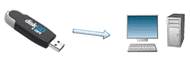
Параметры ПК:
Операционная система: Windows 7 (x32)
Процессор: 2-х ядерный Intel Pentium G620 2,6 ГГц
Память: 4 ГБ DDR3
Замер производительности:
|
Исходные данные |
Степень сжатия |
Полученная резервная копия (Full backup) |
Добавочная копия (Incremental backup) |
|
Файлов: 10 шт. Общий размер: 2,3 ГБ |
Без сжатия |
Время создания: 7 мин 12 сек. Размер: 2,3 ГБ |
Добавлено и изменено 29 файлов. Время: 7 сек, размер 9,1 МБ. |
|
|
Быстрая |
Время создания: 8 мин 15 сек. Размер: 1,6 ГБ |
Добавлено и изменено 29 файлов. Время: 8 сек, размер 8,2 МБ. |
|
|
Максимальная |
Время создания: 9 мин 01 сек. Размер: 1,4 ГБ |
Добавлено и изменено 29 файлов. Время: 9 сек, размер 8 МБ. |
Выводы:
Программа резервного копирования Exiland Backup
показала, что размер полученной полной резервной копии при степени сжатия
"Быстрая" значительно меньше, чем совсем без сжатия (на 31%). Поэтому
сжатие лучше ставить, но не особо имеет значение степень сжатия, поскольку
разница между "Быстрой" и "Максимальной" дает не
существенную разницу в размере полученной полной резервной копии (на 12%).
Тест 3: Резервное копирование с сетевого диска на локальную машину.
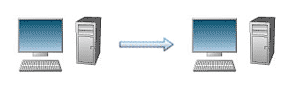
Параметры ПК:
Операционная система: Windows 7 (x64)
Процессор: intel core i3 4130 3,4 ГГр
Память: 3 ГБ DDR3
Локальная сеть: 100 Мбит/с
Замер производительности:
|
Исходные данные |
Степень сжатия |
Полученная резервная копия (Full backup) |
Добавочная копия (Incremental backup) |
|
Файлов: 15шт. Общий размер: 18 ГБ |
Без сжатия |
Время создания: 3 час 12 мин 12 сек. Размер: 18 ГБ |
Добавлено и изменено 10 файлов. Время: 36 сек, размер 267 МБ. |
|
|
Быстрая |
Время создания: 2 час 54 мин 32 сек. Размер: 8,9 ГБ |
Добавлено и изменено 10 файлов. Время: 34 сек, размер 220 МБ. |
|
|
Максимальная |
Время создания: 3 час 31 мин. Размер: 7,9 ГБ |
Добавлено и изменено 10 файлов. Время: 42 сек, размер 206 МБ. |
Выводы:
Обратите внимание, в качестве исходных данных в
данном тесте выбрано большое количество файлов (15). Оптимальным зерном в
данном случае является выбор средней степени сжатия.
.3 Список задач обслуживания
В ходе работы с программой Exiland Backup должны выполняться следующие задачи обслуживания.
. Проводить настройки программного обеспечения Exiland Backup.
. Проводить постоянные обновления программы Exiland Backup(если в программе нет автоматического обновления).
. Исправление ошибок при работе в программе.
. Выявление ошибок при резервном копировании
файлов
. Выбор и работа CRM-системы
.1 Описание CRM
Система управления взаимоотношениями с клиентами (CRM) - прикладное программное обеспечение для организаций, предназначенное для автоматизации стратегий взаимодействия с заказчиками (клиентами), в частности, для повышения уровня продаж, оптимизации маркетинга и улучшения обслуживания клиентов путём сохранения информации о клиентах и истории взаимоотношений с ними, установления и улучшения бизнес-процессов и последующего анализа результатов.- модель взаимодействия, полагающая, что центром всей философии бизнеса является клиент, а основными направлениями деятельности являются меры по поддержке эффективного маркетинга, продаж и обслуживания клиентов. Поддержка этих бизнес-целей включает сбор, хранение и анализ информации о потребителях, поставщиках, партнёрах, а также о внутренних процессах компании. Функции для поддержки этих бизнес-целей включают продажи, маркетинг, поддержку потребителей.
Основные критерии выбора CRM-системы:
Удобность интерфейса
Скорость внедрения CRM-системы
Клиентский модуль
Скорость работы CRM-системы
Стоимость CRM-Системы
Ведение сделок
Стоимость
Клиентский модуль
Управленческий учет фин. средств
.2 Выбор CRM-системы
Для выбора CRM системы я привлек экспертную
оценку CRM-систем, в которой оценка идет по баллам от 0 до 5 таблица 4.1
Таблица 4.1-Экспертная оценка CRM систем
|
|
BPMonline |
Amo CRM |
Teamlab CRM |
SalesCloud |
Zoho CRM |
Мегаплан |
|
Интуитивный интерфейс |
2 |
5 |
5 |
3 |
4 |
5 |
|
Скорость внедрения |
1 |
5 |
4 |
3 |
4 |
4 |
|
Ведение проектов |
5 |
3 |
4 |
5 |
2 |
5 |
|
Настройка ограничений пользователей |
4 |
0 |
4 |
0 |
0 |
5 |
|
Клиентский модуль |
5 |
5 |
5 |
5 |
4 |
5 |
|
Ведение сделок |
5 |
5 |
5 |
5 |
4 |
5 |
|
Управленческий учет фин. средств |
0 |
0 |
0 |
0 |
0 |
4 |
|
Скорость работы |
4 |
4 |
3 |
4 |
3 |
4 |
|
Стоимость |
3 |
5 |
5 |
1 |
3 |
4 |
|
Средняя оценка |
3,3 |
2,9 |
3,3 |
3,0 |
2,3 |
4,6 |
По таблице экспертной оценки CRM-систем, лучшей CRM-системой является МЕГАПЛАН,CRM-система была выбрана и одобрена руководителем.
Мегаплан является условно бесплатной , для
полного функционирования CRM понадобиться купить лицензию. За более подробной
информацией обращайтесь к приложению A2.
.3 Работа с CRM Мегаплан
МЕГАПЛАН - это целостная система управления, которая: соединит все данные о задачах и процессах в бизнесе, позволит вам контролировать работу фирмы в цифрах через систематизацию всех сведений в одном месте, будет вести учет рабочего времени сотрудников, сформирует отчеты о деятельности предприятия.