Материал: Основы 3D-моделирования в системе NX. учеб.-метод. пособие. Барабанов В.Ф., Нужный А.М
5.2.4. Создание ограничений на компоненты сборки
Добавим новый компонент сборки. Для этого нажмем
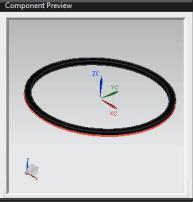
по иконке Добавить компонент  . Затем нажмем по иконке Открыть и в папке Valve выберем деталь valve_seal.prt. В меню Позиционирование выберем По связям и нажмем OK. Наша деталь появится в окне
Просмотр компонентов (Component Preview) – рис. 5.4.
Рис. 5.4. Просмотр компонентов
Также появится меню Сопряжение сборки, позволяющее нам связать наши детали в одну сборку – рис. 5.5.
60
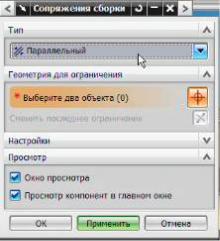
Рис. 5.5. Сопряжение сборки
В Типе выберем Концентрический. Затем нам следует выбрать 2 объекта привязки. В качестве первого объекта выберем нижнюю внешнюю окружность нашей детали, как показано на рис. 5.4. А в качестве второго объекта окружность, представленную на рис. 5.6 и подсвеченную красным цветом.
61
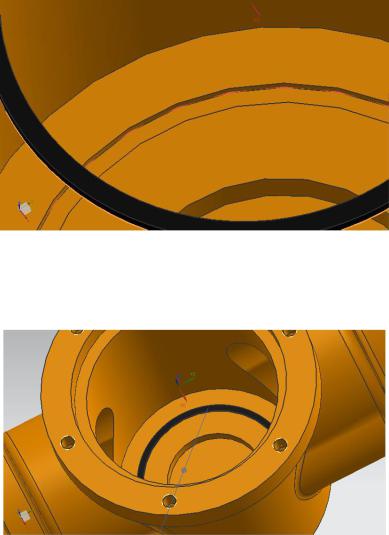
Рис. 5.6. Второй объект
В результате выполненных действий эти 2 деталь станут связаны. Результат связки можно увидеть на рис. 5.7.
Рис. 5.7. Результат связки
Добавим в нашу сборку новую деталь. Для этого из папки Valve загрузим valve_body.prt. В типе связывания выберем По касанию. В Ориентации выберем Вывод
62
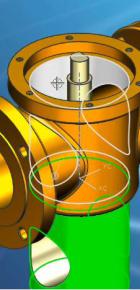
центра оси и по очереди выберем плоскость новой детали и плоскость в сборке, показанные на рис. 5.8. Нажмем применить, потому что в дальнейшем нам нужно будет задать еще и другие ограничения.
Рис. 5.8. Плоскость в сборке
Теперь выберем плоскость, показанную на рис. 5.9. В качестве второй плоскости выберем плоскость детали valve_seal.prt, показанной на рис. 5.7. И Нажмем OK.
63
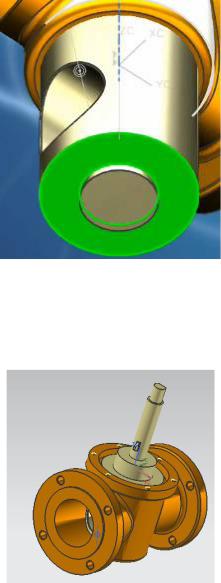
Рис. 5.9. Вторая плоскость
Результат выполненных действий можно увидеть на рис. 5.10.
Рис. 5.10. Результат связки
64