Материал: Практикум по дисциплине «САПР в машиностроении (CAD CAM CAE-системы)». Смоленцев Е.В
Е.В.Смоленцев
ПРАКТИКУМ ПО ДИСЦИПЛИНЕ
«САПР В МАШИНОСТРОЕНИИ (CAD/CAM/CAE- СИСТЕМЫ)»
Учебное пособие
Воронеж 2010
ГОУ ВПО «Воронежский государственный технический университет»
Е.В.Смоленцев
ПРАКТИКУМ ПО ДИСЦИПЛИНЕ
«САПР В МАШИНОСТРОЕНИИ (CAD/CAM/CAE- СИСТЕМЫ)»
Утверждено редакционно-издательским советом университета в качестве учебного пособия
Воронеж 2010
УДК 621.9.047
Смоленцев Е.В. Практикум по дисциплине «САПР в машиностроении (CAD/CAM/CAE- системы)»: учеб.пособие / Е.В. Смоленцев. Воронеж: ГОУ ВПО «Воронежский государственный технический университет», 2010. 192 с.
Учебное пособие включает теоретические и практические сведения, необходимые для выполнения студентами лабораторных работ по курсу «САПР в машиностроении (CAD/CAM/CAE- системы)».
Издание соответствует требованиям Государственного образовательного стандарта высшего профессионального образования по направлению 151000 «Конструкторско- технологическое обеспечение автоматизированных машиностроительных производств», специальности 151001 «Технология машиностроения», дисциплине «САПР в машиностроении (CAD/CAM/CAE- системы)».
Учебное пособие предназначено для студентов всех форм обучения.
Учебное пособие подготовлено в электронном виде в текстовом редакторе MS WORD XP и содержится в файле Практика САПР.doc
Табл. 1. Ил. 233. Библиограф.: 2 назв.
Рецензенты: кафедра автоматизации производственных процессов Воронежской государственной лесотехнической академии ( зав. кафедрой д-р. техн. наук, проф. В.С. Петровский);
д-р техн. наук, проф. А.В.Кузовкин
Смоленцев Е.В., 2010
Оформление. ГОУВПО «Воронежский государственный технический университет», 2010
ВВЕДЕНИЕ
На сегодняшний день работа технологов и конструкторов невозможна без использования современных информационных технологий. Прежде всего, поэтому, приобретение навыков использования компьютерных специализированных систем, позволяющих управлять проектными, технологическими и эксплуатационными данными, создаваемыми в ходе жизненного цикла изделия, необходимо студентам машиностроительных специальностей для последующей работы в проектных организациях и на производстве.
Целью курса является приобретение студентами практических и теоретических знаний в области использования машиностроительных систем автоматизированного проектирования (САПР), необходимых для успешной деятельности конструкторов и технологов в современных производствах.
Для достижения данной цели студенты в ходе лабораторного практикума изучают разделы по темам:
- построение двух- и трехмерных моделей;
- работа с моделями сборок и применение библиотек;
- работа в CAM-модулях, основные возможности и принципы работы;
- анализ проектных решений в программе COSMOSXpress.
1. Практическая работа №1.
ПОСТРОЕНИЕ ДВУХ- И ТРЕХМЕРНЫХ МОДЕЛЕЙ.
Часть 1. Создание трехмерной модели
В этой работе описывается процесс создания детали Вилка в САПР Компас V10. Готовая деталь показана на рисунке 1.1.
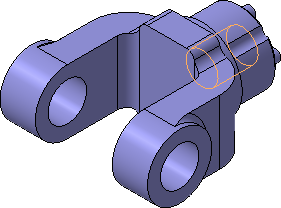
Рис. 1.1
В первой части работы рассматривается:
Выбор базовой плоскости.
Создание основания.
Использование привязок.
Добавление бобышек и вырезов.
Создание зеркального массива.
Создание вспомогательных плоскостей.
Добавление отверстий.
Добавление скруглений и фасок.
Создание обозначений резьбы.
Создание массивов.
Расчет МЦХ модели.
Создание файла детали Для создания новой детали выполните команду Файл – Создать или нажмите кнопку Создать на панели Стандартная.
В диалоговом окне укажите тип создаваемого документа Деталь и нажмите кнопку ОК. На экране появится окно новой детали. Нажмите кнопку Сохранить~ ~на панели Стандартная. В поле Имя файла диалогового окна сохранения документов введите имя детали «Вилка». Нажмите кнопку Сохранить. В окне Информация о документе просто нажмите кнопку ОК. Поля этого окна заполнять необязательно.
На панели Вид
нажмите кнопку списка справа от кнопки
Ориентация~
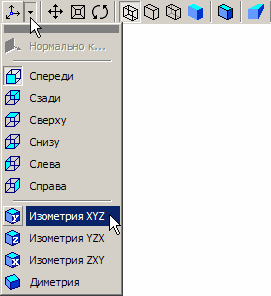 ~и
укажите вариант Изометрия XYZ.
~и
укажите вариант Изометрия XYZ.
Создание основания. Построение детали начинается с создания основания. Построение основания начинается с создания его плоского эскиза. Как правило, для построения эскиза основания выбирают одну из стандартных плоскостей проекций (рис. 1.2 ).
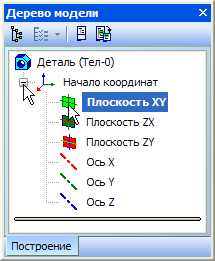
Рис.1.2
Выбор плоскости для построения эскиза основания не влияет на дальнейший порядок построения модели и ее свойства. От этого зависит положение детали в пространстве при выборе одной из стандартных ориентаций.
В Дереве модели
раскройте "ветвь". Начало координат
щелчком на значке
 слева от названия ветви, и укажите
Плоскость XY (фронтальная плоскость).
слева от названия ветви, и укажите
Плоскость XY (фронтальная плоскость).
Пиктограмма
плоскости будет выделена цветом. Нажмите
кнопку Эскиз~ ~на панели Текущее состояние. Система
перейдет в режим редактирования эскиза,
Плоскость XY станет параллельной
экрану.
~на панели Текущее состояние. Система
перейдет в режим редактирования эскиза,
Плоскость XY станет параллельной
экрану.
Нажмите кнопку
Геометрия
 на Панели переключения. Ниже откроется
одноименная инструментальная панель.
на Панели переключения. Ниже откроется
одноименная инструментальная панель.
Нажмите кнопку Прямоугольник. Начертите небольшой прямоугольник так, чтобы точка начала координат эскиза оказалась внутри прямоугольника. Для построения достаточно указать две точки на любой из диагоналей (рис. 1.3).
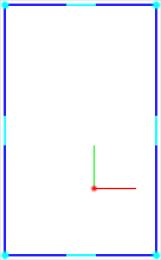
Рис. 1.3
Использование Привязок. Привязки – механизм, позволяющий точно задать положение курсора, выбрав условие его позиционирования (например, в ближайшей характерной точке объекта, в его середине, на пересечении двух объектов и т.д.). Управлять привязками удобно с помощью специальной панели Глобальные привязки.
Выполните команду Вид – Панели инструментов. В Меню панелей укажите Глобальные привязки. На экране появится панель Глобальные привязки. Перетащите панель мышью за заголовок на свободное место над окном документа.
Нажмите кнопку
Отрезок~ ~на панели Геометрия.
Постройте диагональ прямоугольника.
Для этого, с помощью привязки Ближайшая
точка, укажите две вершины прямоугольника.
Нажмите кнопку Прервать команду
 на Панели специального управления.
Измените стиль линии диагонали с Основная (синяя линия) на Тонкая (черная линия). Диагональ прямоугольника необходима для его правильного размещения в эскизе. В то же время, она не должна участвовать непосредственно в создании элемента – это будет нарушением одного из основных требований к эскизам. Изменение стиля линии решает эту проблему, так как при построении учитываются только основные (синие) линии.
На панели Глобальные привязки включите привязку Середина (рис. 1.4).
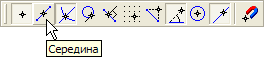
Рис. 1.4
Нажмите кнопку
Точка~
 .
С помощью привязки Середина постройте
точку на середине диагонали (рис. 1.5).
.
С помощью привязки Середина постройте
точку на середине диагонали (рис. 1.5).
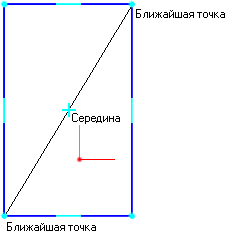
Рис. 1.5
Создание
основания Нажмите кнопку
Параметризация
 на Панели переключения и кнопку
Объединить точки~
на Панели переключения и кнопку
Объединить точки~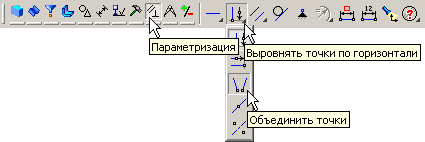 ~на Расширенной панели команд параметризации
точек. Укажите начало координат эскиза
и точку на диагонали прямоугольника
(рис. 1.6).
~на Расширенной панели команд параметризации
точек. Укажите начало координат эскиза
и точку на диагонали прямоугольника
(рис. 1.6).
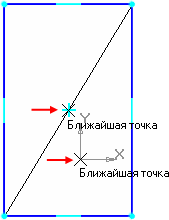
Рис. 1.6
Центр прямоугольника
переместится в точку начала координат.
Нажмите кнопку Авторазмер~
 ~на инструментальной панели Размеры
 .
Укажите мишенью верхний горизонтальный
отрезок, задайте положение размерной
линии. В поле Выражение диалогового
окна Установить значение размера введите
значение 34 мм и нажмите кнопку ОК
(рис. 1.7).
.
Укажите мишенью верхний горизонтальный
отрезок, задайте положение размерной
линии. В поле Выражение диалогового
окна Установить значение размера введите
значение 34 мм и нажмите кнопку ОК
(рис. 1.7).
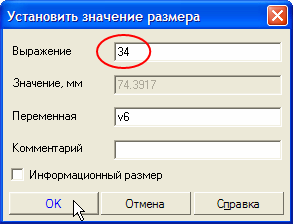
Рис. 1.7
Постройте вертикальный размер и присвойте ему значение 56 мм (рис. 1.8)
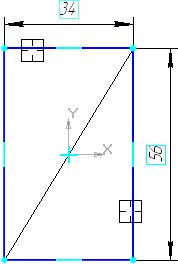
Рис 1.8
Закройте эскиз.
Для этого нажмите кнопку Эскиз еще раз.
Нажмите кнопку Операция выдавливания
на панели Редактирование детали
 .
.
На экране появится фантом трехмерного элемента – временное изображение, показывающее текущее состояние создаваемого объекта (рис.1.9).
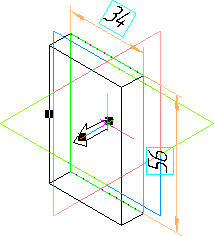
Рис. 1.9
Введите с клавиатуры число 16. Значение попадет в поле Расстояние 1 на Панели свойств (рис.1.10). Это результат работы режима Предопределенного ввода параметров.

Рис. 1.10
Нажмите клавишу <Enter> для фиксации значения (рис.1.11)
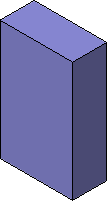
Рис. 1.11
После простановки
размеров геометрия эскиза меняется.
Для устранения дефектов изображения
нажмите кнопку Обновить изображение~
~
 на панели Вид.
Добавление материала к основанию. Укажите переднюю грань основания (рис. 1.12) и нажмите кнопку Эскиз~ ~на панели Текущее состояние. Повторите те же построения, что и в эскизе основания. Для изменения масштаба изображения поместите курсор приблизительно в центр экрана и вращайте колёсико мыши.
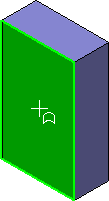
Рис. 1.12
Нажмите кнопку Авторазмер и проставьте размеры, как это показано на рисунке 1.13. Закройте эскиз. Нажмите кнопку Операция выдавливания на панели Редактирование детали .
На Панели свойств
раскройте список Направление и
укажите вариант Обратное направление
(рис. 1.14). Введите с клавиатуры число 16.
Значение попадет в поле Расстояние 2 на
Панели свойств. Нажмите клавишу <Enter>
для фиксации значения. Нажмите кнопку
Создать объект
 на Панели специального управления.
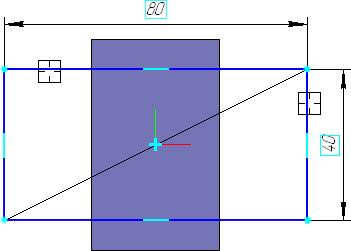
Рис. 1.13
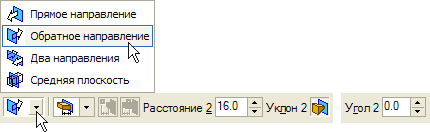
Рис. 1.14
Создание правой проушины. Укажите грань и нажмите кнопку Эскиз (рис. 1.15). Нажмите кнопку Прямоугольник на панели Геометрия
С помощью привязки Ближайшая точка укажите вершину 1 детали, как первую вершину прямоугольника. Вершину 2 укажите произвольно.
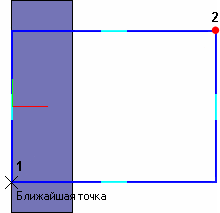
Рис. 1.15
Нажмите кнопку
Окружность ~ на панели Геометрия. С помощью
привязки Середина укажите точку 1
центра окружности в середине вертикального
отрезка (рис. 1.16).
на панели Геометрия. С помощью
привязки Середина укажите точку 1
центра окружности в середине вертикального
отрезка (рис. 1.16).
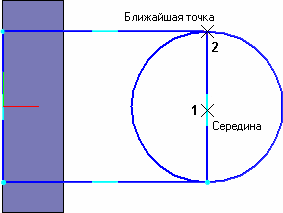
Рис. 1.16
С помощью привязки Ближайшая точка укажите точку 2, через которую должна пройти окружность.
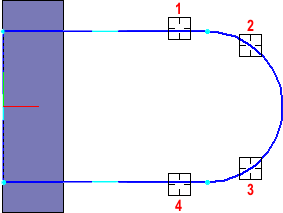
Создание правой проушины. Нажмите кнопку Усечь кривую на панели Редактирование (рис. 1.17).

Рис. 1.17
Укажите мишенью на лишние участки окружности и прямоугольника.
Для того, чтобы получить правильный контур, необходимо вручную добавить параметрические связи между его элементами.
На панели Параметризация нажмите кнопку Касание.
Укажите верхний отрезок и дугу, затем дугу и нижний отрезок (рис. 1.18). На панели Параметризация нажмите кнопку Выровнять точки по горизонтали.
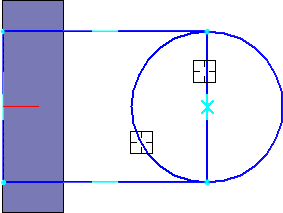
Рис. 1.18
С помощью привязки Ближайшая точка укажите точку начала координат эскиза и точку центра дуги (рис.1.19).