Материал: Практикум по дисциплине «САПР в машиностроении (CAD CAM CAE-системы)». Смоленцев Е.В
8. Нажмите среднюю кнопку мыши или клавишу Esc на клавиатуре.
Создание технологического перехода «Фрезеровать»:
1. Нажмите кнопку «Фрезеровать 3X» на панели «Переходы». Появится диалог «Фрезеровать».
2. Введите в поле Глубина резания выберите из списка мм и введите значение 1.
3. Введите в поле Недобег значение 7.
4. Зададим стратегию обработки. В поле Тип обработки выберите Зигзаг и введите в поле Угол значение 0.
5. Выберите закладку Инструмент. Выберите в поле Тип значение Фреза концевая сфер.
6. Введите в поле Позиция значение 3.
7. В поле Диаметр введите значение 6.
8. Нажмите OK. Будет создан десятый технологический объект. Название ТО появится в строке состояния (ТО:10 Фрезеровать/Поверхность).
Расчет траектории движения инструмента. До расчета траектории движения инструмента для всего маршрута обработки восстановим третий технологический объект, который был временно исключен из маршрута.
Для восстановления ТО:
1. Нажмите кнопку «Маршрут» на панели «Управление технологическими объектами». Появится диалог управление маршрутом».
2. Выберите технологический объект «Фрезеровать/Колодец».
3. Нажмите кнопку «Восстановить».
4. Нажмите кнопку ОК. Появится запрос «Маршрут изменен. Перестроить?».
5. Нажмите кнопку «Да».
Для расчета траектории движения инструмента
1. Нажмите кнопку «Процессор» на панели «Процессор».
2. При выполнении команды «Процессор» будет показана траектория движения инструментов (рис. 4.56) и появится диалог «Процессор» с сообщением «Успешное выполнение». Нажмите кнопку OK.
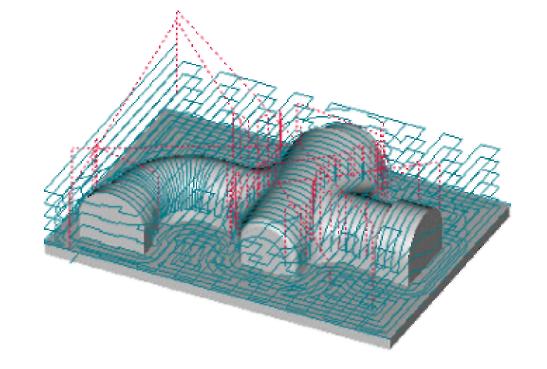
Рис. 4.56
После расчета траектории движения инструмента Вы можете моделировать процесс обработки.
Для объемного моделирования обработки:
1. Нажмите кнопку «Объемное моделирование» на панели «Моделирование». Появится окно модуля ADEM Verify.
2. Считайте данные для моделирования обработки из файла c:\tmp\plent.tap при помощи команды File,Open.
3. Выберите команду Stock, Box из меню Model. Появится диалог создания заготовки.
4. Нажмите кнопку Modify.
5. Нажмите кнопку Simulate mode на панели «Simulate».
6. Нажмите кнопку Start на панели «Simulate».
После объемного моделирования на экране появится следующее изображение (рис. 4.57):
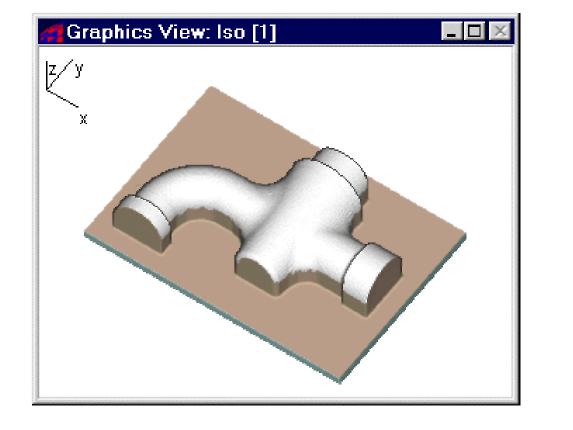
Рис. 4.57
COSMOSXpress назначает легированную сталь в качестве материала для детали, а на экране отображается текст "текущий материал: легированная сталь". Обратите внимание, что флажок появится на вкладке Материал.
Нажмите кнопку Далее.
Появится вкладка Ограничение.
Применение ограничений: На вкладке Ограничение вводится информация о том, как поддерживается деталь.
Чтобы зафиксировать грань отверстия:
Нажмите Далее для продолжения.
Введите имя ограничения, например, FixedHole (ЗафиксированноеОтверстие).
В графической области нажмите на грань отверстия (рисунок ). Грань<1> появится в поле выбора, а символы ограничения появятся на выбранной грани.
Нажмите кнопку Далее. FixedHole (Зафиксированное Отверстие) появится в поле ограничения, и флажок появится на вкладке Ограничение.
Нажмите кнопку Далее.


Рис. 5.2
Появится вкладка Нагрузка.
Применение нагрузки: Теперь приложим усилие 3000 фунтов в направлении вниз.
Чтобы приложить силу:
Нажмите Далее для продолжения.
Выберите Сила и нажмите Далее.
Введите DownwardForce (СилаВниз) в поле имени ограничения.
В графической области выберите две грани, как показано на рисунке 5.3.
Грань <1> и Грань <2> отобразятся в поле выбора.
Нажмите кнопку Далее.
Анализ модели.
Чтобы выполнить анализ детали:
Нажмите кнопку Да (рекомендуется), чтобы принять параметры сетки по умолчанию.
Нажмите кнопку Далее.
Нажмите Начать. Начнется анализ, и появится индикатор хода выполнения. Появится флажок на вкладке Анализ, и отобразится вкладка Результаты.
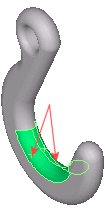
Рис. 5.3
Просмотр результатов: На первом экране вкладки Результаты отображается минимальный запас прочности модели, равный примерно 7.51, который означает, что модель не должна быть повреждена при указанных нагрузках и ограничениях.
Расчет максимальной силы. На основе линейного статического допущения анализа напряжения можно рассчитать максимальную силу следующим образом:
приложенная сила на грань = 1500 фунтов;
расчетный минимальный запас прочности = 7.51;
вообще, критические области детали начнут переходить в состояние текучести, если мы приложим новую нагрузку, равную текущей нагрузке, умноженной на вычисленный минимальный запас прочности;
в данном случае сопротивление в критических областях детали начнет падать, если мы приложим силу, равную примерно 1500 X 7.51 = 11,265 фунта, к каждой из двух граней.
Изменение размера элемента: Чтобы исследовать эффект изменения размера элемента по полученным результатам, можно изменить размер элемента по умолчанию и снова проанализировать деталь.
Чтобы изменить размер элемента и снова проанализировать деталь:
Выберите вкладку Анализ.
Нажмите Нет, я хочу изменить настройки и нажмите Далее.
Перетащите бегунок в крайнее правое положение. Размер элемента обновится до значения 5.3705, а Допуск элемента обновится до значения 0.26853. COSMOSXpress по умолчанию задает для параметра Допуск элемента значение 5% от значения Размера элемента.
Нажмите кнопку Далее.
Обратите внимание
на восклицательные знаки
 ,
появившиеся на вкладках Анализ и
Результаты.
,
появившиеся на вкладках Анализ и
Результаты.
Нажмите Начать.
По завершении анализа появится вкладка Результаты.
Новый запас прочности равен 7.68, что отличается от оригинала 7.51 примерно на 2%. Эта небольшая разница означает, что предыдущие результаты являются точными.
Создание эпюры эквивалентных напряжений. В этом шаге строится эпюра распределения эквивалентного (или von Mises) напряжения в детали.
Чтобы просмотреть напряжения:
На вкладке Результаты нажмите Далее.
На вкладке Оптимизация выберите Нет и нажмите Далее.
Нажмите Отобразить распределение напряжения в модели и нажмите Далее.
COSMOSXpress создает эпюру эквивалентных напряжений (рис. 5.4).
Обратите внимание, что на эпюрах по умолчанию отображаются примечания для максимального и минимального напряжения von Mises. Обратите внимание также, что в нижней части легенды эпюры отобразится не только маркер предела текучести.
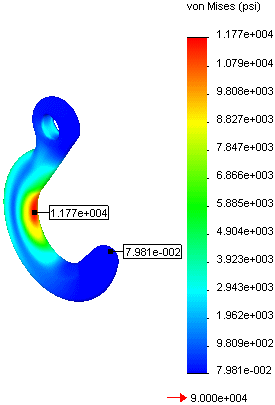
Рис. 5.4
Эпюра напряжений создается на деформированной форме. Для иллюстрации деформированной формы COSMOSXpress изменяет масштаб максимальной деформации на 10% относительно диагонали граничной рамки
Нажмите выполнить
 ,
чтобы выполнить анимацию эпюры
напряжений.
,
чтобы выполнить анимацию эпюры
напряжений.Нажмите стоп
 ,
чтобы остановить анимацию.
,
чтобы остановить анимацию.Нажмите сохранить
 .
Появится диалоговое окно Сохранить
как. Введите имя для анимационного
файла и нажмите кнопку Сохранить.
.
Появится диалоговое окно Сохранить
как. Введите имя для анимационного
файла и нажмите кнопку Сохранить.Нажмите кнопку Далее. Появится список имеющихся результатов.
Генерация результирующей эпюры перемещения. В этом шаге создается результирующая эпюра перемещения.
Чтобы просмотреть результирующее перемещение:
Нажмите Отобразить распределение напряжения в модели и нажмите Далее.
COSMOSXpress генерирует результирующую эпюру перемещения (рисунок ).
Можно анимировать и сохранять анимацию результирующей эпюры перемещения, также как и эпюры эквивалентных напряжений.
Нажмите кнопку Далее. Появится список имеющихся результатов.
Создание отчета об анализе чтобы создать отчет в вотмате HTML:
Нажмите Создать отчет HTML, а затем Далее.
Нажмите Обложка, Введение и Вывод, затем нажмите Далее.
Введите информацию для заголовка отчета, имени автора и названия компании. Нажмите Обзор, чтобы добавить логотип. Введите дату отчета и нажмите Далее.
Далее.
Введите нужный текст для вывода и нажмите Далее.
Введите нужный текст для введения и нажмите Совместимо с принтером для правильной печати графики, имеющейся в отчете
Введите имя для файла отчета. Нажмите Совместимо с принтером для правильной печати графики, имеющейся в отчете.
Нажмите кнопку Далее. Отчет будет сгенерирован и отображен в web-браузере по умолчанию.
Нажмите
 ,
чтобы закрыть окно отчета.
,
чтобы закрыть окно отчета.
COSMOSXpress сохраняет отчет в формате HTML в папке, указанной во время установки параметров анализа в начале этого упражнения.
Выход из COSMOSXpress и сохранение сеанса анализа:
Нажмите кнопку Закрыть. Появится сообщение, предлагающее сохранить данные COSMOSXpress.
Нажмите Да, чтобы сохранить данные COSMOSXpress.
Часть 2 Использование анализа для сохранения материала.
В данном упражнении описываются следующие темы:
Определение собственных свойств материала в SolidWorks.
Изменение геометрии конструкции для сохранения материала.
Рукоятка управления фиксируется в большом отверстии, и ей сообщается сила в малом отверстии, как показано на рисунке 5.5.
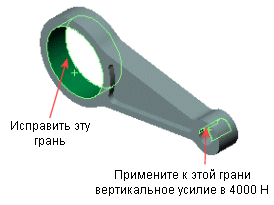
Рис. 5.5
Открытие детали рукоятки управлению. Чтобы открыть файл aw_control_arm.sldprt перейдитен по адресу <каталог_установки>\samples\tutorial\cosmosxpress\aw_control_arm.sldprt). Выберете Файл – Сохранить как и сохраните файл детали с именем aw_control_arm-test.SLDPRT. Это позволит снова использовать оригинальный файл.
Назначение материала не из программы COSMOSXpress
В библиотеку материалов SolidWorks добавляется материал со следующими физическими свойствами и назначается для детали (табл. 1).
Таблица 5.1
Property |
Значение (единицы) |
EX (Модуль упругости) |
1,2e11 Н/м2 |
NUXY (Коэффициент Пуассона) |
0,3 |
SIGYLD (Предел текучести) |
5e8 Н/м2 |
DENS (Массовая плотность) |
7500 кг/м3 |
Так как свойства материала указаны в системе единиц МКС, то ее целесообразно выбрать в качестве системы единиц по умолчанию.
Чтобы установить систему единиц измерения для документа:
В дереве конструирования FeatureManager нажмите кнопкой мыши на имя детали в верхней части дерева и выберите Свойства документа. Отобразится диалоговое окно Свойства документа - Оформление.
Нажмите кнопку Единицы измерения.
В разделе Система единиц измерения выберите МКС (метр, килограмм, секунда).
Нажмите OK.
Чтобы добавить материал в новую базу данных материалов и назначить его для детали:
Нажмите кнопку Редактировать материал
 на панели инструментов "Стандартная".
Отобразится окно Редактор материалов
PropertyManager (Менеджера свойств).
на панели инструментов "Стандартная".
Отобразится окно Редактор материалов
PropertyManager (Менеджера свойств).В разделе Материалы нажмите на знак плюса рядом с элементом Сталь и выберите Легированная сталь. Легированная сталь будет использоваться в качестве основы для нового материала. Нажмите кнопку Создать/изменить материал. Появится диалоговое окно.
На вкладке Общая информация выполните следующее:
В разделе Выбор базы данных выберите <Новая база данных материалов>. Откроется диалоговое окно Сохранить как.
Введите имя новой базы данных материалов, например, My Materials (Мои материалы), и нажмите Сохранить.
В поле Классификация материалов введите имя материала из классификации, например Steel-like-materials (Материалы, похожие на сталь).
В поле Имя материала введите имя, например Сталь 1.
На вкладке Физические свойства нажмите, подождите и снова нажмите параметр Значение для каждого из следующих свойств и введите следующие значения: