Материал: Практикум по дисциплине «САПР в машиностроении (CAD CAM CAE-системы)». Смоленцев Е.В
Рис. 1.19
Создание правой проушины. Проставьте горизонтальный линейный размер между точками и присвойте ему значение 54 мм. Закройте эскиз. Нажмите кнопку Операция выдавливания~на панели Редактирование детали . Выдавите эскиз в обратном направлении на 16 мм.
Добавление бобышки. Укажите грань основания (рисунок) и нажмите кнопку Эскиз на панели Текущее состояние. Нажмите кнопку Окружность на панели Геометрия .
С помощью привязки Ближайшая точка укажите точки 1 и 2. (рис. 1.20).
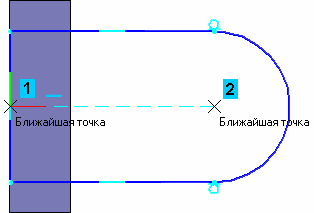
Рис. 1.20
Закройте эскиз.
Нажмите кнопку Операция выдавливания
на панели Редактирование детали
.
На Панели свойств раскройте список
Направление и укажите Прямое
направление
 .
Введите с клавиатуры число 6. Значение
попадет в поле Расстояние 1 на Панели
свойств. Нажмите клавишу <Enter>
для фиксации значения. Нажмите кнопку
Создать объект
на Панели специального управления.
.
Введите с клавиатуры число 6. Значение
попадет в поле Расстояние 1 на Панели
свойств. Нажмите клавишу <Enter>
для фиксации значения. Нажмите кнопку
Создать объект
на Панели специального управления.
Добавление сквозного отверстия. Укажите грань и нажмите кнопку Эскиз (рис. 1.21). Нажмите кнопку Окружность ~на панели Геометрия . С помощью привязки Ближайшая точка укажите точку центра окружности в центре круглого ребра. Радиус окружности укажите произвольно.
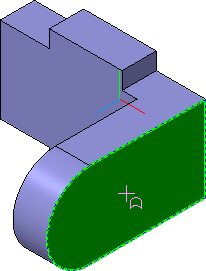
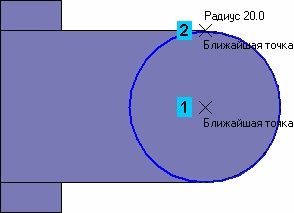
Рис. 1.21
Нажмите кнопку Авторазмер на панели Размеры , укажите окружность, присвойте размеру значение 24 мм (рис. 1.22).
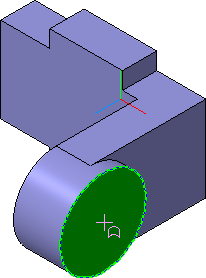
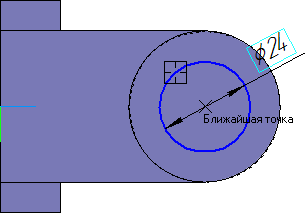
Рис. 1.22
Закройте эскиз.
Нажмите кнопку Вырезать выдавливанием
 на панели Редактирование детали
.
Проверьте состояние поля Направление
построения и убедитесь, что установлено
Прямое направление. Откройте список
Тип построения и укажите Через
все. (рис. 1.23).
на панели Редактирование детали
.
Проверьте состояние поля Направление
построения и убедитесь, что установлено
Прямое направление. Откройте список
Тип построения и укажите Через
все. (рис. 1.23).
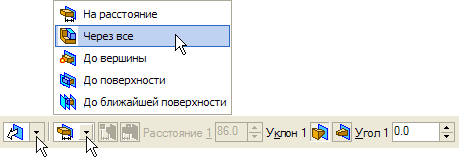
Рис. 1.23
Нажмите кнопку Создать объект на Панели специального управления.
Создание зеркального массива. Левая проушина представляет собой зеркальное отражение элементов, из которых состоит правая проушина. Нажмите кнопку Зеркальный Массив на панели Редактирование детали . В Дереве модели укажите Плоскость ZY (рис. 1.24)
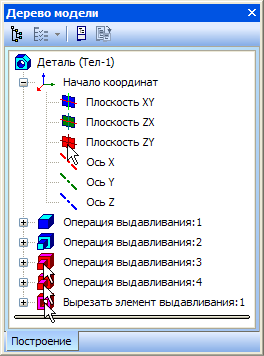
Рис. 1.24
Затем укажите три элемента, составляющие правую проушину. Нажмите кнопку Создать объект .
Добавление
скруглений. Скругление ребер
проушин. Нажмите кнопку Скругление~
~на панели Редактирование детали
.
Укажите ребро в основании левой проушины.
Обратите внимание на форму курсора
 (рис. 1.25).
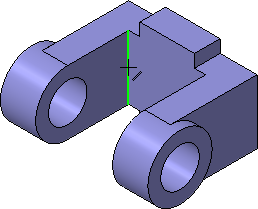
Рис. 1.25
Старайтесь указывать как можно больше элементов, которые требуется скруглить одинаковым радиусом. В этом случае упрощается редактирование модели и расчеты будут выполняться быстрее.
Вращение модели
с помощью команды Повернуть. Нажмите
кнопку Повернуть на панели Вид.
Поместите курсор
 рядом с моделью, нажмите левую кнопку
мыши и, не отпуская ее, перемещайте
курсор – модель начнет поворачиваться.
Поверните деталь так, чтобы стало видно
ребро на правой проушине. После этого
отпустите кнопку мыши и отключите кнопку
Повернуть. Укажите второе ребро
(рис. 1.26).
рядом с моделью, нажмите левую кнопку
мыши и, не отпуская ее, перемещайте
курсор – модель начнет поворачиваться.
Поверните деталь так, чтобы стало видно
ребро на правой проушине. После этого
отпустите кнопку мыши и отключите кнопку
Повернуть. Укажите второе ребро
(рис. 1.26).
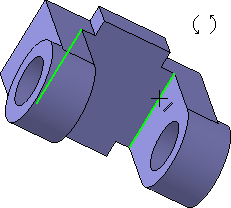
Рис. 1.26
В поле Радиус
на Панели свойств, с помощью счетчика
приращения/уменьшения
 ,
установите значение 7 мм. Обратите
внимание на справочное поле, содержащее
сведения о количестве указанных ребер
(рис. 1.27).
,
установите значение 7 мм. Обратите
внимание на справочное поле, содержащее
сведения о количестве указанных ребер
(рис. 1.27).

Рис. 1.27
Нажмите кнопку Создать объект . Вновь установите для модели стандартную ориентацию Изометрия XYZ.
Изменение отображения модели. Для указания ребер, невидимых в текущей ориентации, необязательно поворачивать модель. Вместо этого можно изменить тип отображения модели. Нажмите кнопку Скругление на панели Редактирование детали . В поле Радиус на Панели свойств введите значение 23 мм. Нажмите кнопку Невидимые линии тонкие на панели Вид (рис. 1.28). Невидимые ребра модели будут отображаться более светлым цветом.

Рис. 1.28
Укажите два внешних ребра на проушинах (рис. 1.29). Нажмите кнопку Создать объект . Вновь установите режим отображения Полутоновое. Элементы модели, участвующие в операции, можно указывать не только во время выполнения операции, но и заранее.
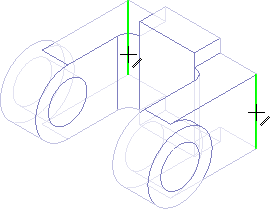
Рис. 1.29
Нажмите кнопку Каркас на панели Вид. После этого станут видны все ребра модели. Нажмите и удерживайте нажатой кнопку <Ctrl> на клавиатуре. Укажите восемь ребер на основании (рис. 1.30). Если вы испытываете затруднения при выборе ребер, увеличьте масштаб отображения модели вращением колёсика мыши, или поверните модель. Отпустите кнопку <Ctrl>. В окне модели указанные ребра будут выделены цветом. Нажмите кнопку Скругление.
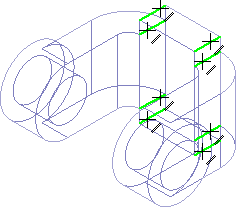
Рис. 1.30
С клавиатуры введите значение 5 мм. Значение появится в поле Радиус на Панели свойств. Убедитесь, что в справочном поле на Панели свойств отображается информация о выборе восьми ребер (рис. 1.31).

Рис. 1.31
Нажмите кнопку Создать объект. Установите режим отображения Полутоновое.
Вращение модели
мышью. Нажмите кнопку Скругление.
Укажите ребро на правой проушине
(рис.1.32). Модель удобнее поворачивать с
помощью мыши. Поместите курсор
 рядом с моделью и нажмите колёсико
мыши до щелчка, при этом курсор изменит
свою форму
.
рядом с моделью и нажмите колёсико
мыши до щелчка, при этом курсор изменит
свою форму
.
Оставляя колёсико в нажатом состоянии, перемещайте мышь – модель начнет поворачиваться. Поверните деталь так, чтобы стало видно ребро на правой проушине. После того, как модель примет нужную ориентацию отпустите колёсико мыши. Укажите второе ребро. В поле Радиус введите значение 3 мм. Нажмите кнопку Создать объект. Установите ориентацию Изометрия XYZ.
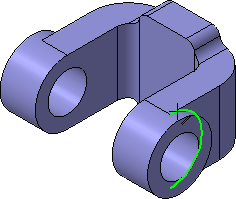
Рис. 1.32
Создание
конструктивной плоскости. Для
размещения эскиза следующего элемента
потребуется создать дополнительную
конструктивную плоскость. Нажмите
кнопку Вспомогательная геометрия
 на Панели переключения. Разверните
модель в пространстве так, чтобы стала
видна обратная грань основания детали.
Укажите грань (рис. 1.33).
на Панели переключения. Разверните
модель в пространстве так, чтобы стала
видна обратная грань основания детали.
Укажите грань (рис. 1.33).
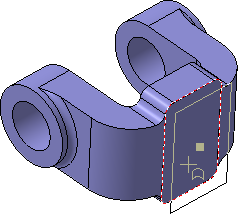
Рис. 1.33
В поле Расстояние на Панели свойств введите значение 6 мм. Нажмите кнопку Создать объект . Нажмите кнопку Прервать команду.
Выдавливание до ближайшей поверхности. В Дереве модели укажите элемент Смещенная плоскость:1 и нажмите кнопку Эскиз. В эскизе постройте окружность с центром в точке начала координат (рис. 1.34).
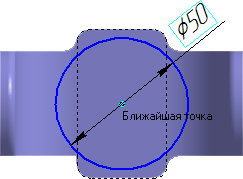
Рис 1.34
Проставьте диаметральный размер и присвойте ему значение 50 мм. Закройте эскиз. Нажмите кнопку Операция выдавливания. На Панели свойств откройте список Направление построения и укажите Обратное (рис. 1.35).
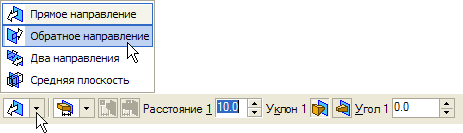
Рис. 1.35
Откройте список Способ построения и укажите До ближайшей поверхности (рис. 1.36).
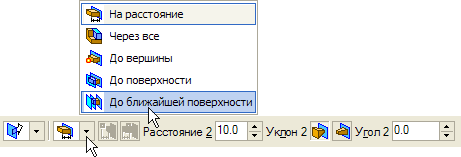
Рис. 1.36
Нажмите кнопку Создать объект. При желании конструктивные плоскости можно убрать с экрана. Для этого нужно выполнить команду Вид – Скрыть – Конструктивные плоскости.
Использование характерных точек. При создании и редактировании трехмерных объектов можно задавать параметры этих объектов, "перетаскивая" их характерные точки мышью.
Разверните модель в пространстве так, чтобы стала видна плоская грань бобышки. Укажите грань и нажмите кнопку Эскиз (рис. 1.37).
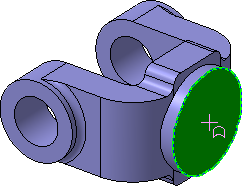
Рис. 1.37
В эскизе постройте окружность с центром в точке начала координат. Проставьте диаметральный размер и присвойте ему значение 45 мм. Закройте эскиз.
Нажмите кнопку Операция выдавливания. Установите Прямое направление выдавливания. Для активизации центральной точки, соответствующей расстоянию выдавливания, подведите к ней курсор мыши.
После того, как точка будет выделена и рядом с ней появится надпись, содержащая имя и значение параметра, нажмите левую кнопку мыши. Не отпуская кнопку, перемещайте мышь вправо. После того, как нужное значение 25 мм будет достигнуто, отпустите кнопку мыши (рис. 1.38).
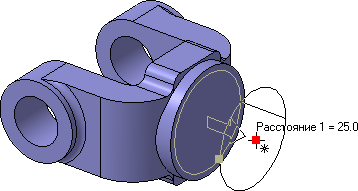
Рис. 1.38
Нажмите кнопку Создать объект .
Добавление
глухого отверстия. С помощью
команды Вырезать выдавливанием
 можно построить простые цилиндрические
отверстия. Для построения отверстий
более сложной формы следует пользоваться
специальной командой Отверстие.
Разверните модель и укажите грань (рис.
1.39). Нажмите кнопку Отверстие на
панели Редактирование детали
.
можно построить простые цилиндрические
отверстия. Для построения отверстий
более сложной формы следует пользоваться
специальной командой Отверстие.
Разверните модель и укажите грань (рис.
1.39). Нажмите кнопку Отверстие на
панели Редактирование детали
.
В окне Библиотеки отверстий укажите Отверстие 02.
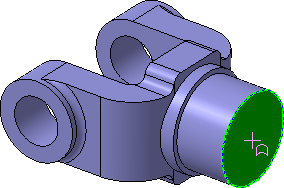
Рис. 1.39
В таблице параметров задайте глубину отверстия H 30 мм и его диаметр D 17,5 мм (рис. 1.40).
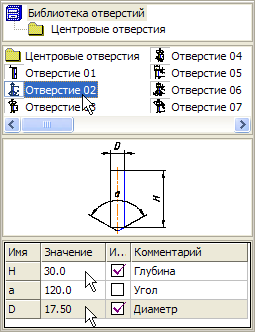
Рис. 1.40
По умолчанию центр отверстия совмещается с точкой начала координат эскиза – просто нажмите кнопку Создать объект .
Создание обозначения резьбы. КОМПАС-3D позволяет создать условное изображение резьбы на цилиндрической или конической поверхности детали для правильного ее отображения на чертеже.
Нажмите кнопку
Условное изображение резьбы~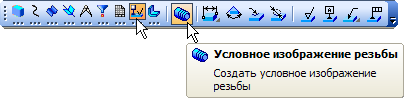 ~на инструментальной панели Условные
обозначения инструментальной панели
Размеры
~на инструментальной панели Условные
обозначения инструментальной панели
Размеры
 .
Нажмите кнопку Диаметральный размер
на инструментальной панели Размеры.
Укажите окружность, затем укажите
положение размерной линии и присвойте
размеру значение 7 мм (рис. 1.41; на
следующих рисунках прочие размеры
условно не показаны).
.
Нажмите кнопку Диаметральный размер
на инструментальной панели Размеры.
Укажите окружность, затем укажите
положение размерной линии и присвойте
размеру значение 7 мм (рис. 1.41; на
следующих рисунках прочие размеры
условно не показаны).
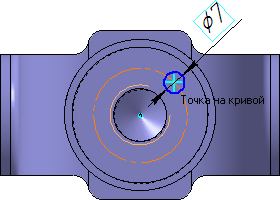
Рис. 1.41
Нажмите кнопку Выровнять точки по вертикали на Расширенной панели команд параметризации точек панели Параметризация . С помощью привязки Ближайшая точка укажите центральную точку окружности и точку начала координат эскиза (рис. 1.42).
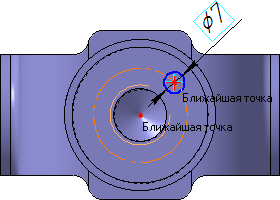
Рис. 1.42
После этого указанные точки будут выровнены в вертикальном направлении. Закройте эскиз и выдавите его в прямом направлении на 5 мм. Этот элемент будет исходным компонентом концентрического массива (рис. 1.43).
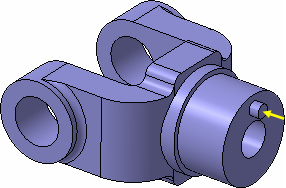
Рис. 1.43
Для создания
массива по концентрической сетке, в
модели необходимо создать элемент
вспомогательной геометрии – конструктивную
ось. Нажмите кнопку Ось конической
поверхности~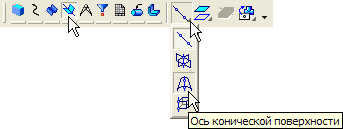 ~на Расширенной панели команд построения
конструктивных осей
панели Вспомогательная геометрия
.
~на Расширенной панели команд построения
конструктивных осей
панели Вспомогательная геометрия
.
Укажите цилиндрическую
грань отверстия – система построит
ось. Нажмите кнопку Прервать команду.
Нажмите кнопку Массив по концентрической
сетке
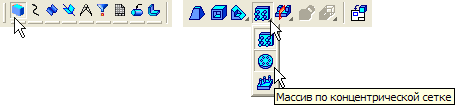 ~
~на Расширенной панели команд создания
массивов
панели Редактирование детали
.
~
~на Расширенной панели команд создания
массивов
панели Редактирование детали
.
В Дереве модели укажите элементы Ось конической поверхности:1 и Операция выдавливания:7. Убедитесь, что поле N2 – Количество по кольцевому направлению на Панели свойств содержит значение 4. Нажмите кнопку Создать объект.
Добавление
фасок. Нажмите кнопку Фаска~
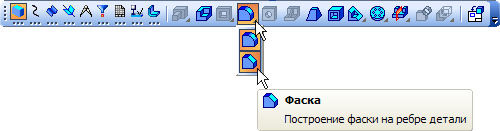 ~на
Расширенной панели команд построения
скруглений и фасок
.
На Панели свойств нажмите кнопку
Построение по стороне и углу. Введите
значение длины фаски 2 мм, нажмите клавишу
<Enter>. В модели укажите четыре ребра
(рис. 1.44).
~на
Расширенной панели команд построения
скруглений и фасок
.
На Панели свойств нажмите кнопку
Построение по стороне и углу. Введите
значение длины фаски 2 мм, нажмите клавишу
<Enter>. В модели укажите четыре ребра
(рис. 1.44).