Материал: Практикум по дисциплине «САПР в машиностроении (CAD CAM CAE-системы)». Смоленцев Е.В
Рис. 4.48
Во время расчета траектории движения инструмента и отображения CLDATA Вы можете изменять положение, масштаб изображения и вид 3D модели с помощью клавиш Shift и Ctrl на клавиатуре и кнопок мыши.
После расчета траектории движения инструмента Вы можете моделировать процесс обработки.
Для объемного моделирования обработки:
1. Нажмите кнопку «Объемное моделирование» на панели «Моделирование». Появится окно модуля ADEM Verify.
2. Считайте данные для моделирования обработки из файла c:\tmp\plent.tap при помощи команды File,Open.
3. Выберите команду Stock, Box из меню Model. Появится диалог создания заготовки.
3. Введите следующие параметры: Corner 1: X=-85; Y=-51; Z=-15; Corner 2: X=64; Y=53; Z=20;
4. Нажмите кнопку Modify.
5. Нажмите кнопку Simulate mode на панели «Simulate».
6. Нажмите кнопку Start на панели «Simulate».
После объемного моделирования на экране появится следующее изображение (рис. 4.49):
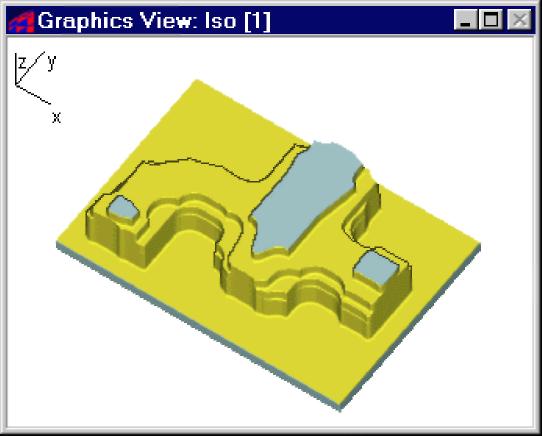
Рис. 4.49
Сохранение результата моделирования обработки. На этом этапе мы сохраним файл, являющийся результатом черновой обработки, который будет использован в моделировании чистовой обработки. Сохранение этого файла выполняется командой Write WIP File.
Для сохранения WIP файла
1. Выберите команду Write WIP File из меню File. Появится диалог Write WIP File.
2. Выберите нужный диск и директорию.
3. В поле File Name введите roughing.wip и нажмите кнопку Save.
Теперь необходимо создать чистовую обработку.
Активизируйте окно модуля ADEM CAM. Нажмите кнопку «Погасить траекторию» на панели «Моделирование 2D» для отключения отображения просчитанной траектории движения инструмента.
Дублирование технологического объекта «Плоскость холостых ходов». В следующем технологическом переходе вы будете использовать фрезу другого диаметра. При смене инструмента в системе происходит автоматическое отключение технологической команды «Плоскость холостых ходов». Поэтому дублируем ранее созданный ТО «Плоскость холостых ходов».
Для дублирования ТО:
1. Нажмите кнопку «Предыдущий» на панели «Управление технологическими объектами». В строке состояния появится «ТО:2 Плоскость холостых ходов».
2. Нажмите кнопку «Дублировать» на панели «Управление технологическими объектами». Появится новый технологический объект «Плоскость холостых ходов», который будет располагаться последним в маршруте обработки. В строке состояния появится «ТО:4 Плоскость холостых ходов».
Дублирование конструктивного элемента «Колодец». Команда «Конструктивный элемент из маршрута» дублирует выбранный конструктивный элемент и помещает новый ТО последним в маршруте обработки. Оба КЭ - оригинальный и дублированный являются параметрически связанными. Любое изменение параметров в одном из КЭ отражается на других конструктивных элементах, связанных с ним параметрически.
Для дублирования КЭ «Колодец»:
1. Нажмите кнопку «Конструктивный элемент из маршрута» на панели «Управление технологическими объектами». Появится диалог «Управление маршрутом».
2. Выберите технологический объект «Фрезеровать/Колодец». Нажмите кнопку ОК. Дублированный конструктивный элемент появится в конце списка «ТО:5 ***/Колодец».
Создание технологического перехода «Фрезеровать». Создадим технологический переход «Фрезеровать» для удаления материала оставшегося на дне колодца после черновой обработки:
1. Нажмите кнопку «Фрезеровать 2.5X» на панели «Переходы». Появится диалог «Фрезеровать»
2. Введите в поле Недобег значение 3.
3. Выберите закладку Дополнительные и введите в поле Остаточный припуск, Внешний значение -3.
4. Поставьте флажок Многопроходная, выберите Проходов и введите в поле значение 1.
5. Выберите закладку Инструмент. Введите в поле Позиция значения 2.
6. Введите в поле Диаметр значение 6.
7. Нажмите OK. Будет создан пятый технологический объект. Название ТО появится в строке состояния (ТО:5 Фрезеровать/Колодец).
Дублирование технологического объекта «Плоскость холостых ходов». Для дублирования ТО:
1. Нажмите кнопку «Предыдущий» на панели «Управление технологическими объектами» три раза. В строке состояния появится ТО:2 Плоскость холостых ходов.
2. Нажмите кнопку «Дублировать» на панели «Управление технологическими объектами». Появится новый технологический объект «Плоскость холостых ходов», который будет располагаться последним в маршруте обработки. В строке состояния появится: «ТО:6 Плоскость холостых ходов».
Создание КЭ «Поверхность»:
1. Нажмите кнопку «Поверхность» на панели «Конструктивные элементы». Появится диалог «Поверхность».
2. Выберите Плоскость привязки, Абсолютно.
3. В поле Z-max введите значение 20. В поле Z-min введите значение 0.
4. В поле Параметры ПХХ выберите Плоскость ПХХ, Координата Z и введите значение 25 в поле справа.
5. Нажмите кнопку OK. В строке состояния появится запрос «Ф.Пврх».
6. Укажите поверхности, выделенные на рисунке 4.50. Выбранные поверхности будут подсвечены зеленым цветом. В процессе выбора поверхностей Вы можете изменять положение, масштаб изображения и вид модели с помощью клавиш Shift и Ctrl на клавиатуре и кнопок мыши.
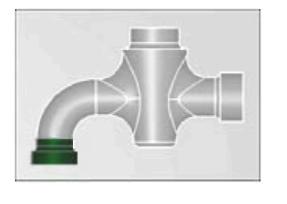
Рис. 4.50
7. Нажмите среднюю кнопку мыши или клавишу Esc на клавиатуре. В строке состояния появится запрос «К.Пврх».
8. Нажмите среднюю кнопку мыши или клавишу Esc на клавиатуре.
Создание технологического перехода «Фрезеровать 3X»:
1. Нажмите кнопку «Фрезеровать 3X» на панели «Переходы». Появится диалог «Фрезеровать».
2. Введите в поле Глубина резания выберите из списка мм и введите значение 1.
3. Введите в поле Недобег значение 7.
4. Зададим стратегию обработки. В поле Тип обработки выберите Зигзаг и введите в поле Угол значение 0
5. Выберите закладку Инструмент. Выберите в поле Тип значение Фреза концевая сфер.
6. Введите в поле Позиция значение 3.
7. В поле Диаметр введите значение 6.
8. Нажмите OK. Будет создан седьмой технологический объект. Название ТО появится в строке состояния (ТО:7 Фрезеровать/Поверхность).
Расчет траектории движения инструмента. До расчета траектории движения инструмента временно исключим из маршрута третий технологический объект. Это нужно для более быстрого расчета и моделирования обработки. Для моделирования обработки мы будем использовать ранее сохраненный WIP файл.
Команда Исключить/Восстановить временно удаляет и восстанавливает технологические объекты. Исключенный из маршрута технологический объект отмечается символом * перед названием объекта в диалоге «Управление маршрутом» и в строке состояния. Исключенный из маршрута объект не учитывается при расчете траектории перемещений инструмента и моделировании обработки.
Для исключения ТО из маршрута обработки:
1. Нажмите кнопку «Маршрут» на панели «Управление технологическими объектами». Появится диалог управление маршрутом».
2. Выберите третий технологический объект «Фрезеровать/Колодец».
3. Нажмите кнопку «Исключить». Появится символ * перед названием технологического объекта.
4. Нажмите кнопку ОК. Появится запрос «Маршрут изменен. Перестроить?».
5. Нажмите кнопку «Да».
Для расчета траектории движения инструмента:
1. Нажмите кнопку «Процессор» на панели «Процессор».
2. При выполнении команды «Процессор» будет показана траектория движения инструментов (рис. 4.51) и появится диалог «Процессор» с сообщением «Успешное выполнение». Нажмите кнопку OK.
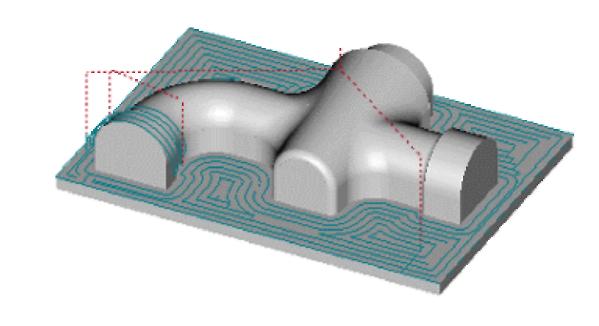
Рис. 4.51
После расчета траектории движения инструмента Вы можете моделировать процесс обработки, используя ранее сохраненный WIP файл.
Для объемного моделирования обработки:
1. Нажмите кнопку «Объемное моделирование» на панели «Моделирование». Появится окно модуля ADEM Verify.
2. Считайте данные для моделирования обработки из файла c:\tmp\plent.tap при помощи команды File,Open.
3. Выберите команду Read WIP file из меню File. Появится диалог Read WIP file.
4. Выберите файл roughing.wip. Нажмите кнопку ОК.
5. Нажмите кнопку Start на панели «Simulate».
После объемного моделирования на экране появится следующее изображение (рис. 4.52):
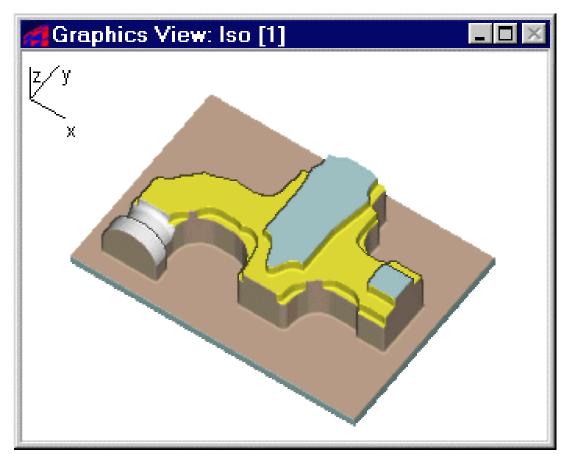
Рис. 4.52
Создание КЭ «Поверхность»:
1. Нажмите кнопку «Поверхность» на панели «Конструктивные элементы». Появится диалог «Поверхность».
2. Выберите Плоскость привязки, Абсолютно.
3. В поле Z-max введите значение 20. В поле Z-min введите значение 0.
4. В группе Параметры ПХХ выберите Плоскость ПХХ, Координата Z и введите значение 25 в поле справа.
5. Нажмите кнопку OK. В строке состояния появится запрос «Ф.Пврх».
6. Укажите поверхность, выделенную на рисунке 4.53. Выбранная поверхность будет подсвечена зеленым цветом.
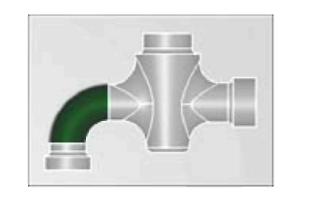
Рис. 4.53
7. Нажмите среднюю кнопку мыши или клавишу Esc на клавиатуре. В строке состояния появится запрос «К.Пврх».
8. Нажмите среднюю кнопку мыши или клавишу Esc на клавиатуре.
Создание технологического перехода «Фрезеровать»:
1. Нажмите кнопку «Фрезеровать 3X» на панели «Переходы». Появится диалог «Фрезеровать».
2. Введите в поле Глубина резания выберите из списка мм и введите значение 1.
3. Введите в поле Недобег значение 7.
4. Зададим стратегию обработки. В поле Тип обработки выберите Зигзаг UV и введите в поле «Угол» значение 0.
5. Выберите закладку Инструмент. Выберите в поле Тип значение Фреза концевая сфер.
6. Введите в поле Позиция значение 3.
7. В поле Диаметр введите значение 6.
8. Нажмите OK. Будет создан восьмой технологический объект. Название ТО появится в строке состояния (ТО:8 Фрезеровать/Поверхность).
Создание КЭ «Поверхность»:
1. Нажмите кнопку «Поверхность» на панели «Конструктивные элементы». Появится диалог «Поверхность».
2. Выберите Плоскость привязки, Абсолютно.
3. В поле Z-max введите значение 20. В поле Z-min введите значение 0.
4. В поле Параметры ПХХ выберите Плоскость ПХХ, Координата Z и введите значение 25 в поле справа.
5. Нажмите кнопку OK. В строке состояния появится запрос «Ф.Пврх».
6. Укажите поверхности, выделенные на рисунке 4.54. Выбранные поверхности будут подсвечены зеленым цветом.
7. Нажмите среднюю кнопку мыши или клавишу Esc на клавиатуре. В строке состояния появится запрос «К.Пврх».
8. Нажмите среднюю кнопку мыши или клавишу Esc на клавиатуре.
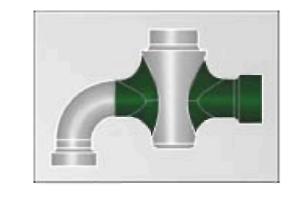
Рис. 4.54
Создание технологического перехода «Фрезеровать»:
1. Нажмите кнопку «Фрезеровать 3X» на панели «Переходы». Появится диалог «Фрезеровать».
2. Введите в поле Глубина резания выберите из списка мм и введите значение 1.
3. Введите в поле Недобег значение 7.
4. Зададим стратегию обработки. В поле Тип обработки выберите Зигзаг и введите в поле Угол значение -90.
5. Выберите закладку Инструмент. Выберите в поле Тип значение Фреза концевая сфер.
6. Введите в поле Позиция значение 3.
7. В поле Диаметр введите значение 6.
8. Нажмите OK. Будет создан девятый технологический объект. Название ТО появится в строке состояния (ТО:9 Фрезеровать/Поверхность).
Создание КЭ «Поверхность»:
1. Нажмите кнопку «Поверхность» на панели «Конструктивные элементы». Появится диалог «Поверхность».
2. Выберите Плоскость привязки, Абсолютно.
3. В поле Z-max введите значение 20. В поле Z-min введите значение 0.
4. В группе Параметры ПХХ выберите Плоскость ПХХ, Координата Z и введите значение 25 в поле справа.
5. Нажмите кнопку OK. В строке состояния появится запрос «Ф.Пврх».
6. Укажите поверхности, выделенные на рисунке 4.55. Выбранные поверхности будут подсвечены зеленым цветом.
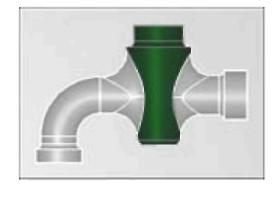
Рис. 4.55
7. Нажмите среднюю кнопку мыши или клавишу Esc на клавиатуре. В строке состояния появится запрос «К.Пврх».
5. Практическая работа №5.
АНАЛИЗ ПРОЕКТНЫХ РЕШЕНИЙ В ПРОГРАММЕ COSMOSXPRESS
Часть 1. Основные функциональные возможности cosmosXpress
В COSMOSXpress имеется простой в использовании новый инструмент анализа напряжений для пользователей SolidWorks. COSMOSXpress может помочь сократить затраты и время, необходимое для представления продуктов на рынок, путем тестирования проектов на компьютере вместо проведения дорогостоящих и требующих значительного времени производственных испытаний.
Если на компьютере установлена программа COSMOSWorks, то необходимо отменить ее выбор в списке Добавления совместимых программных продуктов, чтобы получить доступ в COSMOSXpress.
В данном упражнении используется простая модель крюка для ознакомления со следующими темами:
Запуск COSMOSXpress.
Изучение основных шагов анализа проектных решений.
Оценка прочности конструкции.
Оценка точности результатов.
Документирование проекта.
Крюк, изготовленный из легированной стали, закрепляется в отверстии. На него действует нагрузка силой 1500 фунтов, как показано на рисунке (рис. 5.1).
Открытие документа детали крюка:
Чтобы открыть файл aw_hook.sldprt надо его найти по следующему пути: <каталог_установки>\ samples\tutorial\cosmosxpress\aw_hook.sldprt.
Выберите Файл, Сохранить как и сохраните файл детали с именем aw_hook-test.SLDPRT.
Это позволит снова использовать оригинальный файл.
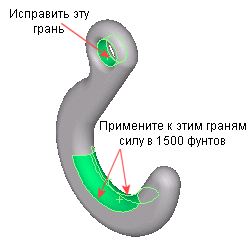
Рис. 5.1
Запуск
COSMOSXPRESS и
выбор параметров. Нажмите
COSMOSXpress Analysis
Wizard
 или выберите Инструменты,
COSMOSXpress.
или выберите Инструменты,
COSMOSXpress.
Установка параметров: На вкладке Добро пожаловать задайте систему единиц измерения по умолчанию для cosmosXpress. Также можно указать папку для хранения результатов анализа.
Для выбора параметров анализа:
Выберите Параметры. Отобразится экран Параметры.
Установите в параметре Единицы измерения значение Английская (IPS).
Нажмите
 ,
чтобы перейти к нужной папке, и нажмите
кнопку OK.
,
чтобы перейти к нужной папке, и нажмите
кнопку OK.Выберите «Показывать примечание для максимума и минимума в эпюрах результатов».
Нажмите кнопку Далее.
Флажок
 появится на вкладке Добро пожаловать,
и появится вкладка Материал.
появится на вкладке Добро пожаловать,
и появится вкладка Материал.
Назначение материала: В этом шаге назначается материал для детали из библиотеки материалов SolidWorks. Крюк изготавливается из легированной стали.
Чтобы назначить легированную сталь для детали:
Нажмите на знак
 рядом с элементом Сталь, чтобы
просмотреть все материалы, доступные
в этом классе.
рядом с элементом Сталь, чтобы
просмотреть все материалы, доступные
в этом классе.Выберите Легированная сталь.
Нажмите Применить.