Материал: Программно-аппаратная защита информации. Дуров В.П
Запреты и ограничения
Для настройки перечня общих запретов и ограничений:
1. Вызовите окно настройки общих параметров и перейдите к диалогу "Компьютер":
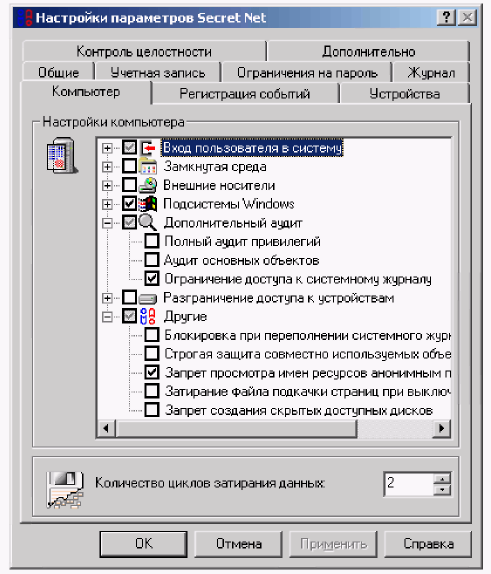
Рис. 66. Диалог "Компьютер".
Список параметров организован в виде дерева. Каждая ветвь дерева соответствует отдельной группе параметров.
Таблица 18 - Список параметров.
Группа параметров |
Назначение параметров |
Вход пользователя в систему |
Дополнительные меры защиты на этапе входа пользователя в систему |
Уровень аутентификации пользователя |
Выбор протокола аутентификации пользователя в домене Windows |
Замкнутая среда |
Усиление контроля в режиме замкнутой среды. |
Внешние носители |
Ограничение доступа системных процессов и пользователей других компьютеров к работе с такими |
Продолжение таблицы 18 |
|
Группа параметров |
Назначение параметров |
Подсистемы Windows |
Запрет использования на компьютере подсистем Windows, уменьшающих защищенность. |
Дополнительный аудит |
Усиление защищенности за счет расширения событий аудита и ограничения доступа к регистрируемой информации |
Разграничение доступа к устройствам |
Усиление контроля в режиме разграничения доступа к дискам и портам |
Другие |
Дополнительные параметры защиты, не относящиеся к предыдущим группам |
2. Для настройки откройте нужную группу параметров (ветвь дерева) и отметьте необходимые из них.
3. Нажмите кнопку "ОК".
Для указания персонального перечня запретов:
1. В окне программы "Проводник" выберите нужного пользователя, вызовите окно настройки свойств и перейдите к диалогу "Запреты":
2. Для ограничения прав на использование локальных ресурсов компьютера, установите отметку в поле соответствующего выключателя группы "Локальные ресурсы", руководствуясь информацией, приведенной в таблице:
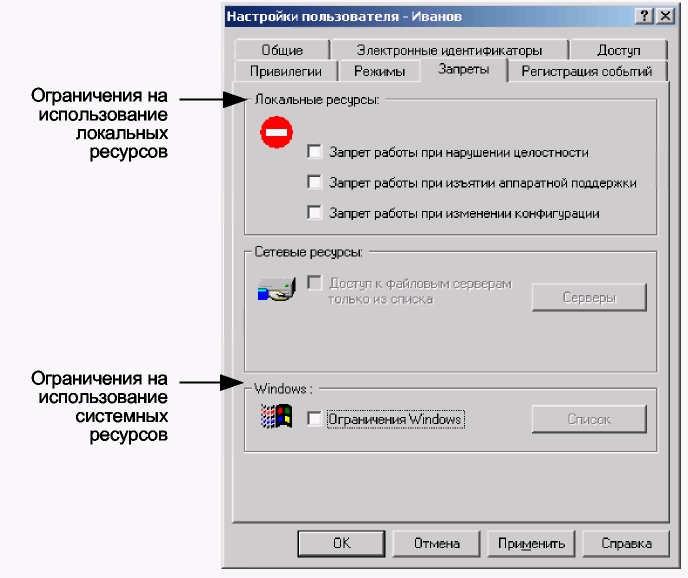
Рис. 67 Диалог "Запреты".
Таблица 19 - Ограничение прав.
Запрет |
Эффект |
1 |
2 |
Запрет работы при нарушении целостности |
При обнаружении нарушения целостности контролируемых объектов доступ пользователя к компьютеру блокируется |
Запрет работы при изъятии аппаратной поддержки |
Если система обнаружит, что из компьютера было изъято устройство аппаратной поддержки, доступ пользователя к компьютеру будет заблокирован.
|
Запрет работы при изменении конфигурации |
При обнаружении факта внесения несанкционированных изменений в аппаратную или программную конфигурацию компьютера доступ к нему пользователя блокируется |
3. Для ограничения прав на работу с системными ресурсами установите отметку в поле "Ограничения Windows 2000" (или, если отметка уже установлена, нажмите на кнопку "Список"). На экране появится следующий диалог:
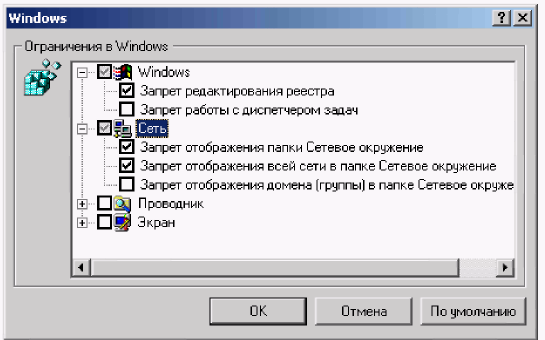
Рис. 68 - Диалог "Windows 2000".
Список "Ограничения в Windows" содержит перечень запретов, налагаемых на пользователя при работе с ресурсами операционной системы. Запреты, установленные для пользователя, имеют отметку слева от названия.
• Установите необходимые ограничения на использование системных ресурсов. Если требуется установить для пользователя перечень запретов, принятый по умолчанию, нажмите кнопку "По умолчанию".
• Нажмите кнопку "ОК".
4. Нажмите кнопку "ОК" или "Применить" в окне настройки свойств пользователя.
Работа с журналом безопасности Программа просмотра журнала.
События, произошедшие на данном компьютере и имеющие отношение к безопасности, регистрируются в журнале безопасности ОС Windows 2000, который будем далее называть "журналом безопасности".
Для работы с журналом безопасности используется программа SnLView. Она позволяет эффективно организовывать просмотр зарегистрированных событий благодаря возможностям расширенного представления данных, поиска, сортировки и преобразования записей журнала в другие форматы.
Для вызова программы SnLView:
Программу SnLView можно вызвать:
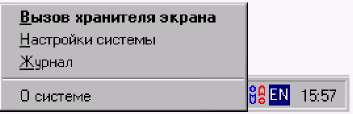
1. Из меню Secret Net панели задач. Вызовите контекстное меню к логотипу Secret Net на панели задач и выберите в нем пункт "Журнал".
2. Из программы "Проводник". В окне программы "Проводник" вызовите контекстное меню к папке "Secret Net" и выберите в нем пункт "Журнал".
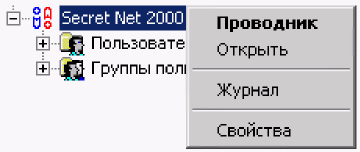
3. Из программного меню Windows. Нажмите на кнопку "Пуск" и выберите в меню "Программы | Secret Net | Просмотр журнала событий".

Интерфейс программы просмотра журналов
После запуска программы SnLView на экране появится главное окно программы (рис. 69.).
Управление программой SnLView осуществляется с помощью команд основного меню, панели инструментов и контекстного меню. Некоторые команды можно выполнить и с помощью "горячих" клавиш. В Табл. 35 приведен перечень кнопок панели инструментов, соответствующих им "горячих" клавиш и указано их функциональное назначение.
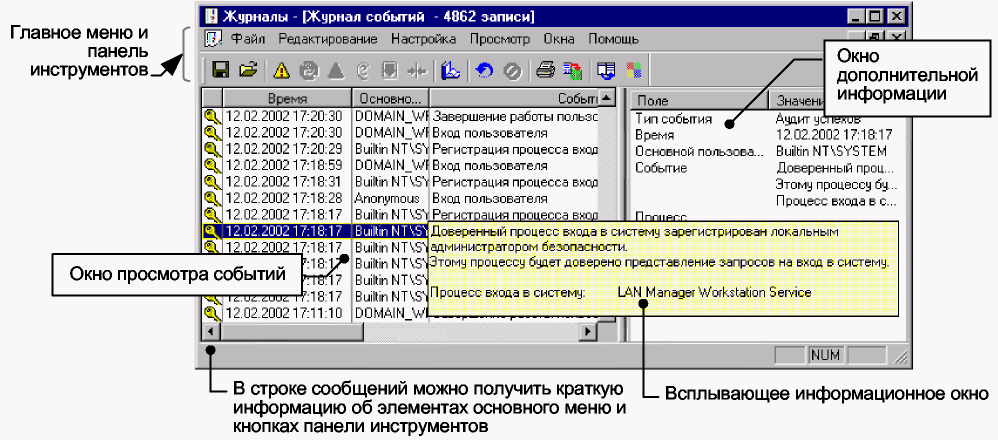
Рис. 69. Главное окно программы SnLView.
Табл. 20 - Кнопки панели инструментов программы SnLView
Кнопка |
Горячие клавиши |
Команда |
|
F5 |
Обновить отображаемые записи |
|
Esc |
Остановить процедуру обновления |
Продолжение таблицы 35 |
||
Кнопка |
Горячие клавиши |
Команда |
|
Ctri+P |
Печать журнала (целиком или выделенных записей) |
|
|
Преобразовать журнал в файл (*.txt или *.mdb) |
|
Alt+C |
Включить/выключить режим расцветки записей |
|
Ctri+F |
Изменить параметры просмотра журнала |
|
Alt+Enter |
Включить/выключить режим просмотра дополнительной информации в окне дополнительной информации |


Краткую информацию об элементах основного меню и кнопках панели инструментов можно получить из подсказки в строке сообщений. Сообщение появляется в строке при выборе пункта меню или кнопки панели инструментов.
Основное окно программы просмотра журнала содержит два внутренних окна:
• Окно просмотра событий - для отображения списка зарегистрированных событий.
• Окно дополнительной информации - для отображения информации об отдельном событии, выбранном в окне просмотра.
Вы можете выбрать для себя удобный вид представления информации в окнах, изменяя их положение и относительные размеры.
Окно просмотра событий
После запуска программы просмотра журнала в окне просмотра событий появится список записей о зарегистрированных событиях, организованный в виде таблицы (см. Рис. 50).
Каждая запись соответствует событию и состоит из нескольких полей, в которых отображаются его характеристики.( табл. 21.)
Названия характеристик вынесены в заголовки столбцов таблицы (например, "Тип события", "Время", "Пользователь"). Записи приводятся в порядке регистрации соответствующих им событий. При необходимости способ упорядочения записей может быть изменен (о сортировке записей см. ниже).
Таблица 21 - Характеристики событий.
Наименование поля |
Содержание |
Тип события |
Тип события, например, "информационное сообщение" или "предупреждение" |
Время |
Время возникновения события |
Основной пользователь |
Идентификатор или имя пользователя, действия которого привели к появлению события |
Компьютер |
Имя компьютера, действия на котором привели к появлению события |
Событие |
Название и описание события |
Процесс |
Название процесса, в рамках которого произошло событие |
Объект |
Имя объекта, в результате действий с которым произошло событие |
Окно дополнительной информации
В окне дополнительной информации выводится полная информация о выбранном событии. По умолчанию это окно не отображается. Включить отображение этого окна можно, выбрав в основном меню пункт "Просмотр | Дополнительная информация" или нажав клавиши <Alt>+<Enter>. Отключить отображение окна дополнительной информации можно одним из следующих способов:
• повторно выбрав в основном меню пункт "Просмотр | Дополнительная информация" или нажав клавиши <Alt>+<Enter>;
• вызвав в любом месте окна контекстное меню и выбрав в нем пункт "Закрыть".
После того как в окне просмотра журнала вы выберете запись об интересующем вас событии, в окне дополнительной информации появится полная информация о нем. В колонке "Поле" приводится список полей, которые используются для описания событий, а рядом их значения (в колонке "Значение"). До тех пор пока в окне просмотра журнала не выделена ни одна запись, окно дополнительной информации или будет оставаться пустым, или будет содержать информацию, которая появилась в нем при последнем обновлении.
Управление положением и размером окон
В программе просмотра журнала предусмотрено несколько способов управления положением и размером окон. Это позволяет найти наиболее эффективный для каждого пользователя способ организации работы с журналом.
Перемещение разделяющих границ. Вы можете подобрать удобные для себя относительные размеры окон, перемещая разделяющие их границы обычным принятым в Windows способом.
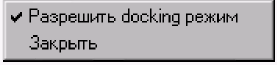
Перетаскивание окон. Окно дополнительной информации можно перемещать внутри главного программы. Это возможно при включенном docking режиме. Docking можно дословно перевести как "швартовка, причаливание в доке". Если вы откроете контекстное меню в этом окне, то увидите, что docking режим разрешен по умолчанию - рядом с соответствующим пунктом меню стоит отметка:
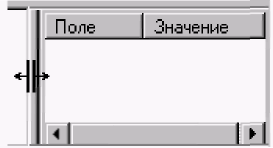
Для того чтобы перетащить вспомогательное окно на новое место подведите курсор мыши к полосе, которая располагается фазу над заголовками столбцов. Курсор должен при этом принять форму скрещенных стрелок:
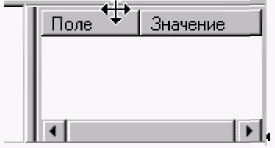
Теперь нажмите на левую кнопку мыши и удерживайте ее в нажатом состоянии. Вокруг крестообразного курсора появится прямоугольный контур, имитирующий границы вспомогательного окна:
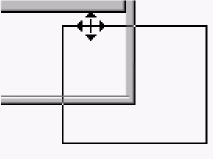
Когда он приближается к границам главного окна, меняется его форма, он как бы "причаливает" к границам главного окна, показывая новое возможное положение окна. Если такое положение вас устраивает, отпустите левую кнопку мыши, и окно разместится в новом месте.
Если же курсор вывести за границы главного окна, то окружающий его прямоугольный контур будет очерчен более толстой линией:
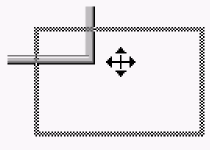
Если оставить вспомогательное окно в таком положении, то оно станет самостоятельным:
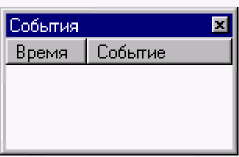
Над строкой заголовков столбцов появится строка заголовка окна с его названием. Можно независимо от других окон менять его положение и размер.
Если попытаться возвратить окно в границы главного окна, то оно опять начнет "причаливать" к внутренним границам. Окно автоматически возвратится в прежнее положение, если дважды щелкнуть на его заголовке. Но если вы отмените docking режим в контекстном меню, то самостоятельное вспомогательное окно можно будет разместить даже на фоне главного окна, и эффекта "причаливания" уже не будет.
Всплывающие информационные окна
В тех случаях, когда представленная в окнах информация не помещается в них полностью, можно использовать вертикальную и горизонтальную полосы прокрутки или клавиши управления курсором для пролистывания записей.
В окне просмотра событий и окне дополнительной информации действует механизм автоматического вызова подсказки к значениям записей, которые не умещаются целиком в отведенном для них столбце таблицы (см. Рис. 50). Для получения подсказки наведите курсор на запись. Через 1-2 секунды значение записи будет целиком выведено на экран во всплывающем окне желтого цвета. Использование этого механизма позволяет экономить место на экране и получать всю необходимую информацию, не изменяя размера окон и столбцов таблицы.