Материал: Программно-аппаратная защита информации. Дуров В.П
Технические характеристики приборов
Ниже приведены технические характеристики Winradio WR 1000i и Winradio WR 3000i DSP в виде таблицы.
Таблица 1 - Технические характеристики
|
Модель WR-1000i |
Модель WR-3000i-DSP |
1 |
2 |
3 |
диапазон частот: |
500 кГц-1300 МГц; |
150кГц-1500МГц; |
виды модуляции: |
WFM, NFM, AM, SSB/CW; |
WFM, NFM, AM, LSB, USB, CW; |
динамический диапазон: |
65 дБ; |
85 дБ; |
селективность: |
6 кГц (AM/SSB), 17 кГц (NFM) 2.5 кГц (SSB/CW), 9 кГц (AM), 280 кГц (WFM); |
17 кГц (NFM), 280 кГц (WFM) |
шаг перестройки по частоте: |
100 Гц-1000 кГц, BFO-5 Гц |
100 Гц-1000 кГц, 10 Гц для SSB и CW |
скорость сканирования: |
50 каналов/сек |
50 каналов/сек |
количество каналов: |
16 банков по 1000 каналов |
16 банков по 1000 каналов |
Продолжение Таблицы 5 |
||
|
Модель WR-1000i |
Модель WR-3000i-DSP |
1 |
2 |
3 |
стабильность частоты: |
10 ppm (0-60 град/С) |
10 ppm (0-60 град/С) |
размеры: |
294 мм х 121 мм х 20 мм |
294 мм x 121 мм x 20 мм |
вход антенны: |
50 0м, BNC |
50 0м, BNC |
выход аудио: |
0.2 Вт на динамик 8 0м |
0.2 Вт на динамик 8 0м |
звуковой процессор (DSP) |
нет |
есть |
запись/воспроизведение сигнала: |
нет |
есть |
запись уровня сигнала |
нет |
есть |
режим панорамы |
есть |
есть |
TASK MANAGER |
нет |
есть |
LOGGER |
нет |
есть |
Чувствительность |
AM, SSB/CW (10 дБ S/N) FM, WFM (12 дБ SINAD) |
|
диапазон/модуляция AM SSB/CW NFM WFM |
0.15-1.5 МГц 5мкВ 2.5 мкВ 1мкВ; 1.5-30 МГц 1.5 мкВ 0.9 мкВ 0.35 мкВ 30-1000 МГц 1.5 мкВ 0.9 мкВ 0.35 мкВ 2 мкВ 1-1.3ГГц(1.5ГГц для WR-ЗOOOi-DSP) 5мкВ 2.5 мкВ 1мкВ ЗмкВ |
|
Таблица 2 - Промежуточные частоты
Промежуточные частоты |
|||
-диапазон/частота (МГц) |
F1 (МГц) |
F2(МГц) |
F3 (МГц) |
0.5-299.9 |
556.325 |
58.075 |
- |
300-512.999 |
249.125 |
58.075 |
- |
513-797.999 |
58.075 |
- |
0.455 для AM, SSB, FM |
798-1105.999 |
249.125 |
58.075 |
10.7 для WFM |
1106-1300 (1106-1500 для WR-30001-DSP) |
556.325 |
- |
58.075 |
Общий порядок применения технических средств Подготовка приёмника к работе
Перед началом использования приёмника, необходимо:
Правильно установить плату приёмника в PCI слот компьютера.
Убедиться в том, что компьютер находится в исправном состоянии и готов к работе.
Подключить антенну к приёмнику, для этого необходимо вставить штекер антенны в гнездо, расположенноё на плате приёмника.
Включить компьютер и установить базовое программное
обеспечение.
Начало работы с приёмником
Для начала работы с приёмником необходимо:
Убедиться в том, что приёмник готов к работе.
Включить компьютер.
Запустить программу управления приёмником. В результате должно появиться окно изображённое на рис 2.
Начать работу с приёмником.
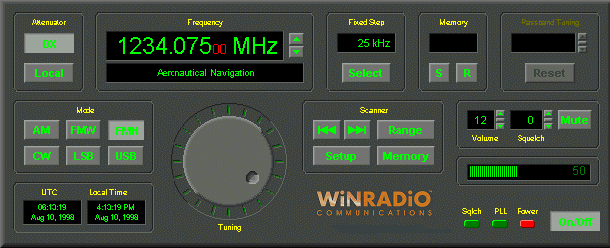
Рис. 2. Основное окно
Настройка приёмника по частоте
Приемник можно настроить на определённую частоту вручную, автоматически в режиме сканирования или загрузить параметры из файла. Для настройки в ручную на конкретную частоту необходимо в поле Frequency ввести частоту и установить единицу измерения (ГГц, МГц, кГц). С помощью ручки Tuning можно плавно изменять частоту настройки приёмника.
Для загрузки параметров из файла необходимо на панели Memory нажать кнопку R.
Для автоматической настройки приёмника необходимо переключить в режим сканирования.
Сканирование диапазонов
Для сканирования необходимо:
Нажать кнопку Range и ввести диапазон сканирования на панели Scanner.
На панели Fixed Step нажать Select и установить шаг сканирования.
Можно загрузить параметры из памяти, нажав Memory на панели Scanner.
Выбрать вид модуляции на панели Mode, нажав соответствующую кнопку (AM,FMW,FMN,CW,LSB,USB).
Установить уровень шумоподавителя, установив параметр S
Нажать кнопку «стрелка влево» или «стрелка вправо», в зависимости от того в каком направлении сканировать.
Когда приёмник обнаруживает сигнал, то он может остановиться или задержаться на некоторое время, чтобы можно было принять решение что делать с этим сигналом.
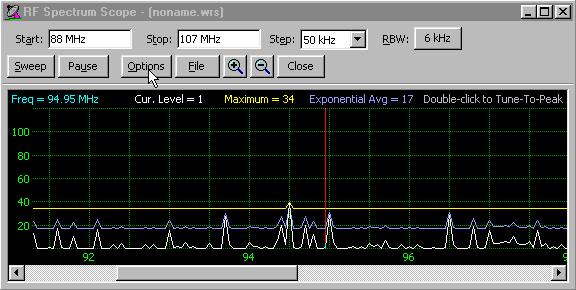
Рис. 3. Окно Spectrum Scope
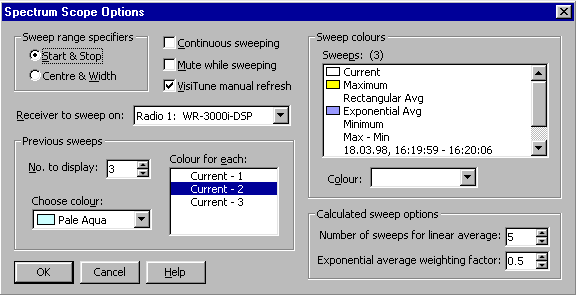
Рис. 1. Окно Spectrum Scope Options
Режим панорамы
Режим панорамы доступен в окне Spectrum Scope (Рис. 13), там можно также установить параметры для сканирования.
Задание параметров сканирования возможно двумя способами:
В полях Start, Stop и Step вводятся значения соответственно начала и конца сканируемого диапазона, а также шаг сканирования.
Начало и конец диапазона сканирования можно задать с помощью мыши, надо щелкнуть в начале диапазона и тащить, не отпуская кнопки до конца, затем отпустить.
Панораму можно сохранить в файле, для этого необходимо нажать на кнопку File. Также есть возможность открыть ранее сохранённую панораму.
В данном режиме легко видеть загруженность спектра, анализа группового спектра сигналов и шумов или отдельных сигналов.
Дополнительные опции доступны в окне Spectrum Scope Options (Рис. 14), чтобы открыть это окно необходимо нажать кнопку Options в окне Spectrum Scope.
Многоканальный регистратор уровня сигнала
В окне Signal Strength Recorder наглядно показано уровень сигнала и заполнение канала. Этот режим снимает показатель уровня сигнала на определённой частоте или наборе частот через определённый интервал времени.
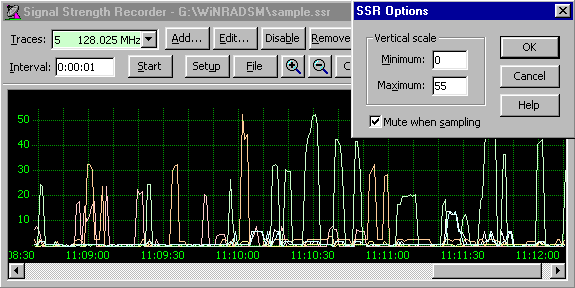
Рис.5. Окно Signal Strength Recorder
Для того чтобы добавить канал необходимо нажать Add и ввести частоту добавляемого канала. После этого в списке Traces появится новая запись с частотё и порядковым номером нового канала.
Чтобы переключиться с наблюдения одного канала на другой необходимо нажать кнопку Edit и ввести частоту другого канала.
Для прекращения наблюдения за какой от частотой необходимо нажать Remove.
В поле Interval вводится значение шага с которым будет обновляться значение уровня сигнала.
Запись в файл (для Winradio wr 3000i dsp)
Запись сигнала в файл возможна в окне Configure scanning. Что бы записать в файл обнаруженный сигнал необходимо заранее в окне Configure scanning установить галочки Write to memory и Store audio. В поле File вводится имя файла в который будет производиться запись. В поле Rate вводится частота дискретизации, а в Rate — битрейт.
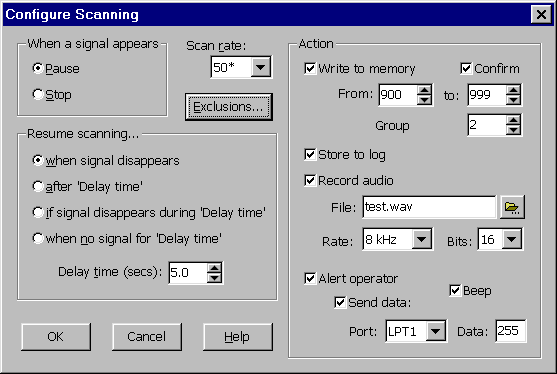
Рис. 6. Окно Configure scanning
Режимы сканирования
В окне Configure scanning кроме записи звука есть ещё несколько установок для сканирования.
Панель When a signal appears (когда обнаружен сигнал) имеет два положения Pause и Stop. Если установить первое, то когда сканер найдёт сигнал, он остановиться на определённое время, зависящее от панели Resume scanning, и пойдёт дальше. Если же выбрать второй вариант, то приёмник настроится на первый найденный сигнал.
Панель Resume scanning (продолжить сканирование) определяет когда продолжать сканирование, после нахождения сигнала.
When signal disappears (Когда сигнал отсутствует)
After ‘delay time’ (через delay time)
If signal disappears during ‘delay time’ (если сигнал отсутствовал delay time)
When no signal for ‘delay time’ (когда сигнала не было delay time)
Log Editor
Log Editor позволяет быстро загружать сохранённые частоты.
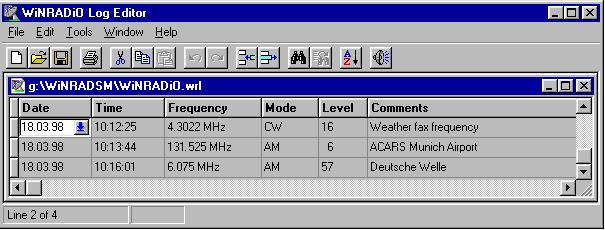
Рис. 7. Окно Log Editor
1.4. Порядок выполнения практического задания с комментариями
Подготовить приёмник к работе.
Включить компьютер.
В режиме сканирование диапазонов произвести сканирование в определённом диапазоне.
В режиме панорамы посмотреть результаты сканирования. Проверить подозрительные каналы.
Включить радиопередающее устройство, излучающее электромагнитные волны в диапазон, выбранном в п.3.
Сканировать радиоэфир в том же диапазоне, что и в п.3.
В режиме панорамы посмотреть результаты сканирования.
Проанализировать изменения и обнаружить технический канал возможной утечки информации.
Сохранить параметры обнаруженного технического канала возможной утечки информации.
Сравнить результаты сканирования, произведённого в п.3 и п.6.
Сделать выводы об эффективности сканирующего приёмника Winradio WR 1000i (3000i DSP) в наблюдении за радиоэфиром и обнаружении технических каналов утечки информации.