Материал: Программно-аппаратная защита информации. Дуров В.П
3. Нажмите кнопку "ОК" или "Применить".
Формирование списка разрешенных для запуска программ
Список разрешенных для запуска программ формируется индивидуально для каждого пользователя. Существуют два способа формирования этих списков:
- автоматическое формирование списка на основании информации о запуске программ, содержащейся в журнале безопасности;
- редактирование вручную списка программ с использованием текстового редактора SnEdit.
Для автоматического формирования UEL-списка пользователя:
1. В программе "Проводник" выберите пользователя, вызовите на экран окно настройки свойств и перейдите к диалогу "Режимы" (Рис. 58).
2. Нажмите кнопку "Программы".
UEL-список выбранного пользователя будет открыт в окне программы SnEdit.
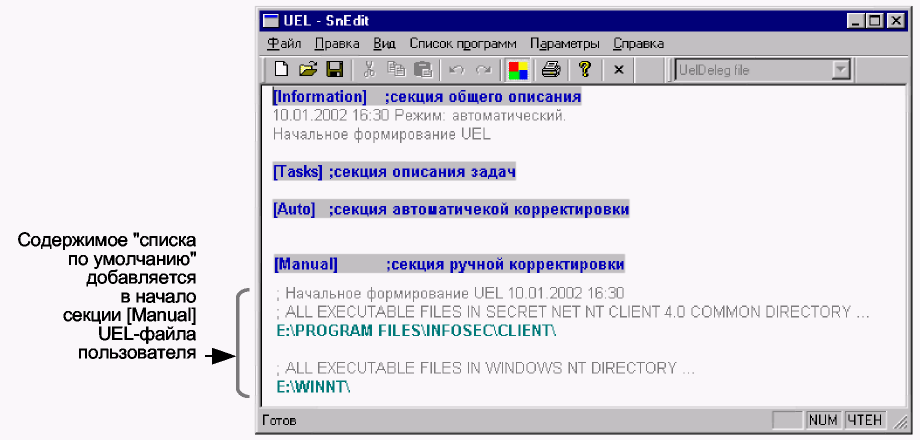
Рис. 59. Просмотр UEL-файла в окне редактора SnEdit.
3. Выберите "Список программ | Построить по журнал/ в меню основного окна программы SnEdit для вызова на экран диалога для указания параметров анализа:
Для того чтобы пользователь мог в "жестком" режиме замкнутой среды запускать DOS-приложение с помощью ярлыка, размещенного на рабочем столе, в UEL-список кроме самого файла программы должен быть добавлен его pif-файл.
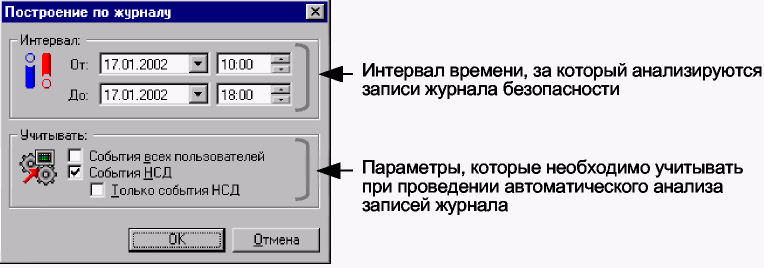
4. Укажите необходимые значения параметров:
Таблица15 - Значения параметров.
Параметры |
Назначение |
1 |
2 |
Интервал |
Эта группа полей используется для указания периода времени, за который должен быть проведен анализ событий, зарегистрированных в журнале |
1 |
2 |
События всех пользователей |
Установите отметку, чтобы при построении UEL-списка учитывались события, связанные с работой всех пользователей компьютера |
События НСД |
Установите отметку, чтобы вместе с событиями запуска программ анализировались и события НСД - "запрет запуска программ" |
Только события НСД |
Установите отметку, чтобы анализировались только события НСД - "запрет запуска программ" |
5. Нажмите кнопку "ОК".
Будет проведен анализ записей журнала безопасности. В секцию [Auto] будет добавлен сформированный по журналу список программ.
6. Просмотрите список программ, измените при необходимости его содержание.
При ручном редактировании секции [Auto] разрешается удалять строки целиком (выделить и на- I жать клавишу <Del>) и вставлять в первую позицию строки префикс"!" (запрет запуска конкретной программы). Все другие действия запрещены.
При работе с файлом, длина полного имени которого близка к максимально допустимой (около 250 символов), в журнале безопасности может быть зарегистрировано событие, содержащее неполный путь к файлу, путь будет "обрезан" от начала строки. Неполный путь попадет в формируемый UEL-список, что приведет к запрету запуска этой программы. В таких случаях администратору необходимо откорректировать UEL-список вручную, указав для файла полный путь, длина которого в UEL-списке не ограничена.
Сохраните список и закройте окно редактора SnEdit.
7. Нажмите кнопку "ОК" или "Применить" в окне настройки свойств пользователя.
Для ручной корректировки списка программ:
1. В программе "Проводник" выберите пользователя, вызовите на экран окно настройки свойств и перейдите к диалогу "Режимы" (Рис. 81).
2. Нажмите кнопку "Программы".
UEL-файл, относящийся к выбранному пользователю, будет открыт в окне редактора SnEdit (Рис. 82).
3. Добавьте в секцию [Manual] нужные строки, разрешающие или запрещающие пользователю запуск тех или иных программ.
4. Сохраните изменения и закройте окно редактора.
5. Нажмите кнопку "ОК" или "Применить" в окне настройки свойств пользователя.
Для автоматической корректировки параметров:
1. В программе "Проводник" выберите пользователя, вызовите на экран окно настройки свойств и перейдите к диалогу "Режимы" (Рис. 81).
2. Нажмите кнопку "Программы".
UEL-список выбранного пользователя будет открыт в окне программы SnEdit.
Выберите "Список программ | Настроить" в меню основного окна программы SnEdit. На экране появится диалог для коррекции параметров замкнутой среды:
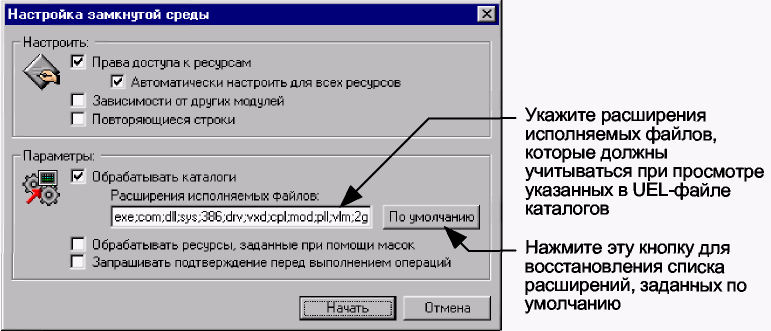
Рис. 60. Настройка и корректировка параметров замкнутой среды.
4. Укажите необходимые значения параметров:
5. Нажмите кнопку "Начать".
•- Если система обнаружит в UEL-файле ошибочные (некорректные) строки, они будут исключены из обработки и выделены цветом. Для таких строк используются следующие цветовые индикаторы:
Цвета используется для выделения ошибочных элементов:
Красный - Пути к каталогам и файлам (заданным без использования масок), которые не обнаружены на локальном диске компьютера или являются некорректными строками (т.е. строками с некорректным описанием ресурсов или секций)
Таблица 16 - Значения параметров.
Установите отметку в поле |
Для того чтобы |
Права доступа к ресурсам |
Корректировать права доступа и владения для перечня ресурсов, заданных в UEL-файле |
Автоматически настроить для всех ресурсов |
Автоматически выполнить корректировку прав доступа и владения, не выполняя предварительно проверку корректности прав и не запрашивая разрешение перед выполнением операции. При включении этого режима корректировка выполняется быстрее, т.к. не проводится проверка прав доступа, которая требует значительного времени |
Зависимости от других модулей |
Добавить в список другие файлы, необходимые для работы файлов, уже указанных в списке |
Повторяющиеся строки |
Удалить из UEL-файла повторяющиеся строки |
Обрабатывать катапот |
Выполнить корректировку файлов из каталогов, указанных в UEL-файле. Иначе такие строки будут игнорироваться |
Обрабатывать ресурсы, заданные при помощи масок |
Выполнить корректировку файлов, заданных при помощи маски. Иначе такие строки будут игнорироваться |
Запрашивать подтверждение перед выполнением операций |
Потребовать выводить запрос перед выполнением указанных в диалоге операций по настройке и корректировке параметров замкнутой среды |
Темно-красный - Пути к файлам (заданным без использования масок), атрибуты доступа к которым не соответствуют требованиям замкнутой среды
Синий - Пути к каталогам и файлам, совпадающие с описаниями в других секциях данного файла
- В некоторых случаях система сама может разрешить противоречия в соответствии с правилами, изложенными в приложении.
- Если автоматический режим настройки не используется, а перед выполнением операции запрашивается подтверждение, то на экране будет появляться диалог:
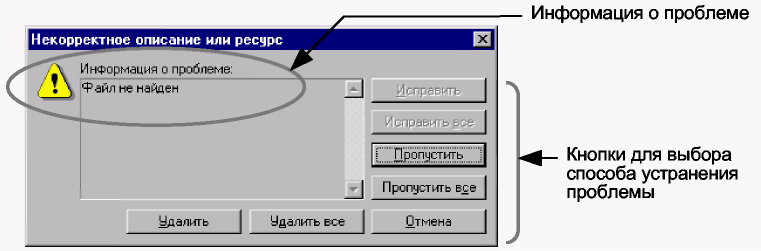
Таблица 17 - Диалог.
Кнопки |
Используются |
1 |
2 |
Исправить, Исправить все |
Для запуска процедуры автоматического исправления текущей или текущей и всех последующих аналогичных проблемных строк |
Пропустить, Пропустить все |
Для пропуска текущей или текущей и всех последующих аналогичных проблемных строк |
1 |
2 |
Удалить, Удалить все |
Для удаления текущей или текущей и всех последующих аналогичных проблемных строк |
Отмена |
Для прекращения процедуры корректировки и закрытия данного диалогового окна |
- При автоматическом режиме настройки подтверждение не запрашивается, а после успешного завершения корректировки указанных параметров на экране появится сообщение об этом.
В результате в окне программы SnEdit будет отображен откорректированный UEL-список выбранного пользователя.
6. Сохраните изменения и закройте окно редактора.
7. Нажмите кнопку "ОК" или "Применить" в окне настройки свойств пользователя.
Для изменения прав владения и доступа вручную:
1. Откройте журнал безопасности.
2. Просмотрите в колонке "Событие" все записи, содержащие значение "Запрет запуска программы" (причина запрета запуска в окне дополнительной информации или во всплывающей подсказке к колонке "Событие").
Проверьте права доступа и владения для всех файлов программ, полные пути к которым содержатся в колонке "Объект". Выясните причину запрета запуска программ и выявите файлы с некорректными правами владения и доступа. Составьте список таких файлов.
3. Закройте журнал безопасности.
4. Присвойте корректные права доступа и владения файлам программ из составленных списков, руководствуясь следующими правилами:
- владельцем файла должна быть группа локальных администраторов;
- файл должен быть недоступен на изменение (запись) для пользователя компьютера, для которого включена замкнутая программная среда.
Доступ к дискам и портам
Механизм разграничения доступа к устройствам компьютера предназначен для ограничения доступа пользователей, осуществивших интерактивный вход или подключившихся к компьютеру по сети, к следующим устройствам:
- Накопителям на сменных носителях (например, дисководам гибких дисков и приводам CD-ROM).
- Локальным логическим дискам.
- Устройствам ввода-вывода информации (СОМ-портам, LPT-портам, USB-портам).
Этот механизм может работать в одном из двух режимов: "жестком" или "мягком"
Для включения механизма разграничения доступа к устройствам:
1. Откройте окно управления общими параметрами и перейдите к диалогу "Дополнительно":
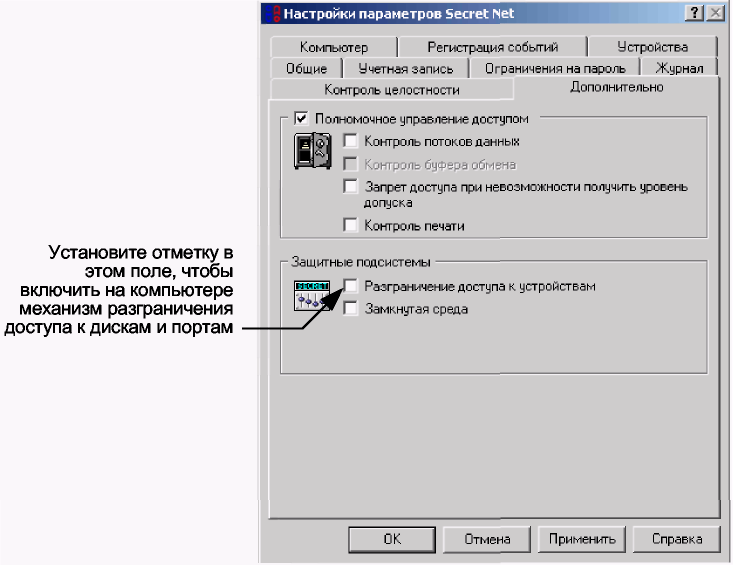
Рис. 61 Диалог "Дополнительно".
2. Установите отметку в поле выключателя "Разграничение доступа к устройствам" и нажмите кнопку "ОК" или "Применить".
Для того чтобы установленные параметры вступили в силу, необходимо перезагрузить компьютер.
Для управления правами доступа к дискам и портам:
1. В программе "Проводник" выберите интересующего вас пользователя, вызовите на экран окно настройки свойств и перейдите к диалогу "Доступ" (рис. 62).
2. Укажите необходимые права доступа к портам и дискам:
-Для предоставления права доступа к портам установите отметку рядом с его именем в списке "Доступ к портам".
-Для предоставления прав доступа к диску необходимо выбрать его имя в таблице "Доступ к дискам", а в списке "Права доступа" выбрать значение атрибута доступа.
3. Нажмите кнопку "ОК" или "Применить".
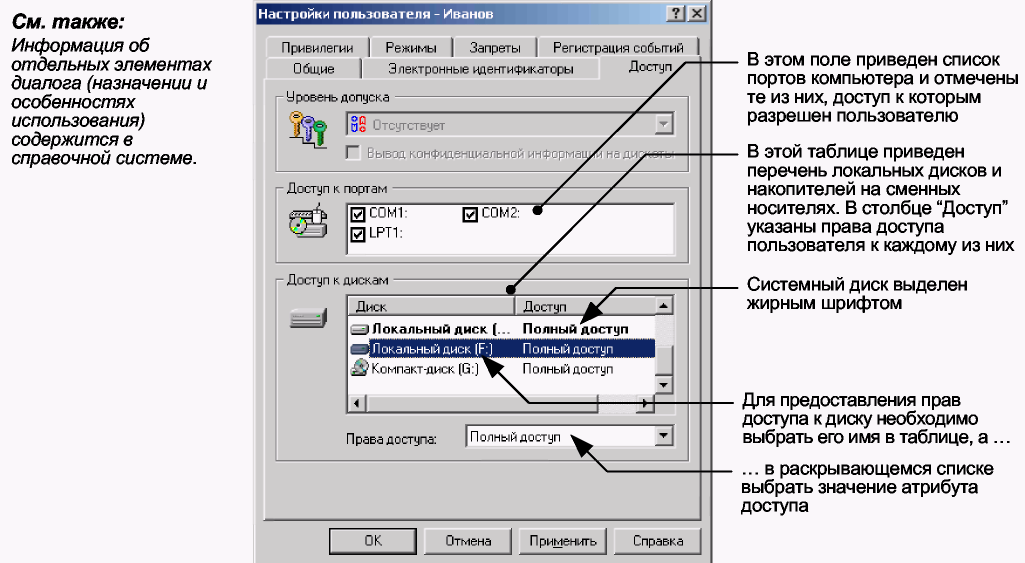
Рис. 62. Диалог "Доступ".
Управление режимами.
Средства защиты системы Secret Net 2000 могут работать в двух режимах: "жестком" и "мягком". "Жесткий" режим является основным режимом работы системы защиты. "Мягкий" режим позволяет упростить настройку системы защиты при вводе ее в эксплуатацию.
При любом режиме работы попытка несанкционированного доступа к ресурсу фиксируется системой как событие несанкционированного доступа (НСД), однако в отличие от "жесткого" режима при "мягком" режиме доступ к ресурсу предоставляется. Такой подход на этапе ввода системы в эксплуатацию позволяет, не ограничивая возможностей пользователя, фиксировать все случаи превышения прав доступа. Последующий анализ записей журнала безопасности дает возможность уточнить потребности пользователя в ресурсах и привести его права в соответствие с ними.
Режим работы механизма разграничения доступа к дискам и портам устанавливается индивидуально для каждого пользователя.
Для выбора режима доступа пользователя к дискам и портам:
1. В программе "Проводник" выберите интересующего вас пользователя, вызовите на экран окно настройки свойств и перейдите к диалогу "Режимы":
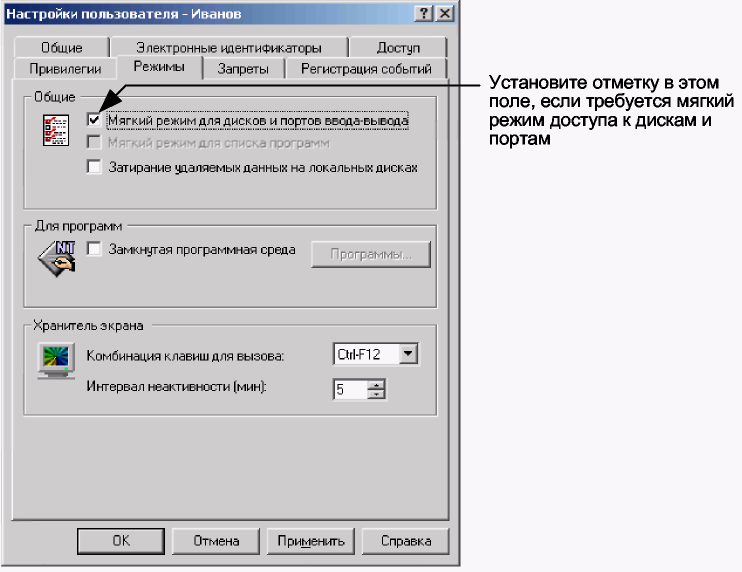
Рис. 63. Диалог "Режимы".
2. Установите отметку в поле "Мягкий режим для дисков и портов ввода-вывода", если необходим "мягкий" режим разграничения доступа к дискам и портам. Удалите отметку, если требуется ввести "жесткий" режим.
3. Нажмите кнопку "ОК" или "Применить".
9.3.4.6.4. Затирание данных
Для указания количества проходов затирания данных:
1. Вызовите на экран окно настройки общих параметров и перейдите к диалогу "Компьютер".
2. Укажите количество проходов, которое требуется при автоматическом затирании информации, удаленной с локальных дисков. Параметр может принимать значения от 0 до 5. При значении "0" удаляемая информация не затирается.
3. Нажмите кнопку "ОК" или "Применить".
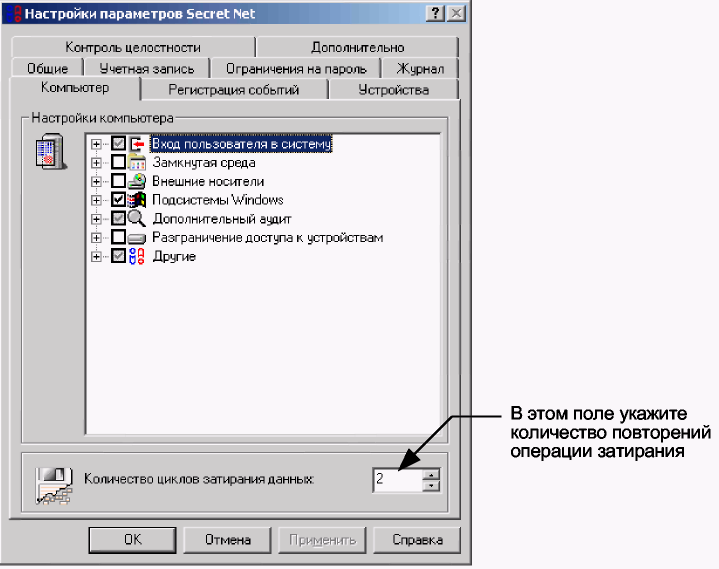
Рис. 64. Диалог "Компьютер".
Для включения режима затирания:
1. В программе "Проводник" выберите интересующего вас пользователя, вызовите на экран окно настройки свойств и перейдите к диалогу "Режимы".
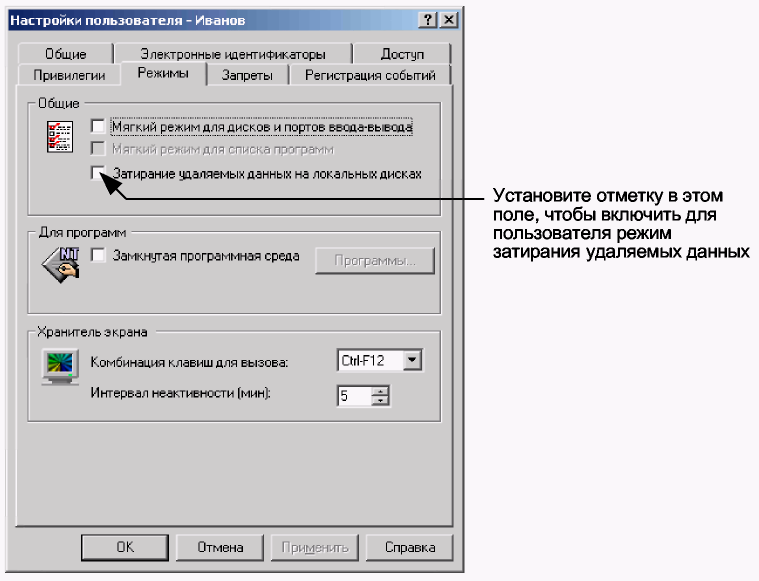
Рис. 65. Диалог "Режимы".
2. Установите отметку в поле "Затирание удаляемых данных на локальных дисках" и нажмите кнопку "ОК" или "Применить".