Материал: Программно-аппаратная защита информации. Дуров В.П
Типовые операции при работе с журналом
При работе с журналом можно выполнить следующие типовые операции:
обновить записи в окне просмотра
отсортировать записи
изменить состав и порядок отображаемых полей
распечатать записи журнала (целиком или выборочно)
удалить все записи из журнала
сохранить записи журнала в файле
провести поиск записей в журнале
Обновление записей в окне просмотра событий
Регистрация событий происходит непрерывно (согласно установленному режиму регистрации). Это может привести к тому, что в процессе работы с журналом данные, отображаемые на экране, не будут соответствовать актуальному состоянию журнала безопасности. Чтобы привести в соответствие данные, отображаемые в окне программы просмотра журнала, их необходимо обновить.
Для обновления отображаемых записей:
Воспользуйтесь одним из следующих способов:
1. нажмите на клавишу <F5>;
2. нажмите
на кнопку на
панели инструментов;
на
панели инструментов;
3. выберите в основном меню "Просмотр | Повторить выборку данных".
Для сортировки записей по значениям в столбце:
Нажмите на заголовок соответствующего столбца.
Записи будут отсортированы в прямом порядке. При повторном нажатии на кнопку-заголовок записи будут отсортированы в обратном порядке.
Изменение состава и порядка отображения характеристик
В окне просмотра событий можно изменить состав отображаемых характеристик и порядок их следования. Сделать это можно одним из следующих способов:
- непосредственно в окне просмотра событий;
- с помощью диалога "Отображаемые поля".
Для управления непосредственно в окне просмотра событий:
1. Вызовите на экран журнал безопасности.
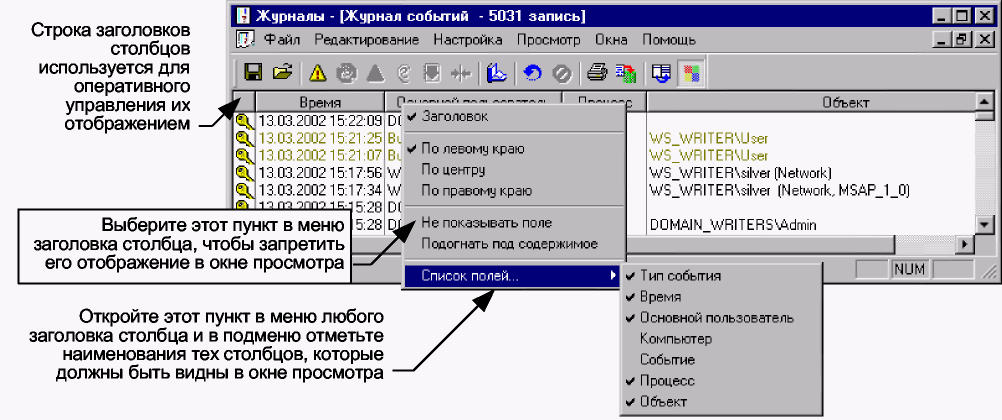
Рис. 70. Средства управления отображением полей.
Оперативное управление списком полей выполняется в строке заголовков столбцов таблицы.
2. Определите перечень отображаемых полей, используя следующие приемы:
- Чтобы столбец не отображался, совместите указатель мыши с его заголовком, вызовите контекстное меню и выберите в нем пункт "Не показывать поле".
- Чтобы определить перечень отображаемых полей, совместите указатель мыши со строкой заголовка таблицы, вызовите контекстное меню и выберите пункт "Список полей". Раскрывшееся подменю содержит полный список наименований столбцов. Установите отметки рядом с наименованиями тех столбцов, которые должны отображаться в окне просмотра.
3. Укажите порядок следования столбцов в таблице. Для этого нажмите на кнопку-заголовок столбца и, удерживая ее в нажатом положении, переместите в нужное место таблицы.
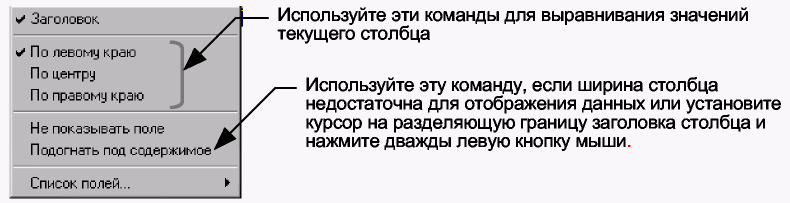
Ряд
команд контекстного меню заголовка-столбца
предназначены для выбора удобного
отображения данных в ячейках таблицы.
Для управления при помощи диалога "Отображаемые поля":
1. Выберите в основном меню пункт "Просмотр | Параметры просмотра" (или нажмите клавиши <Ctrl>+<F>). На экране появится диалог:
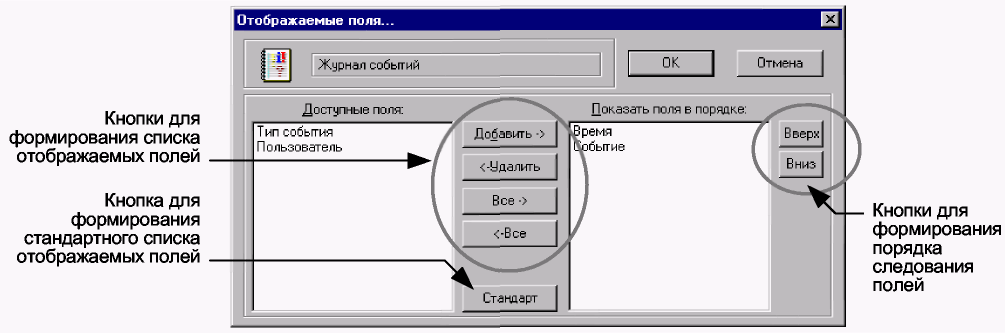
Рис. 71. Диалог "Отображаемые поля".
В списке "Показать поля в порядке" приводится перечень тех столбцов, которые будут отображаться в окне просмотра. Порядок элементов списка соответствует порядку отображения соответствующих им столбцов. Перечень других полей, доступных для журнала, но не отображаемых в окне просмотра приводится в списке "Доступные поля".
2. Составьте список отображаемых в журнале полей.
- Если хотите использовать стандартный набор полей, который по умолчанию предлагает программа просмотра журналов, нажмите кнопку "Стандарт".
- Если хотите сформировать нестандартный список, переместите нужные поля из списка "Доступные поля" в список "Показывать поля в порядке" с помощью кнопок для формирования списка.
3. Укажите порядок следования полей в журнале. Для этого выберите имя поля в списке "Показать поля в порядке" и с помощью кнопок "Вверх" и "Вниз" установите желаемое положение поля, имея в виду, что верхнему полю списка соответствует первый столбец в журнале.
4. Нажмите кнопку "ОК" для сохранения сделанных изменений.
После этого обновится информация, отображаемая в окне просмотра журнала.
Для распечатки записей:
1. Если требуется распечатать часть записей, выделите их. При выделении записей используйте клавиши <Ctrl> или <Shift>. Если вы хотите распечатать все записи, выделять их не требуется.
2. Передайте задание на печать:
- для печати выделенных записей, вызовите контекстное меню и выберите в нем пункт "Печать";
- для печати всех записей выберите в основном меню "Файл | Печать" или нажмите на соответствующую кнопку на панели инструментов.
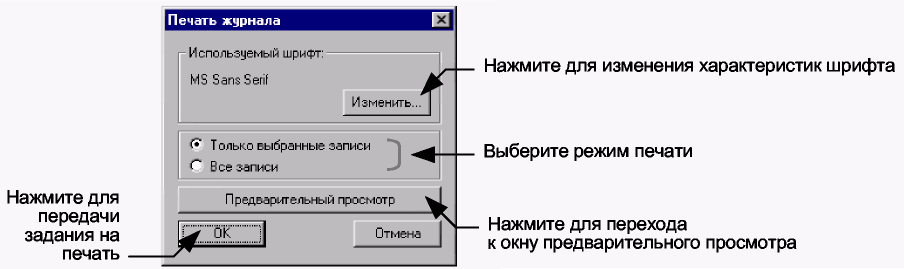
3. Установите необходимые параметры печати.
Для изменения характеристик шрифта нажмите на кнопку "Изменить". После этого на экране появится стандартный диалог настройки шрифта. Выберите желаемый шрифт и укажите другие его характеристики. Нажмите на кнопку "ОК" для возврата к диалогу "Печать журнала".
Для предварительного просмотра выводимой на печать информации нажмите на кнопку "Предварительный просмотр". На экране появится стандартный диалог предварительного просмотра ОС Windows:
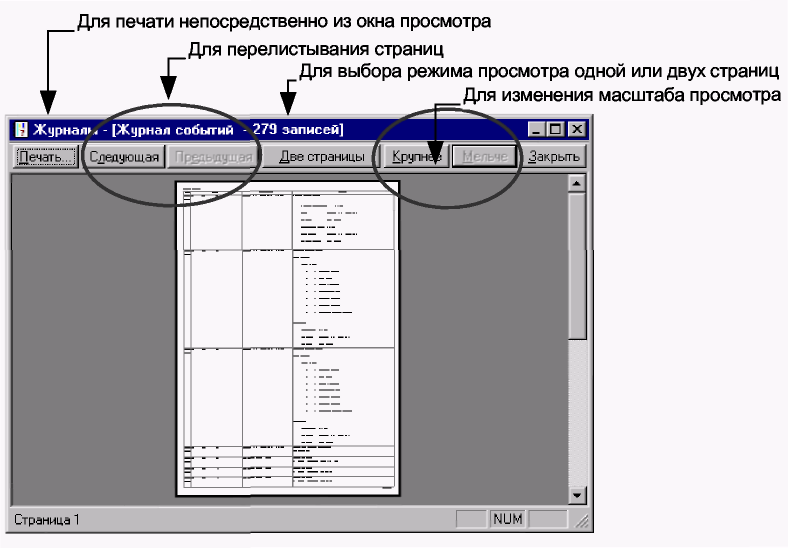
Используйте кнопки окна предварительного просмотра для перелистывания страниц журнала, выбора режима просмотра и последующей печати.
4. Если вид выводимой на печать информации вас устраивает, нажмите на кнопку "Печать". Задание будет отправлено на печать.
На экране появится стандартный диалог печати Windows.
5. Укажите необходимые параметры печати, настройте свойства принтера и нажмите кнопку "ОК" для запуска печати.
В программе просмотра журнала предусмотрена возможность удаления всех записей из журнала безопасности.
Для очистки журнала:
1. Откройте журнал.
2. Выберите пункт меню "Редактирование | Очистить журнал". На экране появится запрос на очистку журнала.
3. Нажмите кнопку "Да" в окне запроса.
Все записи будут удалены из журнала, а на экране появится сообщение об окончании удаления записей и запрос на проведение новой выборки данных из журнала.
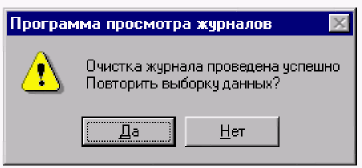
4. Для выполнения повторной выборки нажмите кнопку "Да".
В окне просмотра появится одна запись о событии "Очистка журнала аудита".
Записи журнала событий можно сохранить в текстовый файл (*.txt) или в файл Microsoft Access (*.mdb). Сохранить можно как любую выделенную часть записей, так и все имеющиеся записи журнала.
Для сохранения записей журнала в файле:
1. Откройте журнал.
2. Для сохранения части записей выделите их с помощью мыши и клавиш <Ctrl> или <Shift>. (Для сохранения всех записей сразу перейдите к пункту 3).
3. Выберите
в меню "Файл | Преобразование журнала"
(или нажмите кнопку. на
панели инструментов.
на
панели инструментов.
На экране появится стандартный для ОС Windows диалог сохранения файла.
4. Укажите каталог, имя файла, его тип (+.mdb или *.txt) и нажмите на кнопку "Сохранить".
При сохранении записей журнала в файл формата Microsoft Access (*.mdb) никаких сообщений на экран не выводится. Если же предполагается сохранить записи в файл текстового формата, то на экране появится диалог для выбора параметров сохранения:
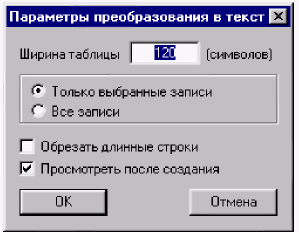
Рис. 72. Диалог для управления параметрами сохранения.
5. Укажите необходимые параметры:
- В поле "Ширина таблицы" укажите, какое количество символов (от 50 до 1000) будет помещаться в каждой строке текстового файла. Если количество символов в строке записи журнала окажется большим, чем указано в поле "Ширина таблицы" для файла "*.txt", то программа либо "обрежет" строки длиннее указанных, либо перенесет символы в следующую строку. Для переноса символов в следующую строку оставьте пустым поле "Обрезать длинные строки".
- Для сохранения всех записей журнала установите отметку в поле "Все записи", для сохранения только предварительно выделенных записей отметьте поле "Только выбранные записи".
- Для просмотра файла сразу после его создания поставьте отметку в поле "Просмотреть после создания". Для просмотра используется Notepad ("Блокнот") - текстовый редактор ОС Windows.
6. Нажмите кнопку "ОК". Записи журнала будут записаны в файл.
Если вы установили режим просмотра текстового файла, то он будет открыт в окне программы "Блокнот":
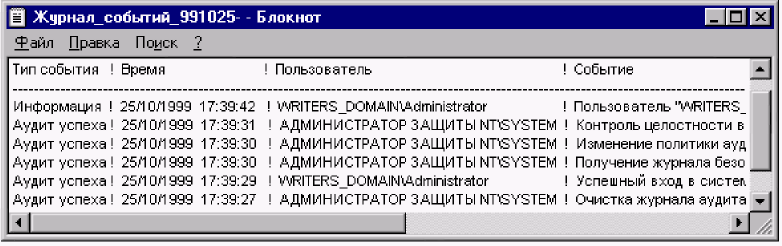
Рис. 96 - Просмотр результатов преобразования.
В остальных случаях никакая дополнительная информация на экран выводиться не будет.
Для поиска записи по образцу, заданному пользователем:
1. Откройте журнал безопасности для просмотра событий.
2. Расположите указатель мыши в той колонке окна просмотра, среди значений которой будет проводиться поиск, и нажмите правую кнопку мыши.
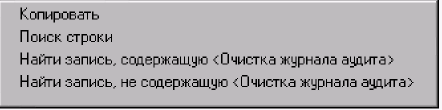
В появившемся контекстном меню выберите пункт "Поиск строки".
На экране появится диалог, содержащий поле для ввода строки символов.
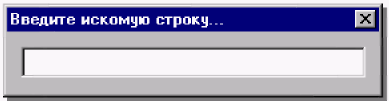
3. Введите строку поиска с клавиатуры или вставьте ее из буфера обмена.
4. После того как искомый набор символов введен, нажмите на клавишу <Enter> для завершения ввода.
Поиск будет проводиться только среди значений той колонки, из которой вызвано контекстное меню. Записи будут просматриваться в порядке их отображения в окне просмотра сверху вниз, начиная с текущей.
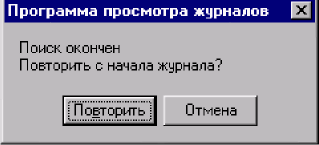
- В том случае, если искомая запись отсутствует, на экране появится сообщение об окончании поиска и запрос на его повторение. Нажмите в окне запроса на кнопку "Повторить" для возобновления поиска, начиная с первой строки журнала (или нажмите на кнопку "Отмена" для прекращения поиска).
- Если запись найдена, она будет выделена цветом. Для продолжения поиска записей, содержащих искомую строку, воспользуйтесь одним из следующих способов:
1. Нажмите клавишу <F3>.
2. Выберите из контекстного меню пункт "Повторить поиск", который появился после выполнения первого поиска.
3. Выберите "Просмотр | Повторить поиск" в основном меню.
Для поиска записи с использованием значения в качестве образца:
1. Совместите указатель мыши с нужным значением в одном из столбцов журнала (например, "TEST_WS1").
2. Вызовите контекстное меню.
На экране появится контекстное меню:
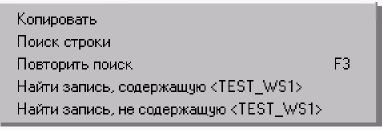
Обратите внимание на две нижние строки меню:
"Найти запись, содержащую <TEST_WS1>" и "Найти запись, не содержащую <TEST_WS1>".
В треугольные скобки (<TEST_WS1>) заключена строка символов, которая выбрана в качестве образца для поиска.
3. Выберите пункт меню "Найти запись, содержащую <TEST_WS1>".
4.4. Порядок выполнения практического занятия
Создайте с помощью шаблонов 6 пользователей. Настройте их свойства, предоставьте им привилегии. Добавьте доменного пользователя.
Создайте 3 различных локальных группы пользователей. Настройте свойства для каждой группы так, чтобы группы были различны друг от друга.
Составьте для всех пользователей расписание работы по времени.
Определите условия блокировки учётной записи.
Установите общие ограничения на пароль.
Настройте параметры блокировки компьютера.
Настройте параметры журнала безопасности.
Настройте общий перечень регистрируемых событий (выберите 5 событий).
Настройте персональные перечни регистрируемых событий для двух пользователей.
Настройте задания контроля целостности ресурсов:
Составьте списки ресурсов (2 списка).
Сформируйте задание для каждого списка ресурсов.
Составьте список регистрируемых событий.
Проверьте настройку журнала безопасности
Установите уровень допуска к конфиденциальной информации для каждого пользователя.
Настройте шаблоны грифа конфиденциальности.
Настройте замкнутую программную среду для одного пользователя.
Предоставьте одному из пользователей доступ к портам.
Установите для одного из пользователей ограничение на использование системных ресурсов.
Заключение
Инженерно-техническая защита информации - одна из основных составляющих комплекса мер по защите информации, составляющей государственную, коммерческую и личную тайну. Этот комплекс включает нормативно-правовые документы, организационные и технические меры, направленные на обеспечение безопасности секретной и конфиденциальной информации.
Поскольку значительную часть расходов на защиту информации составляют затраты на покупку и эксплуатацию как технических средств защиты, включающих в себя программно-аппаратные, то методология инженерно-технической защиты информации должна обеспечивать возможность рационального выбора средств защиты информации, а это в свою очередь ставит задачу, как изучения данных средств так и методологии их использования.
Автор надеется, что данное пособие окажется полезным студентам при подготовке к практическим занятиям по дисциплинам «Технические средства и методы защиты информации», «Компьютерные преступления», а в дальнейшем полученные знания помогут в работе после окончания университета.
Библиографический список
Генератор шума «Гном-3» // Паспорт, техническое описание и инструкция по эксплуатации. 1994. – 8с
Генератор шума «ГРОМ–ЗИ–4». // Паспорт, техническое описание, инструкция по эксплуатации. 2000. – 3с
Гончаров И. В. Технические средства и методы защиты информации: учеб. пособие И. В. Гончаров, В. Г. Герасименко, Е. И. Воробьева, Ю. В. Дмитриев. –Воронеж: ВГТУ, 2005. -118с
Кузнецов Ю. В. Использование статистик высокого порядка при цифровой обработке сигналов сверхширокополосной радиолокации / Ю. В. Кузнецов, А. Б. Баев.
Скоростной поисковый приемник радиосигналов «СкорпионV3.0» // Паспорт, техническое описание, инструкция по эксплуатации. 2003. 7с
http://www.winradio.com
http://sezon.iwarp.com/katalog/1_proverka/scaner/winradio.htm
http://www.centers.ru/brands/winradio/index.htm
Руководство по эксплуатации портативного металлодетектора «Сфинкс ВМ-611».
Руководство по эксплуатации индикатора поля ДИ-К.
http://www.nado.kz.
http://kiev-security.org.ua.
http://panar.kazan.ws.
http://slavservis.com.ru.
http://mtdetect.narod.ru
http://bre.ru.
Подавление электромагнитных помех в цепях электропитания / Г.С. Векслер, В.В. Пилинский.
Выбор и практическое применение генераторов шума / С.Л. Емельянов, С.И. Марков.
Каталог МАСКОМ. Специальная техника защиты информации. – М.: 1998.
Паспорт, техническое описание и инструкция по эксплуатации Генератор шума по сети электропитания «СОНАТА-С1». – 2001.
Паспорт, техническое описание и инструкция по эксплуатации Скоростной поисковый приемник радиосигналов «Скорпион». – 2003.
Паспорт, техническое описание и инструкция по эксплуатации Фильтр помехоподавляющий сетевой «ФАЗА-1-10». – 2001.
Эффективность помехоподавляющих защитных фильтров в двух- и трехпроводных однофазных электрических сетях / В. Первой, В. Швайченко.
Защита информации от утечки по техническим каналам / А.А. Хорев – М.: Гостехкомиссия России, 1998. – 320 с.
http://www.zlux.com.uacataloginfophonioselsp17d.shtml
http://st.ess.ru/publications/2_2001/horev/horev.htm
http://www.sw.odessa.ua/cgi-bin/catalog.cgi?id=182&id_m=4
http://gsecur.narod.rupr1001.htm
http://www.stsord.ru.
http://www.porta.ru/tov2015.htm
http://www.spysystems.org
http://besprovodnay-kamera.narod.ru/videocamera.html
Многофункциональный модуль защиты телефонной линии Sel SP17/D// Паспорт, техническое описание и инструкция по эксплуатации.
Многофункциональный поисковый прибор «Пиранья»// Паспорт, техническое описание и инструкция по эксплуатации.
Видеорегистратор DVR – 104PC // Паспорт, техническое описание и инструкция по эксплуатации. 2004. – 26с
Видеокамеры PVC – 0121D и 508B // Техническое описание http://www.techportal/ru
Паспорт, техническое описание и инструкция по эксплуатации комплксов радиоконтроля «RS Turbo». – 2004.
http://www.radiservice.ru
Компьютерные преступления в сфере государственного и муниципального управления / В.Г.Кулаков, А.К. Соловьев, В.Г. Кобяшев, и др.; под ред. А.Г. Остапенко. — Воронеж: Воронежский институт МВД России, 2002. — 116с.
Паспорт системы защиты информации Secret Net 4.0.
Техническое описание системы защиты информации Secret Net 4.0.
Инструкция по эксплуатации системы защиты информации Secret Net 4.0.