Материал: Разработка чертежей с применением графического редактора AutoCAD. Цеханов Ю.А., Ивлев А.Н
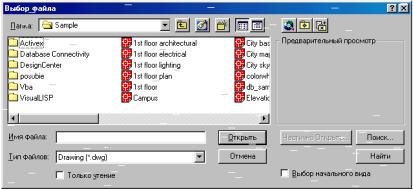
Рис. 1.8. Диалоговое окно Выбор файла
Сохранение чертежа под новым именем
Если вы желаете сохранить текущее состояние чертежа перед его дальнейшей модификацией, вам понадобится процедура сохранения чертежа под новым именем. Выбререте в меню AutoCAD Файл → Сохранить,
ина экране откроется диалоговое окно Сохранение рисунка.
Вполе ввода Имя файла ввести новое имя файла. После этого можно щелкнуть на кнопке Сохранить. Если желательно сохранить файл в другой папке, следует воспользоваться раскрывающимся списком Сохранить в...
Выполнив следующую инструкцию, вы завершите работу с чертежом.
Пошаговая инструкция: сохранение чертежа под новым именем.
1.Выберите в меню AutoCAD Файл → Сохранить, откроется диалоговое окно Сохранение рисунка.
2.В поле ввода Имя файла измените имя на прямоугольник2.dwg. Затем выберите ранее организованную папку для упражнений и щелкните на кнопке
Сохранить.
3.Выберите пиктограмму Отрезок на панели инструментов Рисование. Далее следуйте приглашениям в командной строке:
Specify first point: 100, 50
Specify next point or [Undo]: 60, 50 Specify next point or [Undo]: 60, 0 Specify next point or [Close/Undo]:
________________________________________________________________
Задайте первую точку: 100, 50 Задайте следующую точку или [Отмени]: 60, 50
Задайте следующую точку или [Отмени]: 60, 0 Задайте следующую точку или [Замкни/Отмени]:
Полученный в результате чертеж должен выглядеть, как на рис. 1.9.
16
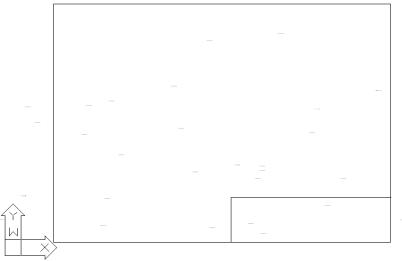
Рис. 1.9. Простейший штамп на чертеже
4. Щелкните на кнопке закрытия окна чертежа.
5.Поскольку вы не сохраняли файл чертежа, AutoCAD предложит вам выполнить эту операцию. На экране появится окно сообщения.
6.Выберите Да, и измененный чертеж будет записан в файл. Программа AutoCAD по-прежнему останется активной, но никакого чертежа в графической зоне открыто не будет. Кроме того, многие меню будут заблокированы.
7.Щелкните на кнопке закрытия главного окна AutoCAD, и программа также прекратит работу.
Контрольные вопросы
1.Каким способом можно загрузить графический редактор AutoCAD 2000?
2.Сколько существует вариантов начала работы с системой AutoCAD и в чем они заключаются?
3.Как отреагирует система, если в диалоговом окне Загрузка сбросить флажок Показать диалог при запуске?
4.Какие функциональные зоны можно выделить на рабочем экране Auto CAD? (Показать на экране монитора.)
5.Что такое шаблон чертежа и каковы его функции?
6.Как создать новый шаблон?
7.Каким образом можно создать новый лист чертежа с параметрами, заданными по умолчанию?
8.Как открыть новый лист чертежа во время работы с AutoCAD?
9.Как сохранить и закрыть чертеж?
10.Каким образом можно ввести значения координат?
11.Как можно загрузить существующий чертеж?
12.Каков порядок окончания работы с редактором AutoCAD 2000?
17

2. ВВОД КООРДИНАТ. УПРАВЛЕНИЕ ВИДАМИ. ПОЛЬЗОВАТЕЛЬСКАЯ СИСТЕМА КООРДИНАТ
Задание точек построения является фундаментальной операцией в любой графической системе, и AutoCAD не исключение. Формирование любых графических примитивов опирается на заданные точки построения. AutoCAD располагает множеством средств и способов выполнения этой операции. В AutoCAD построение каких-либо графических объектов осуществляется по точкам — значениям координат Х и Y [15].
В углу графической зоны экрана вы можете увидеть пиктограмму ПСК (Пользовательская система координат), которая показывает направление осей координат (рис.2.1).
По умолчанию точка пересечения координатных осей Х и Y имеет координаты – (0,0). Точки левее нее будут иметь отрицательные координаты X, а точки, расположенные ниже, — отрицательные координаты Y.
Рис. 2.1. Пиктограмма ПСК
Единицы измерения
При создании нового чертежа настраивают формат представления единиц на экране, т.е. указывают, сколько разрядов будет использовано для представления значения в дробной части, если, конечно, предпочтение отдается десятичным, а не смешанным дробям. Однако в действительности вы не почувствуете единиц измерения до тех пор, пока не приступите к выводу чертежей на носитель при помощи принтера или плоттера.
При работе в среде AutoCAD нет необходимости ужиматься до физических размеров листа бумаги. Можете считать, что экран дисплея безразмерен и изделие вычерчивается на нем в натуральную величину. Допустим, вы работаете над планом завода, здание которого занимает участок длиной 700 м: вы можете строить на экране дисплея линию, задав ей длину именно 700 м. Более того, можно, увеличивая масштаб представления отдельных фрагментов чертежа, вычерчивать в них мелкие детали или, уменьшив масштаб, видеть на экране сразу весь план завода. И только когда речь пойдет о выводе этого плана на плоттер совершенно определенного формата, нужно будет определить масштаб представления.
18
Ввод значений координат с клавиатуры
При вводе значений координат не допускаются пробелы, поскольку система интерпретирует их так же, как и нажатие <Enter>, т.е. как сигнал об окончании ввода. В AutoCAD существует несколько форматов ввода значений координат, которые и будут рассмотрены ниже.
Абсолютные прямоугольные координаты
Когда AutoCAD задается команда ОТРЕЗОК и в ответ на приглашение вводятся параметры начальной и конечной точек отрезка, чаще всего имеются в виду абсолютные значения координат. Они откладываются от точки начала системы координат (0,0).
Относительные прямоугольные координаты
Обычно конструктор редко знает абсолютные координаты точек построения. Но практически всегда известны размеры объекта, который необходимо вычертить. Как правило, вычерчивание детали начинается с некоторой начальной точки, а затем, отталкиваясь от нее, строится дальнейшее изображение с соблюдением заданных размеров конструкции. В этой типичной ситуации чертежнику известны только длины отрезков, из которых состоит чертеж детали. Именно для такого случая в AutoCAD и введе-
ны относительные координаты.
Относительные координаты — расстояния вдоль осей Х и Y от предыдущей точки построения, относительные они именно потому, что имеют смысл только относительно предыдущей точки.
Для задания относительных координат при вводе их значений с клавиатуры используется символ (@) (он вводится одновременным нажатием <Shift> и <2> на клавиатуре). Например, если вы начинаете чертеж детали, указав мышью исходную точку на чертеже, и знаете, что деталь должна быть длиной две единицы, то следующую точку контура можно задать, набрав на клавиатуре @2,0 . AutoCAD построит отрезок вправо от указанной начальной точки, причем длина отрезка будет равна двум единицам. Линия вычерчивается горизонтально, поскольку значение координаты Y равно 0. При работе в относительных координатах это означает, что абсолютная координата Y очередной точки не изменяется.
Относительные координаты очень удобны при построении фрагментов чертежа, которые в основном состоят из вертикальных и горизонтальных линий. Ихещеназываютортогональнымилиниями.
Когда в наборе относительных координат вы задаете положительное значение любой из составляющих, AutoCAD "предполагает", что направление смещения совпадает с направлением соответствующей координатной оси. Отрицательное значение соответствует смещению в направлении, противоположном координатной оси. Представленные на рис. 2.2 отрезки
19

вычерчены в четырех различных направлениях с использованием положительных и отрицательных значений относительных координат.
@0,-2 @-2,0
@0,2
@2,0
Рис.2.2. Отрезки, вычерченные в четырех ортогональных направлениях с использованием относительных координат
(стрелки указывают направление построения отрезков)
Полярные координаты
Другой типичный случай: при построении элементов чертежа известны направление и длина отрезка от начала координат или от предыдущей точки построения. В этом случае удобно использовать полярные координаты, которые также могут быть абсолютными или относительными. Чаще всего используются относительные полярные координаты.
Полярные координаты задаются в формате расстояние<угол (разделителем между компонентами служит знак (<)). Пара относительных полярных координат должна начинаться с символа (@) так же, как и относительные прямоугольные координаты.
В AutoCAD углы измеряются и задаются в соответствии с диаграммой, представленной на рис. 2.3, хотя при желании можно и по-другому настроить систему. Как видно, для одного и того же направления можно использовать как положительное, так и отрицательное значение угла. Выбор полностью зависит от пользователя — как он посчитает удобным для себя в тойилиинойситуации.
Пример использования относительных и полярных координат приведен в пошаговой инструкции.
90 -270
180 |
|
0 |
|
-180 |
|
|
-360 |
|
|
|
|
270 -90
Рис. 2.3. Стандартная схема отсчета углов
20