Материал: Разработка чертежей с применением графического редактора AutoCAD. Цеханов Ю.А., Ивлев А.Н
Это избавит Вас от потери информации при возможных непредвиденных ситуациях, например, при сбое питания.
Желательно для упражнений, которые вы будете выполнять, создать отдельную папку. Создание новой папки является стандартной операцией в Windows. Для создания новой папки можно использовать программу Проводник, которая входит в стандартный комплект установки Windows,
либо программу Windows Commander, либо FAR manadger и другие.
Рекомендуется использовать для новой папки тот же диск, на котором уже установлена система AutoCAD, однако не создавать папку для чертежей как подкаталог в папке, где установлена сама система. Это предотвратит возможность случайного удаления вместе с ненужными файлами чертежей и важных системных файлов AutoCAD.
Пошаговая инструкция: создание новой папки с использованием про-
граммы Проводник.
1.Передвиньте указатель мыши на панель задач в нижней части экрана и щелкните на кнопке Пуск.
2.Выберите пункт Программы.
3.Выберите в открывшемся списке Проводник. Программа Проводник запустится, и на экране откроется ее окно.
4.В левой части окна выберите диск, на котором планируется создать новую папку.
5.Если вы хотите создать вложенную папку, выберите папку, в которую будет вложена новая.
6.Из меню программы Проводник выберите Файл → Создать → Папка.
7.В правой части окна появится новая папка, изображение которой будет выделено, анаместеназваниябудетстоятьНоваяпапка.
8.В поле названия новой папки напечатайте имя этой папки (например,
Чертежи AutoCAD) и нажмите <Enter>.
Теперь все готово к сохранению файла нового чертежа. Первое сохранение несколько отличается от последующих, поскольку нужно задать имя для вновь созданного чертежа. Проследите за тем, чтобы файл записался именно в ту папку и на тот диск, которые вы запланировали, т.е. в папку, которая была создана в соответствии с приведенной выше пошаговой инструкцией.
Внимание! Обратите внимание на то, что новая папка должна быть создана до того, как вы приступите к последующим упражнениям, изложенным в этом пособии.
Пошаговая инструкция: сохранение вновь созданного чертежа.
11
1. Созданный ранее прямоугольник должен оставаться на экране. Щелкните на пиктограмме Сохранить стандартной панели инструментов. На экране появится диалоговое окно Сохранение рисунка.
2.Щелкните на раскрывающемся списке Сохранить в. При необходимости укажите диск, на котором находится папка, которую вы создали.
3.Дважды щелкните на папке, которая была создана специально для чер-
тежей, используемых при выполнении упражнений.
Активизируйте поле Имя файла, введите в него имя прямоугольник и нажмите <Enter> (или щелкните на кнопке Сохранить). AutoCAD сохранит чертеж в файле под именем прямоугольник.dwg.
Закрытие чертежа и завершение сеанса работы с AutoCAD
Созданный чертеж можно закрыть и продолжить работу с AutoCAD. Самый простой способ — использовать кнопку Закрыть  в правом верхнем углу поля заголовка графической зоны экрана. Другой вариант — использовать командуменюФайл→Закрыть.
Для того чтобы завершить сеанс работы с AutoCAD, проще всего воспользоваться кнопкой Закрыть  в правом верхнем углу строки заголовка главного окна системы. Можно завершить сеанс работы с системой, введя в командную строку quit и нажав <Enter> или выбрать в меню
Файл→Выход.
Если в ходе завершенного сеанса работы вы что-либо изменяли в открытом чертеже уже после операции сохранения, AutoCAD предложит сохранить изменения. В зависимости от ситуации вы можете либо принять предложение, щелкнув на Да, либо отвергнуть, щелкнув на Нет. Если же вы передумали завершать работу, щелкните на Отказ — и вы вновь вернетесь к прежнему чертежу. Когда открыто несколько чертежей, система AutoCAD переспрашивает вас о необходимости сохранения изменений в каждом из них.
Пошаговая инструкция: закрытие чертежа и завершение сеанса AutoCAD.
1.Чертеж прямоугольник.dwg должен по-прежнему присутствовать на экране. Выберите в меню команду Файл → Закрыть. Теперь чертеж на экране исчезнет, а сам экран станет серым. (Если открыты и другие чертежи, процесспридется повторитьскаждымизних.)
2.Щелкните на кнопке Закрыть в правом верхнем углу строки заголовка главного окна системы. Главное окно AutoCAD будет закрыто немедленно, поскольку никакихчертежейвсистемеуженет.
Работа с файлом чертежа
Для создания нового чертежа AutoCAD предлагает четыре опции (рис.1.2). Разнообразие предлагаемых способов обеспечивает гибкость
12
системы и позволяет пользователю сберечь время. Ниже рассматриваются все четыре способа начала работы с чертежом. Для удобства изучения материала эти способы будут рассмотрены в несколько ином порядке, чем опции в окне Загрузка.
Открытие нового чертежа с использованием стандартного шаблона
В предыдущей 14-ой версии AutoCAD появился шаблон чертежа — новый тип графического файла [4]. В системе AutoCAD 2000 он сохранил свои функции. Шаблоны являются очень удобным средством стандартизации чертежей в организациях, где, как правило, несколько человек — конструкторская бригада — работают над одним проектом. Шаблон содержит информацию о таких параметрах чертежа, как размеры рабочего поля, единицы измерения (десятичные или архитектурные) и др.
Зачастую в шаблонах содержатся не только параметры настройки чертежа, но и стандартные фрагменты, например рамка с заготовкой основной надписи.
Для большинства пользователей AutoCAD создание набора шаблонов
— привычная практика. Наличие шаблонов для большинства типоразмеров чертежей серьезно экономит время.
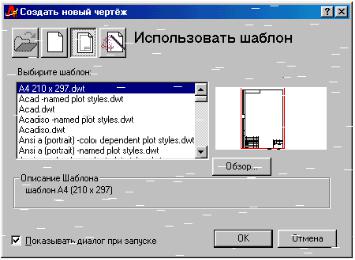
Для того чтобы открыть новый чертеж на основе шаблона по умолчанию, выберите опцию Использовать шаблон в диалоговом окне Создать новый чертеж. После выбора этой опции AutoCAD выведет в центре окна список всех доступных шаблонов Выберите шаблон, как показано на рис. 1.6.
Первым в списке стоит А4 210х297.dwt. Именно он будет чаще всего использоваться в последующих упражнениях. AutoCAD сразу присвоит новому чертежу имя по умолчанию— Drawing l.dwg. Если вы сейчас откроете таким же образом еще один чертеж, то ему будет присвоено имя Drawing 2.dwg и т.д. (Как вы уже поняли, расширение *.dwt используется для файла шаблона чертежа, а *.dwg – для обычного чертежа) При изменении и сохранении созданного чертежа шаблон остается в неприкосновенности.
Если сеанс работы с AutoCAD уже был начат ранее, открыть новый чертеж можно, выбрав в системном меню AutoCAD Файл →Новый. На экране появится уже знакомое диалоговое окно Создать новый чертеж.
Создание собственных шаблонов
Вполне возможно, что Вам понадобится не один, а несколько шаблонов для чертежей разных проектов или разного назначения. С помощью AutoCAD это делается очень просто. Лучше всего открыть чертеж, параметры которого имеет смысл сохранить в качестве шаблона. Если такого чертежа нет, можно создать новый чертеж на основе шаблона А4 210х270.dwt и внести в него требуемые параметры и установки. В ранее
13
созданный чертеж также можно внести любые уточнения, которые вы сочтете нужными.
Рис. 1.6. Использование опции Использовать шаблон
вдиалоговом окне Создать новый чертеж
•Если был создан новый чертеж на основе А4 210х270.dwt, то после внесения изменений щелкнуть на пиктограмме Сохранить стандартной панели инструментов. В диалоговом окне Сохранение рисунка, которое появится после этого на экране, раскрыть список типов файлов Тип файла и
выбрать в нем AutoCAD Drawing Template File (* . dwt) (Файл шаблона чертежа). В поле Имя файла ввести имя нового шаблона и щелкнуть на кнопке Сохранить. В диалоговом окне Описание шаблона ввести текст описания нового шаблона по своему усмотрению и затем щелкнуть на ОК.
•Если был открыт ранее созданный чертеж, выбрать в меню AutoCAD
Файл → Сохранить. В диалоговом окне Сохранение рисунка, которое появится после этого на экране, раскрыть список типов файлов Тип файла
и выбрать в нем AutoCAD Drawing Template File (*.dwt) (Файл шаблона чертежа). В поле Имя файла ввести имя нового шаблона и щелкнуть на кнопке Сохранить. В диалоговом окне Описание шаблона ввести текст описания нового шаблона по своему усмотрению и затем щелкнуть на ОК.
При выборе имени для нового файла постарайтесь, чтобы оно достаточно ясно говорило о назначении нового шаблона и не перекликалось с именами собственно чертежей.
Как создать новый чертеж с параметрами, заданными по умолчанию
Иногда бывают ситуации, когда желательно открыть чертеж без предварительно заданных параметров. Фактически это означает, что количество предустановленных параметров должно быть минимальным, поскольку чертежей вообще без параметров существовать не может.
14
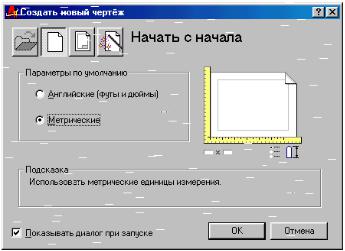
Для того чтобы открыть новый чертеж с минимумом предустановок (иными словами, начать с чистого листа), нужно в диалоговом окне Загрузка
выбрать опцию Без шаблона. В списке Выберите единицы выберите Метри-
ческие в качестве назначения единиц измерения по умолчанию для нового чертежа и щелкните на ОК.
Как открыть новый чертеж во время сеанса работы с AutoCAD
Если вы уже работаете с каким-либо чертежом и желаете создать новый, выберите в меню AutoCAD Файл → Новый или щелкните на пиктограмме Новый стандартной панели инструментов. После этого AutoCAD выведет на экран диалоговое окно Создать новый чертеж, которое показано на рис. 1.7. Если в текущем сеансе был ранее открыт чертеж, то он никуда не делся и его всегда можно вызвать на экран посредством меню
Windows.
Рис. 1.7. Использование опции Без шаблона
в диалоговом окне Создать новый чертеж
Загрузка существующего чертежа
 Для того чтобы загрузить существующий файл чертежа во время сеанса работы с AutoCAD, нужно щелкнуть на пиктограмме Открыть стандартной панели инструментов. На экране появится диалоговое окно Выбор файла. Для выбора из списка следует отметить нужный файл и щелкнуть
Открыть.
AutoCAD 2000 позволяет использовать и привычную для многих технологию открытия документа из Windows Explorer. Двойной щелчок на имени файла в окне Windows Explorer приводит к его немедленной загрузке в AutoCAD. Если при этом программа не была ранее запущена, она запускается автоматически операционной системой, после чего в нее загружается выбранный файл чертежа. Если же программа AutoCAD была уже запущена, выбранный файл открывается в качестве очередного чертежа.
15