Материал: Разработка чертежей с применением графического редактора AutoCAD. Цеханов Ю.А., Ивлев А.Н
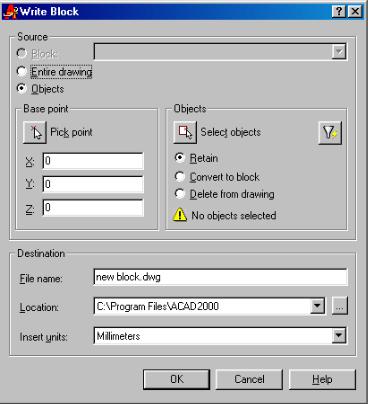
6.В списке Insert units (Единицы для вставки) выберите нужные единицы измерения или Unitless (Безразмерные).
7.Завершив настройку, щелкните на ОК.
Если вы сохраняете чертеж для того, чтобы впоследствии применять его как блок, используйте команду BASE (БАЗА) для создания точки вставки.
Замена существующего файла
Если вы ошиблись при выборе объектов для записи в файл с помощью команды WBLOCK (ПБЛОК) или возникла необходимость поменять объекты в файле, то можно заменить файл, запустив команду WBLOCK (ПБЛОК), и ввести имя файла блока, который необходимо заменить. Проверьте, размещен ли файл в той же папке. После щелчка на кнопке ОК от вас потребуется подтверждение замены существующего файла. Щелкните на кнопке Yes.
Рис. 8.3. Диалоговое окно Write Block (Запись блока)
Как только вы определите размещение файла, имя файла появится в диалоговом окне Создание файла чертежа. Можно выбрать его вместо того, чтобы снова вводить имя файла. Затем щелкните на кнопке Сохранить.
Вставка блоков и файлов в чертежи
Блоки, как определенные в чертеже, так и записанные в отдельные файлы, вставляются одним и тем же способом. После того, как выбрано
141
место размещения, можно изменить размер и ориентацию блока. Эта возможность идеальна для библиотеки деталей. Детали могут быть созданы по размеру одного узла, а затем при необходимости масштабированы и переориентированы.
Чтобы вставить блок или файл, выполните следующее.
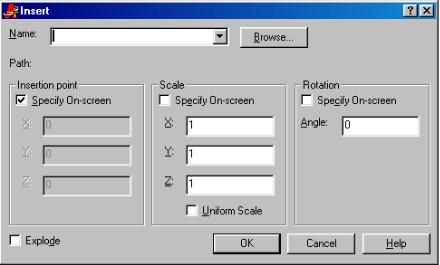
 Щелкните на пиктограмме Блок панели инструментов Рисование для запуска команды INSERT (ВСТАВЬ). Откроется диалоговое окно Insert(Вставка), показанное на рис. 8.4.
Можно вставлять либо блок, либо файл.
Чтобы вставить блок, уже определенный в текущем чертеже, откройте список имя и выберите в нем имя подходящего блока.
•Для вставки файла щелкните на кнопке Browse (Обзор). Откроется диалоговое окно Выбор файла чертежа. Укажите диск и папку, а затем выберите файл. Предварительный просмотр предлагается справа. Щелкните на кнопке Открыть.
Рис. 8.4. Диалоговое окно Insert
3.В зонах Insertion point (Точка вставки), Scale (Масштаб) и Rotation (Поворот) установите или сбросьте флажки Specify On-screen (Задание параметров на экране). Затем введите в диалоговое окно запрашиваемую информацию. Флажок нужно сбрасывать в указанных зонах в том случае, если будете задавать в числовом виде параметры точки вставки, масштабилиуголповоротавдиалоговомокне.
4.Установите флажок Explode (Расчлененный), если нужно вставить блок
ввиде отдельных объектов, а не в виде единого блока.
5.Щелкните на кнопке ОК, чтобы закрыть диалоговое окно Insert.
6.Если флажок Specify On-screen установлен хотя бы в одной зоне, AutoCAD запросит указание на поле чертежа соответствующих точек
•Ответьте на запрос Specify insertion point: (Укажите точку вставки:). По мере перемещения курсора по полю чертежа
142
AutoCAD будет показывать эскиз блока, причем базовая точка блока будет отслеживать текущее положение курсора. Таким образом вы сможете визуально контролировать, как новый блок "устроится" в существующей модели.
•В ответ на приглашение Enter X scale factor or specify opposite corner <1>: (Введите масштаб по X или задайте противолежащий угол <1>:) нажмите <Enter> (этим принимается предлагаемый масштаб 1) или, если такой вариант вам не подходит, введите нужное значение масштаба. Опция Specify opposite corner: (Задайте противолежащий угол:) позволяет построить на экране квадрат, длина стороны которого определят масштаб по оси X. Если длина равна 1, то и масштабный коэффициент также будет равен 1. После того как задан масштаб вдоль оси X, AutoCAD предлагает определиться с масштабом вдоль оси У. По умолчанию предлагается то же значение, но при желании пользователь всегда может задать и отличное.
•В ответ на приглашение Specify rotation angle <0>: (Задайте угол поворота <0>:) нужно неявно указать системе угол поворота блока относительно точки вставки. Система трактует указанную на поле чертежа точку следующим образом: из точки вставки проводится луч через специфицированную точку. Угол между этим лучом и горизонталью и полагается углом поворота блока. Эта методика удобна для согласования ориентации блока на новом месте с уже существующими объектами.
•Если при перетаскивании блока на экран вам необходимо увидеть, как он будет выглядеть в определенном масштабе или под определенным углом поворота, можно использовать одну
из опций, приведенных в табл. 8.1.
Отрицательный коэффициент масштабирования для какой-либо из осей задает зеркальное отображение блока или файла. Если коэффициент масштабирования отрицателен для оси Х, то блок зеркально отображается относительно оси Y. А если коэффициент отрицателен для оси Y, блок зеркально отображается относительно оси X.
При вставке всего файла чертежа объекты, заданные в пространстве листа, не включаются в состав блока. Для того чтобы и их включить в другой чертеж, откройте исходный файл и идентифицируйте явно эти объекты в качестве отдельного блока. Затем их можно будет вставить в любой другой файл чертежа с помощью AutoCAD DesignCenter.
Использование AutoCAD DesignCenter
 Для вставки блока из другого чертежа, т.е. блока, не выделенного в отдельный файл, очень удобно использовать AutoCAD DesignCenter. Щелкните на пиктограмме AutoCAD DesignCenter — она находится в правой части
143
стандартной панели инструментов. В левой панели окна найдите файл чертежа, из которого планируете импортировать блок. Сделайте нанем двойной щелчок мышью или щелкните на значке "плюс". Сделайте двойной щелчок на пиктограмме блока (щелкнуть можно и в левой, и в правой панели окна)
— в правой панели должен открыться список блоков в этом файле чертежа. Если щелкнуть на кнопке Предварительный просмотр, в поле просмотра будет выведена пиктограмма блока, сформированная при его создании; после щелчка на кнопке Description будет выведен текст описания блока, если он был задан при его создании.
|
Таблица 8.1 |
Подопции предварительной настройки вставки блока |
|
|
|
Подопция |
Назначение |
Scale |
Задание коэффициента масштабирования по всем осям |
(Масштаб) |
|
X |
Задание коэффициента масштабирования по оси X |
Y |
Задание коэффициента масштабирования по оси Y. |
Z |
Задание коэффициента масштабирования по оси Z |
Rotate |
Задание угла поворота |
(Поворот) |
|
Pscale |
Задание предварительного коэффициента масштабирования, |
(ПМасштаб) |
используемого во время перемещения блока, с последую- |
|
щим повторным приглашением к изменению коэффициента |
PXScale |
Задание предварительного коэффициента масштабирования |
(XМасштаб) |
по оси X, используемого во время перемещения блока, с по- |
|
следующим повторным приглашением к изменению коэф- |
|
фициента |
PYScale |
Задание предварительного коэффициента масштабирования |
(YМасштаб) |
по оси Y, используемого во время перемещения блока, с по- |
|
следующим повторным приглашением к изменению коэф- |
|
фициента |
PZScale |
Задание предварительного коэффициента масштабирования |
(ZМасштаб) |
по оси Z, используемого во время перемещения блока, с по- |
|
следующим повторным приглашением к изменению коэф- |
|
фициента |
Protate |
Задание предварительного угла поворота, используемого во |
(ПРпово- |
время перемещения блока, с последующим повторным при- |
рот) |
глашением к изменению угла |
Существует два метода вставки блока.
•После двойного щелчка на пиктограмме блока AutoCAD откроет диалоговое окно Insert. В этом окне, которое довольно подробно описано выше, можно четко задать все параметры вставки.
144
•Можно просто "затащить" пиктограмму блока на поле чертежа. В этом случае AutoCAD вставит блок в той точке, где вы отпустите кнопку мыши. Масштаб и угол поворота будут такими, как AutoCAD предлагает по умолчанию.
Спомощью все того же AutoCAD DesignCenter можно вставить в текущий чертеж весь файл другого чертежа. Для этого файл чертежа, выбранный в окне AutoCAD DesignCenter, нужно перетащить на поле текущего чертежа. Вы увидите в командной строке, что при этом AutoCAD выполняет команду INSERT. При выполнении такой процедуры можно явно задать значения параметров для точки вставки, масштабов и угла поворота либо использовать опции, описанные чуть ниже.
Закройте окно DesignCenter.
Предварительная установка масштаба и угла поворота перед вставкой блока
При определении точки вставки очень хотелось бы увидеть результат сразу с нужным поворотом и масштабом вставленного блока. Но дело в том, что приглашения задать коэффициент масштабирования и угол поворота появляются после приглашения указать точку вставки. Если для вставки блока используется запуск команды INSERT из командной строки (для этого нужно ввести с клавиатуры _insert), можно заранее установить масштаб и угол поворота в ответ на приглашение Specify insertion point or [Scale/X/Y/Z/Rotate/PScale/PX/PY/PZ/PRotate]: (Задайте точку вставки или
[Масштаб/X/Y/Z/Поворот/ПМасштаб/ПХ/ПУ/ПZ/ ПРповорот]:). Это обеспечивается подопциями, перечисленными в приглашении в квадратных скобках. Подопции выбираются из контекстного меню, которое открывается стандартным способом — щелчком правой кнопкой мыши. Краткое описание подопций приведено в табл. 8.1.
В программе AutoCAD есть команда MINSERT (МВСТАВЬ), позволяющая выстраивать блоки в прямоугольный массив. Введите команду MINSERT . Появятся приглашения указать точку вставки, коэффициенты масштабирования и угол поворота; приглашения будут такими же, как и при использовании команды INSERT (ВСТАВЬ), однако без диалогового окна. Затем появятся приглашения команды МАССИВ, в которых нужно указать количество строк, столбцов и расстояние между ними. Достоинство команды MINSERT в том, что она позволяет уменьшить размер файла чертежа, поскольку AutoCAD сохраняет массив как один блок, т.е. как один объект. Недостаток в том, что отдельные блоки или блоки во всем массиве нельзя изменять. Чтобы изменить их, необходимо удалить массив блоков, переопределить блок и затем заново переопределить массив, на этот раз используя команды INSERT и ARRAY отдельно. Иными словами, блок, вставленный с помощью команды MINSERT, расчленить нельзя.
145