Материал: Структура и возможности пакета OrCAD. Создание посадочных мест компонентов. Бобылкин И.С., Турецкий А.В
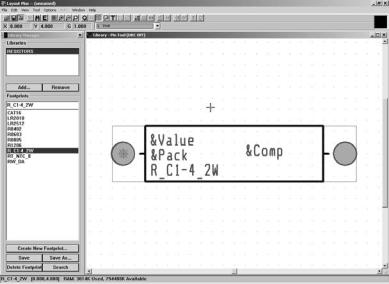
Рис. 4
В редакторе необходимо расположить контактные площадки в соответствии с конкретными размерами компонента, нарисовать контур компонента (рис. 4).
После выполнения перечисленных операций, необходимо сохранить посадочное место в библиотеке. Название библиотеки должно совпадать с шифром учебной группы.
3.ЛАБОРАТОРНОЕ ЗАДАНИЕ
3.1.Создать библиотеку посадочных мест компонентов, используя в качестве имени библиотеки обозначение
группы.
3.2. Создать посадочные места в графическом редакто-
ре OrCAD Layout:
-резистор (0805, МЛТ-0,125);
-конденсатор (К10-17б);
-транзистор (КТ315, КТ361);
-диод (КД522).
6
4. УКАЗАНИЯ ПО ОФОРМЛЕНИЮ ОТЧЕТА
ИКОНТРОЛЬНЫЕ ВОПРОСЫ
4.1.Отчет по лабораторной работе должен содержать: - наименование и цель работы; - распечатка созданных посадочных мест.
4.2.Контрольные вопросы к лабораторной работе
1.Цель выполнения лабораторной работы.
2.Этапы создания нового посадочного места выводного компонента.
3.Этапы создания нового посадочного места компонента с планарными выводами.
ЛАБОРАТОРНАЯ РАБОТА № 4 СТРУКТУРА И ВОЗМОЖНОСТИ ПАКЕТА OrCAD. РАЗРАБОТКА ТОПОЛОГИИ ПЕЧАТНЫХ ПЛАТ
1.ОБЩЕЕ ОПИСАНИЕ РАБОТЫ
1.1. Цель работы – изучение назначения, организации, функционирования возможностей пакета OrCAD и разработку топологии печатных плат.
1.2. Содержание работы
Лабораторная работа состоит из домашнего и лабораторного заданий. Домашнее задание заключается в изучении назначения и возможностей комплекса OrCAD, правил создания печатных плат. Лабораторное задание включает создание печатной платы в графическом редакторе OrCAD Layout.
7
1.3. Используемое оборудование
Для выполнения лабораторной работы используется ПЭВМ типа IBM PC, цветной монитор с графическим адаптером VGA и выше.
2. ДОМАШНЕЕ ЗАДАНИЕ И МЕТОДИЧЕСКИЕ УКАЗАНИЯ ПО ЕГО ВЫПОЛНЕНИЮ
По методическому руководству ознакомится с назначением, организацией и возможностями пакета OrCAD, правилами трассировки печатных плат в графическом редакторе
OrCAD Layout.
2.1. Назначение и возможности пакета OrCAD Layout
Наиболее естественный способ разработки печатной платы (ПП) состоит в создании ее схемы с помощью одного из графических редакторов, например OrCAD Capture, и создания списка соединений схемы в формате, приемлемом для
OrCAD Layout.
Разработка новой ПП начинается после загрузки OrCAD Layout (см. команды ее начального режима) и выполнения команды File>New. Сначала запрашивается имя технологического шаблона ПП (расширение имени файла *.ТСН или *.TPL, рис. 5, а). Затем — имя файла списка соединений *.MNL (рис. 5, б). В заключение указывается имя файла создаваемой ПП *.МАХ (рис. 5, в).
Команды OrCAD Layout Plus в начальном режиме:
Import - Импорт файлов ПП других САПР:
MIN Interchange - Преобразование текстового файла *.MIN в бинарный файл *.МАХ;
MAX ASCII to MNL - Преобразование текстового файла списка связей *.ASC в бинарный файл *.MNL;
РСВ II Netlist - Преобразование текстового файла списка связей *.NET системы P-CAD в бинарный файл *.MNL;
8
Futurenet Netlist - Преобразование текстового файла списка связей формата программы Futurenet в бинарный файл *.MNL.
PCB386+ PCB - Преобразование файлов формата
OrCAD PCB386 в файлы *.МАХ;
CadStar PCB - Преобразование файлов формата CadStar в файлы *.МАХ;
PADS PCB - Преобразование файлов формата PADS в файлы *.МАХ;
PCAD PCB - Создание файла ПП *.МАХ после загрузки файлов *.PDF, *.TCH, pcad.ini и pcad.tbl;
Protel PCB - Преобразование файлов *.РСВ системы Protel в файлы *.МАХ;
Tango PCB - Преобразование файлов *.РСВ систем
Tango Series II или Tango_PCB Plus в файлы *.МАХ;
DXF to Layout - Преобразование файлов *.DXF из AutoCAD в формат *.МАХ;
IDF to Layout - Преобразование файлов *.BRD системы
Pro/Engineer в файлы *.МАХ;
SPECCTRA to Layout - Преобразование файлов *.RTE в файлы *.МАХ;
GenCAD to Layout - Преобразование файлов *.CAD системы VeriBest в файлы *.МАХ;
Export - Экспорт файла базы данных печатной платы в другой формат:
МIN Interchange - Преобразование бинарного формата базы данных ПП (файлы *.МАХ) в ASCII (файлы
*.MIN);
MAX to ASCII Netlist - Преобразование бинарного формата списка связей (*.MNL) в формат ASCII (*.ASC); РСВ386+ - Преобразование в формат РСВ386;
CadStar PCB - Преобразование в формат программы
CADStar (файлы *.CDI);
PADS PCB - Преобразование в формат программы
PADS;
PCAD PCB - Внесение корректировки в PDIF-файл после изменений в файле *.МАХ;
Protel PCB - Преобразование в формат Protel;
9
Tango PCB - Преобразование в формат Tango;
Layout to DXF - Преобразование файлов *.МАХ в фор-
мат AutoCAD;
Layout to IDE - Преобразование в формат Pro/Engineer; Layout to GenCAD - Преобразование в формат GenCAD; Layout to IPC-356 - Преобразование в формат IPC-D- 356;
Export:
Layout to SPECCTRA - Преобразование в формат
SPECCTRA.
Exit (Alt+F4) - Выход из программы. View (Просмотр):
Toolbar - Вывод пиктограмм команд;
Status Bar - Вывод в основное меню строки состояний Tools (Инструменты):
Library Manager - Вызов менеджера библиотек;
OrCAD Capture - Вызов программы OrCAD Capture;
Visual CADD - Вызов программы Visual CADD; Smart Route - Вызов автотрассировщика Smart Route; Gerb Tool - Вызов программы Gerb Tool:
New - Создание нового Gerber-файла; Open... - Загрузка Gerber-файла;
ECO's - Корректировка ПП по изменениям, внесенным на схеме или на другой ПП:
Auto ECO - Добавление и удаление компонентов и цепей без переписывания атрибутов ПП;
Auto ECO/Override Attrs. - Создание новой ПП или включение новых компонентов на старую;
Auto ECO/Override Coords - Создание новой ПП или включение новых компонентов на старую ПП с переписыванием всех координат размещения;
Auto ECO/Override All - Создание новой ПП или включение новых компонентов на старую ПП с переписыванием всех атрибутов и координат размещения;
Auto ECO/Add Only - Добавление компонентов и цепей без переписывания атрибутов;
Auto ECO/Add Override - Добавление компонентов и цепей и обновление их параметров;
10