Материал: Структура и возможности пакета OrCAD. Создание посадочных мест компонентов. Бобылкин И.С., Турецкий А.В
Auto ECO/Net Attrs. - Передача из одной ПП в другую атрибутов цепей и правил их трассировки.
Edit App Settings - Редактирование файла настройки конфигурации программы Layout (файл Lsession.ini). Reload App Settings - Перезагрузка файла настройки конфигурации программы Layout после его редактирования.
Help (Помощь):
Help Topics.., (Fl) - Вывод содержания, предметного указателя и средств поиска терминов встроенной инструкции;
Learning Layout - Вызов электронного учебника по
OrCAD. Layout
About Layout... - Вывод номера версии программы и ее регистрационного номера.
а
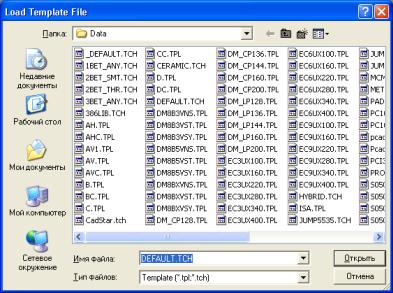
Рис. 5. Загрузка списка соединений при создании новой ПП (начало)
11
б
в
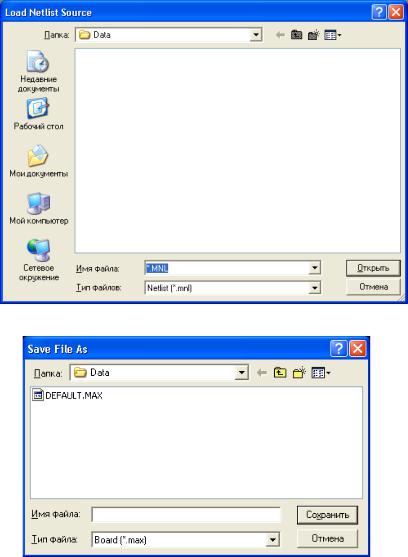
Рис. 5. Загрузка списка соединений при создании новой ПП (окончание)
12
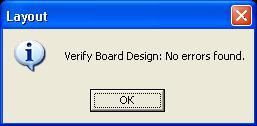
Список ошибок, возникших при загрузке списка соединений, выводится в текстовый файл
<имя_файла_списка_соединений>.ЕRR (см. рис. 6).
Рис. 6. Отчет о результатах загрузки списка
соединений
В процессе загрузки списка соединений для каждого символа схемы в библиотеках корпусов компонентов *.LLB (Footprint Libraries) отыскивается соответствующий корпус. Это соответствие указывается с помощью атрибута символа РСВ Footprint.
Если в процессе загрузки списка соединений обнаружен компонент, не имеющий ссылок на его корпус, то выводится диалоговое окно для его определения. После нажатия на панель Link existing footprint to component (Укажите имя существующего типового корпуса) открывается диалоговое окно, в котором выбирается имя библиотеки и затем имя корпуса, изображение которого просматривается в правой части окна.
Технологические шаблоны (Technology templates, файлы с расширением имени *.ТСН или *.TPL) содержат начальную информацию о ПП: зазоры и сетка трассировки, данные о контактных площадках (КП) и переходных отверстиях ( ПО) и т.п. В дальнейшем все эти установки можно изменить по отдельности или загрузить новый шаблон после создания ПП. В результате загрузки технологического шаблона в текущий проект вносятся следующие изменения:
загружаются стратегии размещения компонентов и трассировки проводников, замещая предыдущие данные;
13
устанавливается новая структура слоев ПП; изменяются размеры шагов всех сеток:
изменяются параметры всех стеков контактных площадок (СКП) выводов компонентов и ПО.
Для создания файла технологического шаблона необходимо создать файл ПП, выполнив необходимые установки, и сохранить его с явным указанием расширения имени ТСН или TPL.
Вместе с OrCAD Layout поставляется ряд шаблонов, в частности:
lbet_any.tch — для ПП, предназначенных для установки компонентов как со штыревыми, так и с пленарными выводами (между выводами стандартных корпусов DIP допускается прокладка одной трассы);
2bet_thr. tch — для ПП, предназначенных для установки компонентов со штыревыми выводами (между выводами стандартных корпусов DIP допускается прокладка двух трасс);
3bet_any. tch — для ПП, предназначенных для установки компонентов как со штыревыми, так и с планарными выводами (между выводами стандартных корпусов DIP допускается прокладка трех трасс);
_default. tch — шаблон по умолчанию; после его загрузки можно установить другой набор слоев ПП и все остальные параметры;
jump6035.tch — односторонняя ПП, в которой используются ПО с внешним диаметром 60 мил и отверстиями диаметром 35 мил;
metric.tch — ПП, для которых используется метрическая система единиц;
protel.tch — для ПП, созданных в пакете Protel.
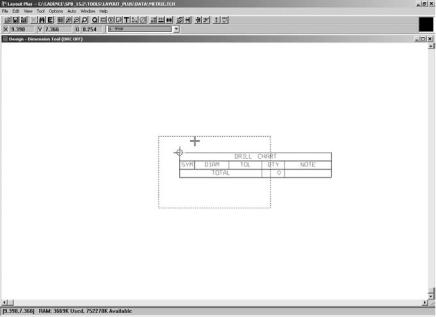
После успешного завершения загрузки списка соединений на рабочем экране OrCAD Layout изображаются корпуса компонентов текущего проекта с указанием их электрических соединений, как на примере показано на рис. 6.4.
Перечень команд программы OrCAD Layout Plus в режиме разработки ПП и их краткое описание приведен ниже.
14
Команды каждого меню перечислены в том порядке, в котором они расположены.
Наиболее употребительные команды имеют пиктограммы быстрого вызова. Однако две пиктограммы не имеют соответствующих команд. Это пиктограммы включения режима текущей проверки DRC и отключения видимости электрических связей. Состояния этих режимов отображаются в строке заголовка основного меню (рис. 7): DRC ON/OFF, RECONNECT ON.
Рис. 7. Результат загрузки списка соединений на печатную плату
Команды OrCAD Layout Plus в рабочем окне:
Меню File (Файл):
New... (Ctrl+N) - Создание проекта новой ПП с загрузкой файлов шаблона ПП и списка соединений;
Open (Ctrl+O) - Открытие существующего проекта ПП;
15