Материал: Введение в компьютерную графику. учебное пособие. Прутских Д.А., Кожухов Н.Н
Допускается использование любых других категорий слоев с интуитивно понятным названием с использованием закрепленных слоев за определенным типом геометрии либо информации.
Для управления настройками слоев, именами категорий и для перемещения или копирования объектов с одного слоя на другой используется панель инструментов «Утилиты» либо функции меню «Формат».
Функции слоев управляют статусом слоев. Слой может быть выбираемым, невидимым, только видимым и рабочим. Статус слоя может быть задан или изменен выбором по номеру слоя, по диапазону номеров или по категории.
Рабочий слой (Work) – это один из 256 слоев, на котором ванный момент создаются объекты. Любой слой детали можно сделать рабочим, изменив его статус. При первичном создании детали слой 1 является рабочим слоем (если в используемом шаблоне не указан другой слой в качестве рабочего), а слои 2 - 256 – невидимыми и невыбираемыми. Если в качестве рабочего слоя выбран невидимый и невыбираемый слой, он автоматически становится выбираемым и видимым. Бывший рабочий слой останется видимым и выбираемым, пока его статус не будет изменен. Номер текущего рабочего слоя отображается в инструментальной панели «Утилиты» – «Рабочий слой».
Выбираемый (Selectable) – слой с любым номером может иметь статус выбираемого слоя.
Объекты модели на выбираемых слоях изображаются на экране и могут быть выбраны для выполнения операций над ними либо в качестве ссылочных. Выбираемые слои автоматически становятся видимыми. Слой не может быть одновременно выбираемым и невидимым.
Невидимый (Invisible) – объекты, находящиеся на невидимых слоях, не изображаются на экране, и их нельзя изобразить никаким другим способом, кроме как изменив статус слоя (сделать его видимым, выбираемым или рабочим). Сделать слой выбираемым можно следующим способом: в навигаторе модели выбрать объекты, принадлежащие этому слою, и, вызвав контекстное меню, выполнить команду «Показать». Слой с любым номером может иметь статус невидимого слоя. Невидимые слои автоматически являются и невыбираемыми.
Только видимый (Visible) – все объекты только видимого слоя изображаются на экране, но не могут выбираться до тех пор, пока этому слою не будет присвоен статус выбираемого либо рабочего слоя. Слой с любым номером может иметь статус только видимого слоя.
3.6.Особенности создания эскизов в nx
Основы создания эскизов в системах трехмерного моделирования приведены в разделе 2 настоящего пособия. Здесь же остановимся на специфичных особенностях характерных для системы NX.
При использовании эскизов следует учитывать следующее:
- принципиально все, что может быть создано просто и быстро с помощью функциональных элементов, должно создаваться с помощью элементов формы (Form Features). Если вы не укладываетесь в возможности функциональных элементов, используйте эскиз. В любом случае эскизы предпочтительнее непараметризованных геометрических элементов (базовые кривые);
- эскиз ассоциативно связан с плоскостью базирования, при изменении положения этой плоскости эскиз также изменит свое положение. Базирующиеся на эскизах поверхности, по которым производится, например, обрезка тел, также перестраиваются. В этом случае в отличие от поверхностей, построенных на базовых кривых, не происходит заглубления поверхности в тело и не происходит ошибок перестроения при изменении параметров тела. Созданные с помощью эскизов тела значительно легче изменить, чем тела, которые построены на основе базовых кривых (Basic Curves).
Важным шагом при создании эскиза является выбор плоскости размещения и внешних привязок эскиза. Когда и какую поверхность выбрать? Использовать фиксированную опорную геометрию или связанную? Что выбрать в качестве горизонтальной привязки эскиза? Как определить позицию объектов эскиза? Ответы на эти вопросы зависят от многих факторов и текущей ситуации построения модели.
Когда вы создаете эскиз, вы должны определить плоскость его размещения. Кроме плоскости размещения эскизы нуждаются во внешних привязках:
- горизонтальная или вертикальная ось эскиза;
- базовые элементы для простановки размеров и условий сопряжения объектов эскиза.
При выборе этих привязок необходимо следить, чтобы после изменений геометрии модели было возможно просчитать (перестроить) эскиз. Если привязки эскиза теряются в результате изменений связанной геометрии, эскиз теряет свои условия (возникают ошибки перестроения) или не может быть просчитан без ручного вмешательства и соединения с другой геометрией (другая плоскость эскиза либо другие оси). Возобновление привязок возможно, но иногда требует больших затрат, особенно на сложных эскизах.
Для исключения ошибок перестроения модели выбору опорной геометрии для эскизов придается особое значение в части изменяемости модели (это касается и элементов модели).
При выборе привязок эскиза обратите внимание на следующие пункты:
- выбирайте привязки к объектам (ребра, точки, грани, плоскости) на элементах модели, которые находятся как можно дальше от начала создания модели по дереву в навигаторе модели;
- выбирайте по возможности те объекты функциональных элементов, которые или совсем не зависят или зависят незначительно от других элементов модели;
- по возможности избегайте привязок к ребрам скруглений (Blend) или уклонов (Tapers), которые после проведения изменений могут исчезнуть;
- как можно меньше используйте привязки размеров и геометрических ограничений от неотносящихся к эскизу элементов. Например, задав размеры положения конечной точки линии эскиза от двух кромок существующего тела, мы полностью определим её положение (у точки нет степеней свободы). Дальнейшее образмеривание других элементов эскиза проводим от данной точки, а не от тех же кромок модели, которые использовались ранее. В дальнейшем, если исчезнут используемые ребра модели, вам потребуется восстановить всего два размера и не придется восстанавливать остальные.
При активировании эскиза слой, на котором находится эскиз, автоматически становится рабочим слоем. Для проведения изменений в эскизе нет необходимости в переключении слоев, для этого нужно просто активировать эскиз. Когда любой объект добавляется к эскизу, он помещается на его слой. Если вы выходите из редактирования эскиза или активируете другой, система автоматически снова переключается на предыдущий рабочий слой или на слой нового эскиза. Эта функция регулируется установкой опции «Сохранять состояние слоя» в настройках системы (Настройки > Эскиз > Настройки сессии), если выбор отключен (OFF) – слой эскиза остается рабочим слоем части, если выбор включен (ON) - статус эскиза и статус рабочей части возвращается в то состояние, в котором они были до активации эскиза.
Каждый созданный в эскизе объект (точки, линии, сплайны) определен через управляющие точки. У линии имеются две задающие точки (начало и конец), дуга окружности определяется тремя точками (начало, конец, средняя точка дуги). Каждая точка эскиза первоначально имеет две степени свободы: в направлении оси X и оси Y системы координат эскиза. Каждый объект эскиза привязан к плоскости эскиза, но может быть перемещен (переопределена плоскость эскиза). Для точного определения положения объектов эскиза используют ограничения. Существует два типа ограничений – геометрические и размерные:
- геометрические ограничения определяют: геометрические характеристики объектов эскиза, например, требования, чтобы прямая была фиксированной длины; соотношения между двумя и более объектами эскиза, например, требования параллельности или перпендикулярности прямых или требования того, чтобы несколько дуг имели одинаковый радиус, и т.д.;
- размерные ограничения, также называемые размерами эскиза, определяют: размеры объектов эскиза, например, радиус дуги; соотношения между двумя объектами, например, расстояние между их точками или угол между прямыми. Размерные ограничения выглядят, как размеры на чертеже в том смысле, что они имеют стрелки, выносные линии и текст с размером. Однако размерные ограничения отличаются от чертежных размеров в том, что если вы измените значение размерного ограничения, то это приведет к изменению формы эскиза.
В процессе создания объектов эскиза система предлагает автоматические условия наложения ограничений. В зависимости от выбранных настроек наследования привязок граничные условия между объектами задаются автоматически всегда:
- если на эскизе конечную точку кривой выбрать для того, чтобы создать новую кривую (линию, …), то конечная точка существующей кривой и начальная точка новой линии автоматически сливаются (coincident) в одну точку;
- если выполнять скругление двух линий эскиза, то конечные точки линий и радиуса совпадут и будет выполняться условие касательности объектов.
Какое условие автоматической привязки выбрано системой в данный момент, показывает соответствующий символ возле курсора.
Кроме того, для визуального определения наложенных ограничений используется функция «Показать все ограничения», с помощью которой высвечиваются все имеющиеся в эскизе привязки.
Для автоматического создания ограничений используется функция «Создать контекстные ограничения». Используйте эту команду, чтобы разрешить или, наоборот, запретить автоматическое наложение геометрических ограничений во время построения эскиза. Если вы выключите опцию, то система будет показывать контекстные ограничения во время построения, но не запоминать их (условия не будут наложены на объекты). Для временного отключения функции «Создать контекстные ограничения» нажмите и удерживайте клавишу Alt и продолжайте выполнять построение объекта эскиза.
При наложении ограничений (и геометрических и размерных) система визуализирует степени свободы объектов в виде желтых стрелок в определяющих точках для тех объектов, которые еще неопределенны. Когда вся геометрия эскиза будет полностью ограничена, система перестает показывать стрелки степеней свободы, выдает сообщение в окне статуса «Эскиз полностью определен» и меняет цвет эскиза (отображение объектов эскиза на экране зависит от настроек системы, настроек сессии и настроек детали).
Если вы наложили на объекты эскиза излишние ограничения, геометрия становится переопределенной, у нее больше геометрических условий, чем необходимо для ее управления.
Когда такое происходит, цвет геометрии и всех связанных с ней размерных ограничений меняется на красный (вы можете указать другой цвет для переопределенных объектов: Настройки > Эскиз… > Настройки детали).
При разработке детали в модели могут быть созданы базовые кривые вне эскиза. Среда эскиза позволяет импортировать такую геометрию в эскиз с помощью функции «Добавить существующие кривые» . При этом имеется возможность автоматически создать геометрические ограничения, которые можно регулировать с помощью диалога «Автоограничения» . С помощью этой команды вы можете задать тип ограничений, которые система способна определить автоматически. NX анализирует геометрию эскиза и если находит геометрию, соответствующую выбранным ограничениям, то они накладываются автоматически. Эту команду можно выполнить как для построенной в среде эскиза геометрии, так и для включенных в эскиз кривых.
Если в эскизе имеются степени свободы, которые вы не можете отследить, то есть хороший способ определить, какие из объектов не привязаны. Выберите левой клавишей мыши один из объектов эскиза, у которого имеются степени свободы (стрелки как знак степени свободы), и, удерживая, переместите курсор мыши.
Рекомендации по использованию ограничений:
- не обязательно использовать при построении элементов детали эскизы с полностью заданными ограничениями, однако лучше сразу задавать в эскизах все ограничения. Работа с полностью определенным эскизом гарантирует его правильное перестроение при возможных в будущем изменениях размеров и геометрии;
- когда эскиз получает статус «переопределенного» и возникает конфликтная ситуация, вы должны сразу пытаться исправить проблему, удалив конфликтующее геометрическое ограничение, размер или кривую. Добавление новых кривых, ограничений и размеров с сохранением предыдущей конфликтной ситуации усложняет эскиз и делает задачу устранения противоречий в эскизе более сложной;
- обычно система допускает задание избыточных, но не противоречивых геометрических ограничений в эскизе. Однако система не может работать с избыточными размерными ограничениями;
- не используйте отрицательные размеры, если они были созданы в предыдущих версиях системы. Для расчета система использует только абсолютное значение заданного размера;
- избегайте нулевых значений размеров. Использование нулевого размера делает неоднозначным определение относительного расположения элементов эскиза. Это может привести к непредсказуемым результатам при изменении в последующем нулевого размера;
- при задании размеров избегайте задания цепочки размеров. Для перестроения эскиза без ошибок предпочтительнее размеры, заданные от общей базы;
- использование цепочки прямых предпочтительнее использования линейного сплайна 1-й степени для моделирования линейных элементов эскиза. Хотя по внешнему виду такая геометрия ничем не отличается, цепочка прямых и линейный сплайн ведут себя по-разному;
- используйте как геометрические, так и размерные ограничения, причем в первую очередь рекомендуется определить геометрические ограничения, а затем размерные. Для задания геометрических и размерных ограничений могут использоваться как активные кривые эскиза, так и вспомогательные линии построения.
Использование геометрии эскиза для создания элементов модели имеет некоторые особенности по сравнению с геометрией, не относящейся к эскизу. Если вы выбираете объект эскиза без установки фильтра выбора «Кривая», то по умолчанию система автоматически отыскивает и добавляет к выбору все элементы эскиза. В этом случае нет необходимости вручную перебирать объекты эскиза. Если вы установите фильтр выбора «Кривая», то в этом случае каждый элемент эскиза необходимо добавлять вручную.
Диалог и опции создания нового и переприсоединения созданного эскиза одинаков. Команда «Перепривязать» используется для перемещения существующего эскиза на другую плоскость, грань или траекторию (для эскиза по траектории). В любое время в модуле «Эскиз» вы можете переопределить привязки эскиза (плоскость эскиза и оси эскиза). Функции переопределения и привязки находятся в панели «Эскиз» . Просто выберите в модели плоскость или плоскую грань для назначения эскиза и прямолинейный объект (ребро, кривую, …) для назначения горизонтальной или вертикальной привязки эскиза.
Для упрощения редактирования и обновления модели рекомендуется выполнять эскиз настолько простым, насколько это возможно. Например, для того чтобы создать параллелепипед, достаточно одной линии и нет необходимости использовать замкнутый контур. Используйте лучше функции задания толщины и эквидистанты в функциональных элементах «Вытянуть», «Тело вращения» и др. То же самое касается и создания элементов модели «на профиле». Нет необходимости создавать замкнутый профиль, если толщина стенки вдоль профиля остается постоянной, а направление вытягивания перпендикулярно плоскости эскиза либо задается направлением определенного вектора. Если вы используете смещение материала одинаковое в обе стороны, достаточно отметить пункт «Симметрично» и ваш эскиз будет представлять среднюю линию для вытягивания тела.
3.7.Моделирование тел
3.7.1.Создание элементов модели
Термином «Элемент» в системе обычно называется геометрический объект, который имеет родителей. Элементы включают в себя все твердые тела, примитивы (типовые тела) и некоторые объекты, представляющие из себя каркас кривых. Геометрия, которая используется для построения элемента, является «родителем» операции. Сама операция считается «дочерним» объектом, т.е. зависящим от родителей элементом построения. Между дочерними и родительскими элементами устанавливается ассоциативная связь. Изменение родителей приводит к автоматическому обновлению дочерних элементов. Рассмотрим наиболее часто встречающиеся термины, используемые при создании элементов:
- тело: совокупность граней и ребер, которые могут замыкать объем либо не замыкать объем, но, тем не менее, являться односвязной областью. Включает в себя как твердые, так и листовые тела;
- твердое тело: совокупность граней и ребер, замыкающих объем. Содержит внутри объема «материал» (solid);
- листовое тело: тело, состоящее из граней и ребер, которые вместе не создают замкнутого объема. Его можно считать телом с «нулевой» толщиной;
- грань: часть поверхности тела, отделенная от других поверхностей замкнутой цепочкой ребер;
- кривые сечения: цепочка кривых, которая, перемещаясь, заметает тело;
- направляющие кривые: цепочка кривых, вдоль которой перемещается задающее сечение.
- элемент: любой из ниже перечисленных методов построения твердого тела и связанный с ним геометрический примитив.
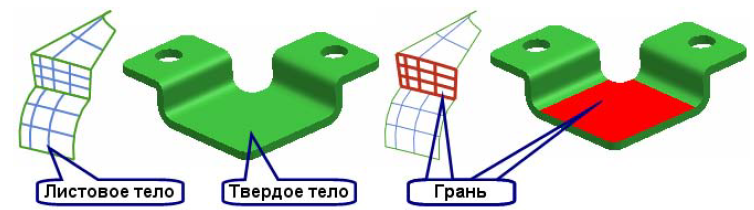
Рис. 3.2. Создание элементов модели
Тело может быть создано двумя основными способами:
1. Вытягиванием эскиза или любых кривых. Во время перемещения кривые «заметают» объем, моделируя твердое тело, позволяя сразу получить сложную геометрию. Редактирование тела осуществляется либо изменением параметров самой функции вытягивания, либо редактированием эскиза.
2. Созданием примитивных (параллелепипед, конус, цилиндр, и т.д.) элементов формы и их объединением, вычитанием или пересечением и последующим добавлением к детали. При работе с примитивами каждая отдельная операция порождает достаточно простую геометрию, в принципе вы можете построить такое же тело, что и в первом случае, однако его редактирование может оказаться более трудоемким, но и более гибким и предсказуемым.
3.7.2.Моделирование тел с помощью примитивов
Примитивы - это конструктивные элементы, имеющие простые аналитические формы, например: блок (параллелепипед), цилиндр, конус, сфера. Примитивы ассоциативны точке привязки, вектору и кривым, которые использовались во время их построения для позиционирования и ориентации. Если вы в дальнейшем переместите объект привязки, то и примитив также переместится. Для создания примитива необходимо:
- выбрать тип примитива, который вы хотите построить (блок, цилиндр, конус, сфера);
- выбрать метод задания примитива;
- задать параметры примитива в соответствии с выбранным методом построения;
- выбрать булевы опции.
Как правило, тела не создаются только из примитивов. Более эффективный подход – использование примитивов в сочетании с конструктивными элементами. Нельзя установить примитив, используя позиционные размеры. Во время создания примитива его положение задается с помощью конструктора точки, вектора или выбором ссылочной геометрии.