Материал: Введение в компьютерную графику. учебное пособие. Прутских Д.А., Кожухов Н.Н
Для вызова команды нажмите кнопку Операция вращения на Инструментальной панели трехмерных построений.
После вызова команды на экране появляется диалог, в котором можно установить параметры операции вращения.
Выберите направление вращения и введите угол вращения. Если выбрано вращение в двух направлениях, угол вращения требуется ввести дважды (для прямого и обратного направления). Если плоскость эскиза выбрана в качестве средней плоскости тела вращения, введенное значение угла вращения считается общим (в каждую сторону откладывается его половина).
Эскиз для операции вращения и получившийся элемент вращения
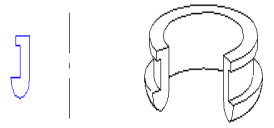
Рис. 2.10. Операция вращения
Если необходимо создать тонкостенное тело, поверхность которого представляет собой след движения контура эскиза, активизируйте вкладку Параметры тонкой стенки, включите опцию Толщина и укажите направление добавления материала, введите значение толщины стенки. Если выбрано создание тонкой стенки в двух направлениях, толщину требуется ввести дважды (для прямого и обратного направления). Если поверхность тела выбрана в качестве средней плоскости тонкой стенки, введенное значение толщины считается общим (в каждую сторону откладывается его половина).
Если вращаемый контур не замкнут, возможно построение тела-сфероида или тела-тороида (соответствующую опцию - Сфероид или Тороид - можно включить во вкладке Параметры операции вращения). При построении сфероида контур в эскизе автоматически доводится до оси вращения; возможно построение сплошного тела или тонкостенной оболочки. При построении тороида возможно создание только тонкостенной оболочки.
2.3.4.Кинематическая операция
Позволяет создать основание детали, представляющее результат перемещения эскиза-сечения вдоль эскиза-траектории.
Если траектория замкнута, она должна пересекать плоскость эскиза-сечения. Если траектория разомкнута, один из ее концов должен лежать в плоскости эскиза-сечения.
Команда доступна, если в детали существует более одного эскиза.
Требования к эскизам кинематического элемента
При выполнении кинематической операции используются как минимум два эскиза; в одном из них изображено сечение кинематического элемента, в остальных – траектория движения сечения.
Эскиз-сечение:
- в эскизе-сечении может быть только один контур;
- контур может быть разомкнутым или замкнутым.
Эскиз-траектория:
Если траектория состоит из одного эскиза, должны выполняться следующие условия:
- в эскизе-траектории может быть только один контур;
- контур может быть разомкнутым или замкнутым.
После вызова команды на экране появляется диалог, в котором можно установить параметры кинематической операции.
Для того чтобы выбрать сечение создаваемого элемента, включите опцию Сечение диалога и укажите нужный эскиз (в Дереве построения детали или в окне детали). Название выбранного эскиза появится в диалоге под опцией Сечение.
Для того чтобы выбрать траекторию движения сечения, включите опцию Траектория диалога и укажите эскиз-траекторию (или несколько эскизов). Если указывается несколько эскизов, они должны быть незамкнутыми и последовательно соединяться, образуя непрерывную траекторию.
Взаимное положение сечения и траектории в пространстве и получившийся кинематический элемент.
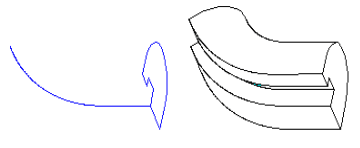
Рис. 2.11. Кинематическая операция
Вы можете указать способ ориентации сечения в пространстве на протяжении его перемещения вдоль траектории. Для этого в опции Движение образующей выберите один из вариантов: Параллельно самой себе, Сохранять угол наклона и Ортогонально траектории.
Если необходимо создать тонкостенное тело, поверхность которого представляет собой след движения контура эскиза, активизируйте вкладку Параметры тонкой стенки, включите опцию Толщина и укажите направление добавления материала, введите значение толщины стенки. Если выбрано создание тонкой стенки в двух направлениях, толщину требуется ввести дважды (для прямого и обратного направления). Если поверхность тела выбрана в качестве средней плоскости тонкой стенки, введенное значение толщины считается общим (в каждую сторону откладывается его половина). Если контур в эскизе сечения не замкнут, может быть построен только тонкостенный элемент
2.3.5.Операция по сечениям
Позволяет создать основание детали, указав несколько его сечений, изображенных в разных эскизах.
Команда доступна, если в детали существует более одного эскиза.
Требования к эскизам элемента по сечениям:
- эскизы могут быть расположены в произвольно ориентированных плоскостях;
- в каждом эскизе может быть только один контур;
- контуры в эскизах должны быть или все замкнуты, или все разомкнуты.
После вызова команды на экране появляется диалог, в котором можно установить параметры операции по сечениям.
Для построения элемента нужно указать все его сечения в том порядке, в котором они следуют в элементе сечениях.
2.3.6.Операции приклеивания и вырезания
Операция приклеивания.
Позволяет добавить к детали формообразующий элемент, представляющий собой тело выдавливания.
После вызова команды на экране появляется диалог, в котором можно установить параметры элемента выдавливания.
Выберите направление выдавливания (прямое, обратное, в двух направлениях или от средней плоскости).
При создании приклеиваемого элемента выдавливания в поле Тип доступно несколько вариантов определения глубины выдавливания.
Первый вариант – На расстояние. Его выбор означает, что выдавливание должно производиться на заданное расстояние.
Второй вариант – До вершины. Его выбор означает, что глубина выдавливания определяется автоматически по положению указанной пользователем вершины: плоскость торца элемента должна проходить через вершину или на заданном расстоянии от вершины. При выборе опции До вершины требуется указать эту вершину в окне детали (указанная вершина подсвечивается) и ввести расстояние между указанной вершиной и торцем элемента. Если нужно выдавить элемент точно до вершины, введите нулевое расстояние.
Третий вариант – Через всю деталь. Его выбор означает, что глубина выдавливания определяется автоматически: элемент выдавливается до грани, наиболее удаленной от плоскости эскиза в направлении выдавливания.
Операция приклеить вращением.
Позволяет добавить к детали формообразующий элемент, представляющий собой тело вращения.
Команда доступна, если выделен один эскиз.
После вызова команды на экране появляется диалог, в котором можно установить параметры элемента вращения.
Выберите направление вращения и введите угол вращения. Если выбрано вращение в двух направлениях, угол вращения требуется ввести дважды (для прямого и обратного направления). Если плоскость эскиза выбрана в качестве средней плоскости тела вращения, введенное значение угла вращения считается общим (в каждую сторону откладывается его половина).
Если необходимо приклеить тонкостенное тело, поверхность которого представляет собой след движения контура эскиза, активизируйте вкладку Параметры тонкой стенки, включите опцию Толщина и укажите направление добавления материала, введите значение толщины стенки
Если вращаемый контур не замкнут, возможно построение тела-сфероида или тела-тороида. При построении сфероида контур в эскизе автоматически доводится до оси вращения; возможно построение сплошного тела или тонкостенной оболочки. При построении тороида возможно создание только тонкостенной оболочки.
Команда Приклеить кинематически – технология повторяет кинематическую операцию построения основания трехмерного тела.
Команда Приклеить по сечениям – технология повторяет операцию построения основания трехмерного тела по сечениям.
Операция вырезать выдавливанием.
Позволяет вырезать из детали формообразующий элемент, представляющий собой тело выдавливания.
Команда доступна, если выделен один эскиз.
После вызова команды на экране появляется диалог, в котором можно установить параметры элемента выдавливания.
Выберите направление выдавливания (прямое, обратное, в двух направлениях или от средней плоскости).
При создании вырезаемого элемента выдавливания в поле Тип доступно несколько вариантов определения глубины выдавливания.
Первый вариант – На расстояние. Его выбор означает, что выдавливание должно производиться на заданное расстояние.
Второй вариант – До вершины. Его выбор означает, что глубина выдавливания определяется автоматически по положению указанной пользователем вершины: плоскость торца вырезанного элемента должна проходить через вершину или на заданном расстоянии от вершины.
По умолчанию в диалоге включена опция Автоматическая генерация пути. При автоматической генерации система автоматически определяет, какие точки сечений соединять при построении элемента.
Если опция Автоматическая генерация пути отключена, происходит последовательное соединение эскизов по точкам, ближайшим к точкам их указания. Если эскизы указываются в Дереве построения детали, срабатывает алгоритм автоматической генерации пути.
Рекомендуется указывать сечения в окне детали в точках (вершинах), которые должны последовательно соединяться.
Взаимное положение сечений в пространстве и элементы, построенные по этим сечениям.
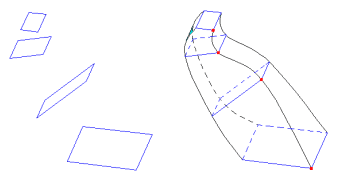
Рис. 2.12. Операция по сечениям
Если необходимо создать тонкостенное тело, поверхность которого совпадает с поверхностью элемента по сечениям, активизируйте вкладку Параметры тонкой стенки, включите опцию Толщина и укажите направление добавления материала, введите значение толщины стенки.
Третий вариант – Через всю деталь. Его выбор означает, что глубина выдавливания определяется автоматически: элемент выдавливается до грани, наиболее удаленной от плоскости эскиза в направлении выдавливания.
При выборе любого типа определения глубины выдавливания доступны опции придания элементу уклона.
Другие аналогичные команды:
- команда Вырезать вращением;
- команда Вырезать кинематически;
- команда Вырезать по сечениям.