Материал: 1534
Федеральное агентство по образованию
Сибирская государственная автомобильно-дорожная академия (СибАДИ)
Кафедра проектирования автомобильных дорог
МЕТОДИЧЕСКИЕ УКАЗАНИЯ к выполнению лабораторных работ
«ОБРАБОТКА МАТЕРИАЛОВ ИНЖЕНЕРНО-
ГЕОДЕЗИЧЕСКИХ ИЗЫСКАНИЙ» по дисциплине
«Изыскания автомобильных дорог»
Составители: А.Г. Малофеев, В.В. Голубенко
Омск
Издательство СибАДИ
2008

УДК 625.72 : 681.5
ББК 39.311
Рецензент канд. техн. наук, доц. Т.П. Синютина
Работа одобрена научно-методическим советом факультета АДМ в качестве методических указаний для студентов специальности 270205 – «Автомобильные дороги и аэродромы» по дисциплине «Изыскания автомобильных дорог».
Методические указания к выполнению лабораторных работ «Обработка материалов инженерно-геодезических изысканий» по дисциплине «Изыскания автомобильных дорог» /Сост.: А.Г. Малофеев, В.В. Голубенко. – Омск: Изд-во СибАДИ, 2008. – 25 с.
Даны методические рекомендации к выполнению лабораторных работ по обработке материалов инженерно-геодезических изысканий с использованием программного комплекса CREDO-DAT, который в последнее время широко применяются в изыскательских партиях и организациях при изысканиях. Приводится последовательность подготовки, ввода исходных данных, их обработки и представления результатов для последующего использования в цифровых картах местности и ситуации. Проектирование автомобильных дорог и транспортных сооружений в настоящее время производится по цифровым картам, поэтому изыскательские организации материалы изысканий представляют в виде цифровых карт и планов. Детально описана последовательность работы с программным продуктом
CREDO.
Методические указания будут полезны и инженерампроектировщикам при подготовке топографических карт для последующего проектирования объектов как транспортного, так и общестроительного назначения.
Ил. 35. Библиогр. : 5 назв.
С Составители: А.Г. Малофеев, В.В. Голубенко, 2008
2
Введение
Лабораторные работы предназначены для освоения методов обработки результатов инженерно-геодезических изысканий с использованием автоматизированного комплекса CREDO.
Целью лабораторных работ является изучение особенностей обработки геодезических данных в системе Credo-Dat 3.0 и формирование необходимых навыков работы.
Лабораторная работа разделена на несколько частей. Каждая часть представляет собой самостоятельное задание и пояснения к основным возможностям системы с практическими примерами.
В процессе работы рекомендуется пользоваться справочной системой HELP, которая вызывается по клавише [F1].
Система Credo_Dat 3.0 предназначена для автоматизации камеральной обработки полевых инженерно-геодезических данных и может быть применена при:
-линейных и площадных инженерных изысканиях объектов промышленного, гражданского и транспортного строительства;
-геодезическом обеспечении строительства;
-подготовке пространственной информации для кадастровых систем (наземные методы сбора);
-геодезическом обеспечении геофизических методов инженерногеологической разведки;
-маркшейдерском обеспечении добычи полезных ископаемых открытым способом.
Лабораторная работа выполняется на основе ранее подготовлен-
ных данных. В каталоге находится файл «3Та5_win.txt» с данными измерений, полученными при съемке электронным тахеометром 3Та5, а также классификатор топографических объектов «Классифика-
тор.cls».
1.НАЧАЛЬНЫЕ УСТАНОВКИ СИСТЕМЫ, СОЗДАНИЕ ПРОЕКТА
При инсталляции системы Credo-Dat 3.0 на рабочем столе компьютера автоматически создается ярлык для быстрого запуска системы. Для запуска дважды щелкните [левой] клавишей мыши на нем. Выполнение начальных установок системы производится при выборе соответствующих команд в меню «Вид» и «Установки». В меню
3
«Вид» можно настроить количество и состав панелей инструментов, а также включить отображение строки состояния. Работа по выполнению данных настроек является стандартной для программ, работающих в операционной системе WINDOWS.
В меню «Установки» перед началом работы над объектом можно выбрать уже существующие, а при необходимости и создать новые: классификатор топографических объектов, системы координат и высот, шаблоны выходных документов, скорректировать представление таблиц в табличном редакторе, выполнить общие настройки или изменить используемые цвета и шрифты.
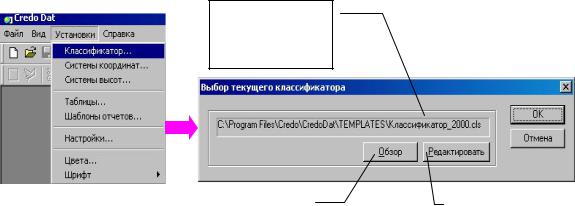
Для выбора текущего классификатора необходимо выполнить следующее. Выберите команду «Классификатор» в меню «Установки». В появившемся окне нажмите кнопку [Обзор] и, в стандартном диалоговом окне «Открыть» перейдите в папку «WINDAT» с исходными данными для выполнения лабораторной работы (рис. 1). Выберите файл «Классификатор.cls». В нередактируемом поле увидите имя нового классификатора и путь к нему. Кнопка [Редактировать] позволяет внести изменения в существующий классификатор, например дополнить его новыми условными знаками. В настоящей работе мы не будем рассматривать этот вопрос, так как ему посвящено отдельное задание.
Имя текущего классификатора и путь к нему
Выбор другого |
|
|
|
Редактирование |
|
классификатора |
|
классификатора |
|
|
|
|
|
|
Рис. 1
Все лабораторные работы выполняются в местной системе координат. Проверьте правильность ее установки. Для этого в меню «Установки» выберите команду «Системы координат». В раскрывшемся окне в нередактируемом поле «Система координат по умолчанию»,
4
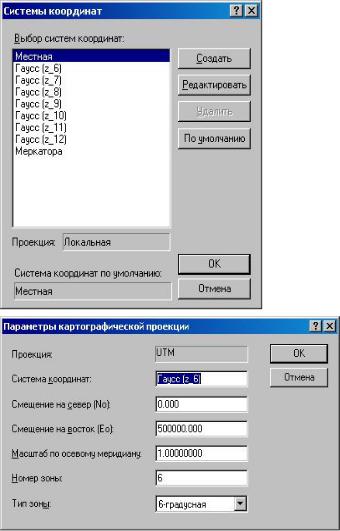
должна быть запись «Ме- |
|
||||
стная», а в поле «Проек- |
|
||||
ция» – «Локальная» (рис. |
|
||||
2). Если это не так, то вы- |
|
||||
берите в левом окне на- |
|
||||
звание местной системы и |
|
||||
нажмите |
|
кнопку |
[По |
|
|
умолчанию]. |
|
|
|
||
В данном окне можно |
|
||||
создавать новые системы |
|
||||
координат (кнопка [Соз- |
|
||||
дать]), редактировать су- |
|
||||
ществующие (кнопка [Ре- |
|
||||
дактировать]), |
а |
также |
|
||
удалять (кнопка [Уда- |
|
||||
лить]) |
и |
устанавливать |
|
||
выбранную |
по |
умолча- |
|
||
нию. |
|
|
|
|
|
Для |
ознакомления с |
|
|||
возможностями |
настрой- |
|
|||
ки систем координат вы- |
|
||||
берите |
систему |
|
«Гаусс |
|
|
(z_6)» и нажмите кнопку |
|
||||
[Редактировать], |
при |
|
|||
этом раскроется |
окно |
Рис. 2 |
|||
«Параметры картогра-
фической проекции». В полях редактирования Вы можете изменить имя системы координат, задать смещения на север и восток, масштаб по осевому меридиану, номер зоны и выбрать ее тип (шестиили трехградусная).
При правильной настройке проекции UTM (государственная система координат является ее частным случаем, с масштабным коэффициентом по осевому меридиану 1.0), в дальнейшем в измерения можно будет ввести поправки за переход на плоскость. Следует отметить, что выбор и настройки систем координат, а также представления координат в СК-42 или СК-95 удобнее выполнять непосредственно перед вводом координат в проекте (меню «Данные», команда «Свойства проекта», вкладка «Система координат»).
Используемая в проектах система высот (рис. 3) не имеет прин-
5