Материал: 1534
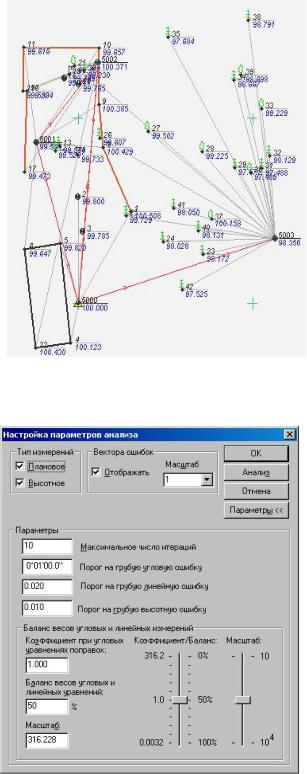
Видимостью элементов можно управлять с помощью флажков окна «Фильтры», которое вызывается одноимен-ной командой из меню «Установки» или из контекстного меню. Окно состоит из двух вкладок: «Планово-высотное обоснова-
|
ние» и «Вспомогательные эле- |
||||||
|
менты» (рис. 18). В свою оче- |
||||||
|
редь вкладки разбиты на груп- |
||||||
|
пы: |
|
|
|
|
|
|
|
«Условные знаки». Группа |
||||||
|
управляет |
видимостью |
то- |
||||
|
чечных, линейных и пло- |
||||||
Рис. 17 |
щадных объектов. |
|
|
||||
«Элементы чертежа». Сре- |
|||||||
|
|||||||
|
ди прочих в ней настраива- |
||||||
|
ется отображение |
имен и |
|||||
|
высотных отметок пунктов. |
||||||
|
«Плановое обоснование» и |
||||||
|
«Высотное |
обоснование». |
|||||
|
Расположенные |
|
в |
них |
|||
|
флажки отвечают за види- |
||||||
|
мость пунктов |
и |
связей |
||||
|
планового |
и |
высотного |
||||
|
обоснования, |
полярных |
|||||
|
пунктов |
и |
дирекционных |
||||
|
углов. |
|
|
– |
|
|
|
|
«Тахеометрия» |
види- |
|||||
|
мость пунктов и связей та- |
||||||
|
хеометрии. |
|
|
|
|
||
|
Проведем |
|
анализ |
нашего |
|||
Рис. 18 |
теодолитного |
хода на |
наличие |
||||
грубых ошибок в угловых, |
ли- |
||||||
|
|||||||
нейных и высотных измерениях. Предварительно выполним настройку параметров, по которым производится поиск ошибок, причем для ознакомления с механизмом работы требования к параметрам выберем более жесткие, чем необходимо на практике.
16
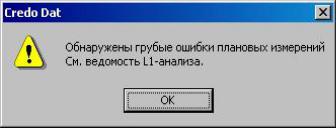
Вменю «Расчеты» выберите команду «Анализ / Настройка».
Враскрывшемся окне «Настройка параметров анализа» введи-
те новые значения в следующие редактируемые поля: «Порог на грубую линейную ошибку» – 0,02 м, а в поле «Порог на грубую высотную ошибку» – 0,01 м. В группе «Тип измерений», с помощью флажков можно назначить поиск ошибок в соответствующих типах измерений. Для запуска процесса поиска грубых ошибок нажмите кнопку [Анализ] (рис. 18). После чего, на экране появится информационное окно «Монитор L-1 анализа», в котором отображаются выполнение процесса и его параметры.
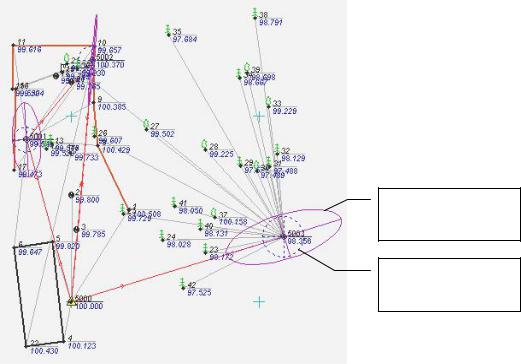
По завершении анализа на экран будет выведено сообщение об
ошибках в плановых измерениях (рис. 19). Нажмите кнопку [ОК] в этом окне и в следующем (окно об отсутствии ошибок высотных измерений). Закройте окно настроек и просмотрите ведо-
Рис. 19 мость анализа. Для этого нажмите кнопку [ОК] окна настроек и затем активизируйте команду «Ведомость L1 – анализа
(по ходам)» в меню «Ведомости» (при этом автоматически запустится генератор отчетов). Измерения c ошибками можно определить, проанализировав данные графы «Невязка». Закройте окно генератора отчетов.
Ведомости анализа создаются только в том случае, если в процессе его выполнения были обнаружены грубые ошибки измерений. Вновь вызовите окно настройки параметров анализа («Расчеты / Анализ / Настройка») и установите значения порога на грубую линейную ошибку – 0,05, а значение порога на грубую высотную ошибку – 0,02. Выполните анализ хода. В появившихся информационных окнах должны быть сообщения об отсутствии ошибок в измерениях. Закрывайте их, нажимая кнопку [ОК].
Теперь можно приступать к уравниванию хода. Последовательность действий при этом следующая. В меню «Расчеты» выберите команду «Уравнивание / Настройка». В раскрывшемся окне «Настройка уравнивания» в группе «Уравнивание» установите флажки «Плановое», «Высотное» и «Высотное тригонометрическое». Проверьте, установлены ли в соответствующих группах флажки отобра-
17
жения эллипсов ошибок и СКО абсолютных отметок, а также масштаб их отображения в выпадающих списках (должен быть 1:1000). Остальные параметры уравнивания оставьте без изменения.
Нажмите кнопку [Уравнивание]. Стадия выполнения процесса уравнивания и его параметры отображаются в информационном окне «Монитор уравнивания», которое автоматически закрывается по его окончании.
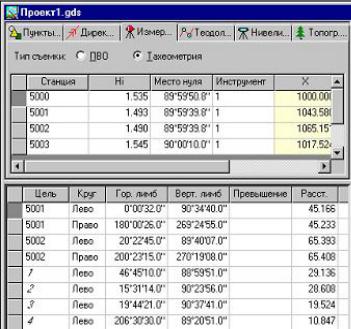
После уравнивания в графическом окне (рис. 20), вокруг точек ПВО должны быть видны эллипсы ошибок плановых измерений и окружности среднеквадратических ошибок определения абсолютных отметок.
Эллипс ошибок плановых измерений
Окружность СКО высотных измере-
ний
Рис. 20
Эллипсы и окружности около точек наглядно отображают результаты уравнивания и качество полевых измерений. Просмотрите результаты уравнивания, а при необходимости распечатайте их. Для этого в меню «Ведомости» последовательно выбирайте нужные вам названия, при этом автоматически будет запускаться генератор отчетов.
Созданные в генераторе отчетов документы при необходимости можно сохранить в формате RTF, и позже работать с ними, например, в редакторе Microsoft Word. На этом обработка данных измерений в
18
рамках настоящей лабораторной работы закончена. Но рассмотрим некоторые аспекты работы с данными таблиц вкладки «Измерения» табличного окна.
Активизируйте вкладку. Над таблицами расположены переключатели типов съемки «ПВО» и «Тахеометрия», а также флажок «Приемы». По умолчанию включен переключатель «ПВО», таблицы, расположенные ниже, показывают данные по станциям и измерения, относящиеся к ПВО, сделанные с них (рис. 21).
Установите переключатель в положение «Тахеометрия», видимость флажка «Приемы» при этом пропадет. В нижней таблице видны выделенные курсивом номера точек. Это данные по тахеометрии
(рис. 21).
Разнесение данных измерений по таблицам сделано для удобства работы с ними в программе. Часто возникает ситуация, когда бывает сложно визуально определить, к какому типу относятся измерения – ПВО или тахеометрии.
3.ФОРМИРОВАНИЕ ТОПОГРАФИЧЕСКИХ ОБЪЕКТОВ НА ОСНОВЕ ПОЛЕВОГО КОДИРОВАНИЯ И КАМЕРАЛЬНОГО РЕДАКТИРОВАНИЯ
Цель – понять основные принципы полевого кодирования и приобретение навыков работы с классификатором и топографическими объектами.
Состав работы:
Выбор и редактирование точечного (внемасштабного) объекта в классификаторе.
19
Выбор и редактирование линейного и площадного объектов в классификаторе.
Создание точечного (внемасштабного), линейного и площадного топографических объектов в проекте.
Краткий обзор полевого кодирования.
Исходные данные – файл Классификатор.cls и результаты выполнения предыдущего задания, сохраненные в Проект1.gds. Исходные данные находятся в папке WINDAT.
Настоящая работа выполняется в два этапа:
Этап 1. Работа с топографическими объектами и классификатором.
Этап 2. Краткий обзор полевого кодирования.
3.1.Работа с топографическими объектами
иклассификатором
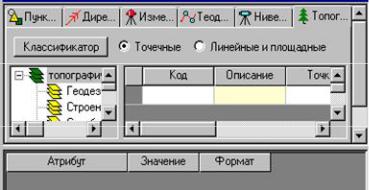
Настоящий этап включает работу с классификатором и создание топографических объектов в проекте. Активизируйте в табличном окне вкладку «Топографические объекты» и нажмите кнопку [Класси-
фикатор].
Откроется окно классификатора «Классификатор.cls». Окно разделено на 3 части (рис. 22):
окно, содержащее список (навигатор) слоев;
таблица кодов условных знаков;
таблица описания атрибутов кодов.
Выделите в окне навигатора слой с именем «Геодезические пункты». В правой части окна классификатора появится описание кодов топографических объектов, относящихся к этому слою.
В колонке «Код УЗ» (рис. 23) указаны трехзначные номера топографических кодов, соответствующие клас-
сификатору VCL комплекса CREDO.
20