Материал: 1534
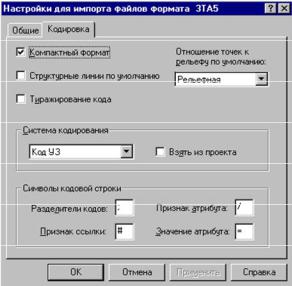
Установите флажок «Компактный формат», так как именно он использовался в процессе съемки. «Компактный формат»
– это формат полевого кодирования, при котором для ввода кодов и команд используются только цифры. Этот формат необходим для электронных тахеометров, у которых ввод в кодовую строку буквенных символов затруднен или невозможен, в частности для приборов
3Та5.
Выключите флажки «Структурные линии по умолчанию» и «Тиражирование кода».
Включение флажка «Структурные линии по умолчанию» позволяет автоматически создавать структурные линии при построении линейных и площадных объектов. Результат действия данной опции можно увидеть только в системах CREDO_TER или CREDO_MIX. Установка флажка «Тиражирование кода» позволяет распространять код пункта на следующие за ним пункты без кодов, до тех пор пока в файле не встретится пункт с другим кодом.
Из выпадающего списка «Отношение точек к рельефу по умолчанию» выберите «Рельефная», а в выпадающем списке «Система кодировки» - «Базовый код», предварительно отключив опцию «Взять из проекта», иначе выбор системы кодирования будет недоступен.
При экспорте обработанных данных в цифровую модель местности всем точкам и пунктам, тип которых не закодирован при съемке, автоматически присваивается тот вид (рельефный, нерельефный, ситуационный), который установлен по умолчанию.
Для корректного импорта файла 3Та5_win.txt больше никаких настроек выполнять не надо. Нажмите кнопку [OK] на раскрытом окне настроек. При этом выполненные настройки сохранятся, и окно закроется. Для импорта данных в проект нажмите кнопку [Импорт] окна «Импорт файлов приборов». Процесс импорта будет отображаться в строке состояния, по его окончании будет выведено окно с сообщением об успешном завершении импорта. Закройте информационное окно (рис. 9).
11
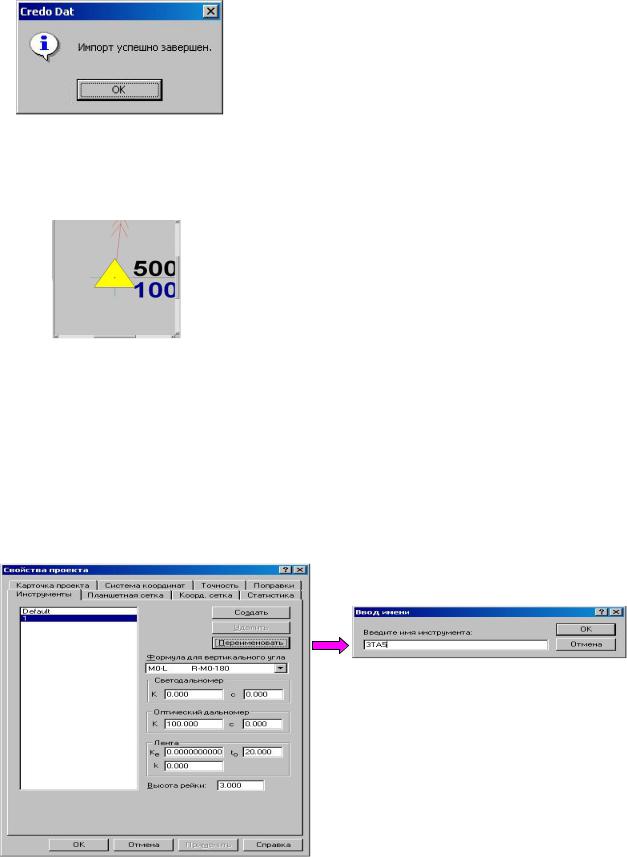
В общем случае сообщение может быть двух видов: об успешном окончании импорта или о наличии протокола импорта, в котором зафиксированы предупреждения системы и сообщения об ошибках,
Рис. 9
обнаруженных при импорте. Желательно
просмотреть сообщения протокола и убедиться в отсутствии ошибок. Сообщение об ошибке начинается с буквы «Е» (Error), а предупреждение с буквы «W» (Warning).
По окончании процесса импорта в графическом окне отобразится фрагмент обрабатываемого проекта (рис. 10). В процессе импорта на основании данных файла автоматически формируются параметры инструмента (имя, формула для расчета
Рис. 10 вертикального угла, точностные характеристики). Откройте окно «Свойства про-
екта» вкладку «Инструменты».
В нашем примере образовался инструмент с именем <1>, переименуйте его в <3ТА5>, не меняя его характеристик. Для этого выделите имя, а затем нажмите кнопку [Переименовать], в появившемся окне введите новое имя и подтвердите ввод (нажмите [ОК]). Проверьте значения постоянных прибора и отражателя (по умолчанию они равны <0>). Закройте окно «Свойства проекта» (рис. 11).
Рис. 11
12
2.2. Обработка данных измерений
Поочередно выбирая вкладки табличного редактора «Пункты ПВО», «Дирекционные углы», «Измерения» и «Топогр. объекты», просмотрите содержащиеся в них данные полевых измерений, которые сформировались при импорте файла. При необходимости можно отредактировать исходные данные.
Обработка данных в CREDO_DAT 3.0, как и в предыдущих версиях системы, состоит из нескольких последовательных этапов:
Предварительная обработка. Под этим термином следует понимать процесс выполнения предварительных расчетов, таких как вычисление средних значений из приемов и полуприемов, приведение линий к горизонту, расчет предварительных координат пунктов, установление связей между кодами точек и т.д. Любые внесенные в редакторе изменения не будут учтены при уравнивании, если не выполнена предобработка.
Анализ. Автоматический (L1– анализ) или «ручной» (Цепочка) поиск грубых ошибок измерений.
Уравнивание планово-высотного обоснования, расчет координат и высот полярных точек и тахеометрии.
Выполните предварительную обработку данных. Для этого в меню «Расчеты» выберите команду «Предобработка / Расчет». Для ускоренного доступа к данной команде Вы можете воспользоваться «горячими» клавишами [Ctrl + 1] или соответствующей командой контекстного меню.
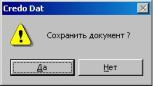
После запуска расчета на экране появится диалоговое окно с запросом (рис. 12) о сохранении документа (под документом понимаются все данные проекта). Нажмите кнопку [Да] и в стандартном окне диалога сохраните проект под именем Проект1 в папке WINDAT. После
того, как окно сохранения будет закрыто, автоматически начнется процесс предварительной обработки. По его окончании на экран будет выведено диалоговое окно с сообщением о том, что протокол предобработки содержит сообщения об ошибках, и предложением его просмотра (рис. 13).
Нажмите кнопку [Да] (при этом автоматически запустится блокнот CredoPad) и просмотрите сообщения протокола. Активизируйте вкладку «Измерения» табличного окна. В группе «Тип съемки» уста-
13
новите переключатель в положение «ПВО». Обратите внимание на то, что в таблице измерений (нижняя) некоторые отсчеты по горизонтально-
му лимбу выделены красным цветом. Это измерения, выполненные при двух кругах, расхождения в отсчетах которых превышают инструктивный допуск.
Ошибки предобработки возникли по причине того, что в системе по умолчанию установлен класс точности плановых измерений «1-й разряд». Соответственно для этого класса были взяты допустимые расхождения между полуприемами при предобработке, в то время как наши измерения были выполнены с точностью для теодолитных ходов. Чтобы изменить класс точности, необходимо выполнить следующее.
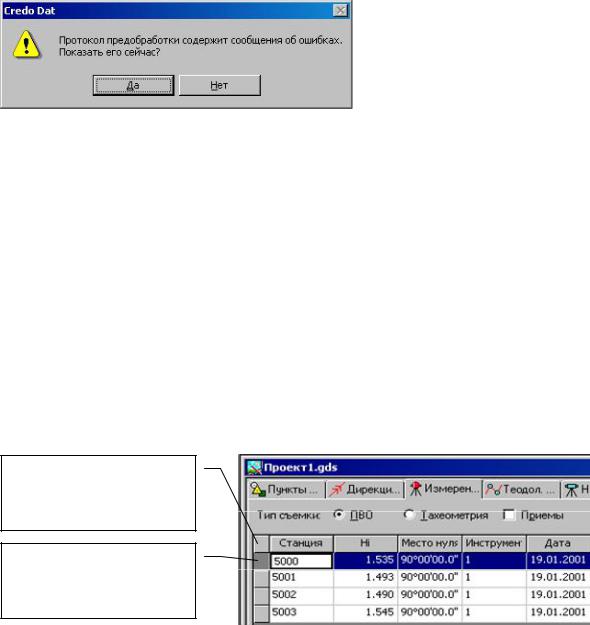
Выделите все строки таблицы «Станции ПВО» (верхняя), при этом они подсветятся синим цветом (рис. 14).
Щелкните здесь [левой] клавишей мыши для выделения всех строк
таблицы
Щелкните здесь [левой] клавишей мыши для выделения одной строки
таблицы
Рис. 14
В системе CREDO_DAT 3.0, как и в любом WINDOWS-
приложении, выделение всех элементов таблицы можно осуществить несколькими способами:
с помощью сочетания клавиш [Ctrl]+ [А];
с помощью мыши, как показано на рис. 14.
Любое количество идущих подряд строк можно выделить, нажав [левую] клавишу мыши на кнопке для выделения одной строки и, удерживая ее нажатой, провести курсором по тем строкам, которые
14
необходимо выделить. Для выделения строк доступны также комбинированные способы. К ним можно отнести указание первой и последней строк нужного блока при нажатой клавише [Shift], а
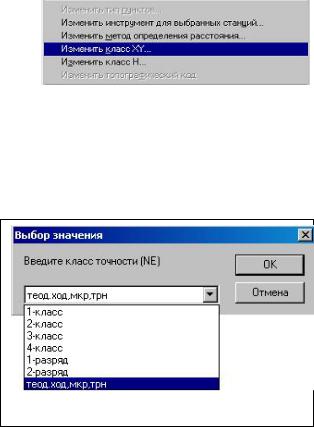
также выбор произвольных строк при нажатой клавише [Ctrl]. Нажмите [правую] клавишу мыши, курсор при этом должен на-
ходиться в пределах табличного окна. В раскрывшемся контекстном меню выберите пункт «Изме-
нить класс XY...» (рис. 15). В
окне «Выбор значения» из выпадающего списка (рис. 16) выберите пункт «теод. ход, мкр. трн» и нажмите кнопку
[ОК].
Для того, что бы просмотреть значения СКО плановых измерений и допустимые вы-
сотные невязки для всех классов точности, необходимо выбрать вкладку «Точность» окна «Свойства проекта», которое вызывается одноименной командой из меню «Данные».
Значения ошибок и невязок в таблицах точности можно отредактировать согласно требованиям, принятым в организации или для данного проекта. Данные таблиц при необходимости можно сохранять на диске компьютера (кнопка [Экспорт]) и подгружать ранее сохраненные (кнопка [Импорт]). Вывести на печать данные таблиц можно с помощью утилиты «Genot», вызываемой по кнопке [Ведо-
мость].
Повторите предобработку. По ее окончании сообщений в протоколе об ошибках быть не должно. Выберите команду «Показать все»
в меню «Вид» или в контекстном меню, либо нажмите кнопку  на панели инструментов.
Активизируйте вкладку «Карточка проекта» окна «Свойства проекта» и в выпадающем списке «Масштаб съемки» выберите значение масштаба «1 : 500», после чего нажмите кнопку [OK]. В графическом окне Вы увидите отображение проекта в масштабе съемки
(рис. 17).
15