Материал: 1534
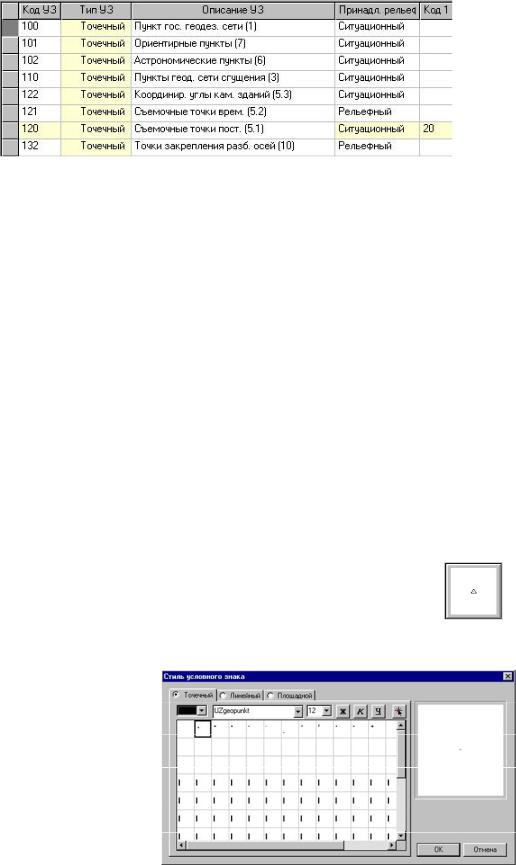
Рис. 23
В колонке «Тип УЗ» находится тип локализации объекта – точечный, линейный или площадной. В колонке «Описание УЗ» – краткое описание условного знака. Цифры в скобках в конце строки – это номер условного знака, взятый из таблиц «Условные знаки для топогра-
фических планов масштабов 1: 5000, 1: 2000, 1: 1000, 1: 500».
Номера условных знаков приведены только для точечных топографических объектов, для которых найдено соответствие в шрифтах.
В колонке «Принадлежность к рельефу» указано отношение отметок точек к дальнейшему построению поверхности в ЦММ. Точки (отметки точек) могут быть следующих видов:
рельефная – отметка точки будет передаваться в ЦММ и будет участвовать в построении поверхности;
ситуационная – отметка точки будет передаваться в ЦММ, но участвовать в построении поверхности не будет;
нерельефная – точка не будет иметь отметки.
В следующих колонках могут быть записаны коды |
|
||
пользовательской системы кодирования условных зна- |
|
||
ков. Выберите строку с кодом условного знака 100 – |
Рис. 24 |
||
«Пункт гос. геодез. сети |
|
||
(1)» (рис. 24). Нажмите |
|
||
кнопку с изображением |
|
||
условного |
знака |
(пункт |
|
триангуляции), |
распо- |
|
|
ложенную |
в |
правой |
|
нижней |
части |
окна |
|
«Классификатор.cls». |
|
||
Раскроется окно «Стиль |
Р |
||
условного знака» (рис. |
|||
25). |
|
Рис. 25 |
|
|
|
|
|
|
|
21 |
|
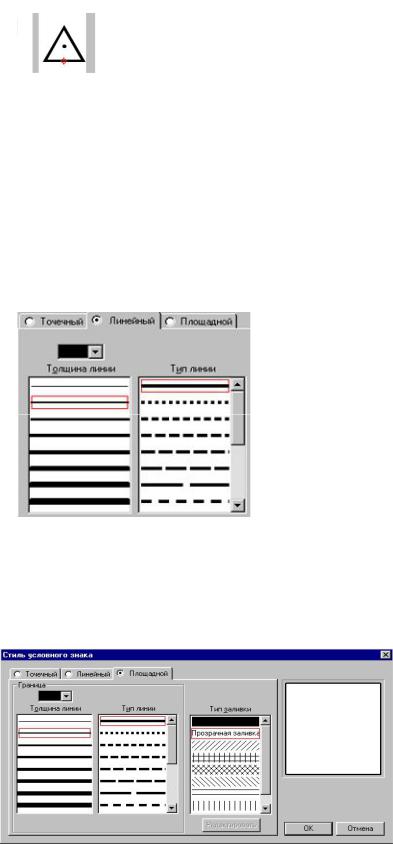
Для изменения точечного условного знака можно выбрать имя шрифта, размер, цвет и стиль символа. По кнопке можно выбрать базовую точку привязки условного знака. Измените размер шрифта на 24 и установите базовую точку привязки условного знака, как показано на рис. 26.
Базовая точка привязки для данного топографического объекта изменена только лишь для демонстрации возможностей системы Credo_Dat 3.0. Нажмите кнопку [ОК]. Для настройки отображения линейных топографических объектов перейдите в слой «Ограждения» и в описании кодов выберите строку с кодом 704. Переключатель на вкладке «Линейный» окна «Стиль условного знака» стал активным.
Нажмите кнопку с изображением условного знака. В раскрывшемся окне можно выбрать толщину, тип и цвет линии для отображения топографических объектов (рис. 27).
Для отображения линейных топографических объектов так же, как и для условных знаков границ площадных топографических объектов, используются стандартные стили линий WINDOWS (рис. 28). Они передаются в системы комплекса CREDO в соответствии
с описанием, установленным в файле v_main.usl и классификатором из файла vcl. Нажмите кнопку [ОК]. Перейдите в слой «Растительные объекты» и в описании кодов выберите строку с кодом <501>.
Нажмите кнопку с изображением условного знака. Переключатель на вкладке «Площадной» стал активным. Так же, как и при выборе условных знаков для линейных объектов, можно выбрать толщину, тип и цвет линии для отображения
22
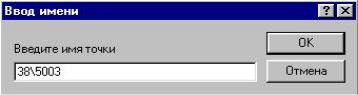
границы площадного объекта. Выберите цвет фона площадного объекта светло-зеленым, а цвет условных знаков площадного объекта «Цвет кисти» установите черным. В списке «Тип заливки» установите «Произвольный» и нажмите кнопку [Редактировать]. Откроется окно «Редактирование кисти». Активизируйте вкладку «Символы» и нажмите кнопку [Изменить]. Откроется уже знакомое окно выбора символов в шрифте.
Отображение символов заполнения площадных объектов будет видно только на экране монитора, сами условные знаки заполнения в файлы TOP и ABR не перейдут. Нажмите кнопку [ОК] и закройте все окна классификатора. На запрос «Сохранить изменения в Классификатор.cls?» нажмите кнопку [ДА]. На этом краткое описание последовательности работы в классификаторе завершено. Описание настроек слоев для экспорта в обменный формат (файлы TOP и ABR) будет приведено в задании «Экспорт данных».
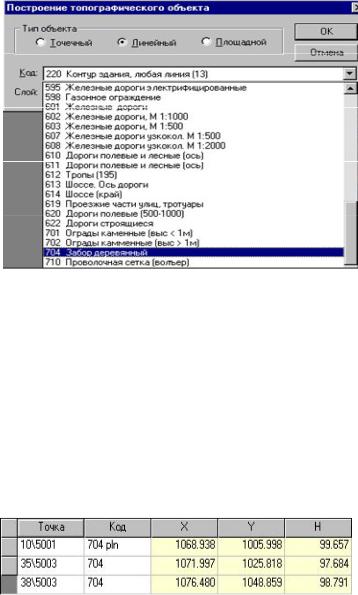
Ниже описывается порядок построения линейного топографического объекта. Найдите точку <38>. Для этого активизируйте пункт меню «Данные / Пунк-
ты» и выполните команду «Найти». В окне
«Ввод имени» в строке ввода имени точки наберите имя (рис. 29).
Первая часть имени
– это номер точки, вторая часть – имя станции, с которой точка была определена. Данную команду также можно выполнить из контекстного меню вызываемого по [правой] клавиши мыши при расположении курсора в графическом окне.
Активизируйте пункт меню «Данные / Топографические объекты» и выберите команду «Построить топографический объект» (рис. 30). Раскроется окно «Построение топографического объек-
та». В группе «Тип объекта» активизируйте переключатель «Линейный». В выпадающем списке «Код» выберите «704 Забор деревянный».
Нажмите кнопку [OK]. Вкладка «Топографические объекты» стала активной.
В графическом окне экрана последовательно нажмите [левую] клавишу мыши на точках с номерами <38, 35, 10>. На экране построится линейный объект.
23
Для того чтобы отключить видимость отметок перегружающих информацией экран, нажмите на свободном месте графического окна [правую] клавишу мыши. В раскрывшемся контекстном меню выберите пункт «Фильтры», во вкладке «Вспомогательные элементы» в группе «Элементы чертежа» отключите опцию «Высотные отметки». Во
вкладке «Планово-высотное обоснование» в группе «Тахеометрия» отключите опцию «Связи тахеометрии».
В таблице описания кодов выделите строку с кодом <704>. В нижней части табличного окна в таблице описания точек топографических объектов, появятся коды, координаты и имена точек и станций, которые принимали участие в построении топографического объекта (рис. 31).При изменении точечного топографического объек-
та порядок действий следующий. Найдите на графическом экране точку с номером <39> (порядок поиска см. выше). Не смещая кур-
сор с точки активизируйте контекстное меню. Выберите в пункте ме-
ню «Топографический код» команду «Найти в таблице». В таблице кодов строка с описанием кода «554 Деревья … 39\5003 …» выделится другим цветом. Если данная строка не видна в таблице, то найдите и выделите ее, перемещаясь по строкам.
Выберите в контекстном меню данной таблицы команду «Изме-
нить топографический код» (рис. 32). В окне «Изменение топо-
графиического кода» выберите пункт «100 Пункт гос. геодез. сети (1)». Нажмите кнопку [OK]. Условный знак на точке <39> изменится, базовая точка привязки условного знака также будет изменена.
24
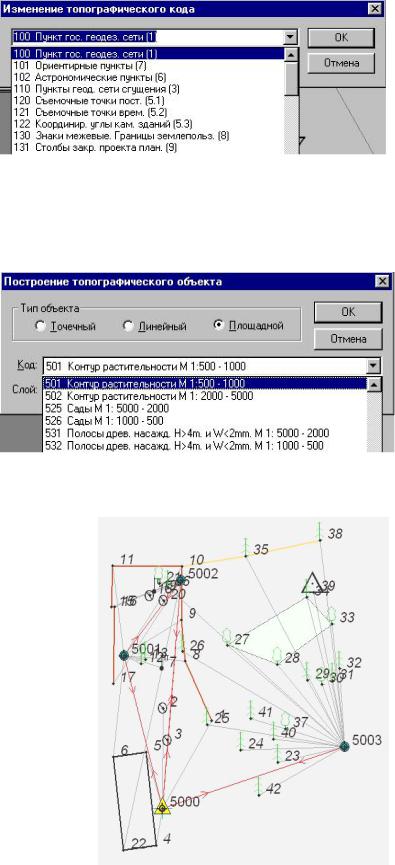
Порядок действий при построении площадного топографического объекта следующий. Найдите в графическом окне проекта точку <34>. Выберите в меню «Данные / То-
пографические объекты» команду «Построить топографический объект» (рис. 33).
В раскрывшемся окне «Построение
топографического объекта» в группе переключателей «Тип объекта» установите «Площадной», в выпадающем списке «Код», выберите <501> Контур растительности М 1:5001000».
Последовательно нажмите [левую] клавишу мыши на точ-
ках <34>, <27>, <28>, <33> и, на экране отобразится площадной топографический объект. Общий вид графического окна проекта отображен на рис. 34.
На этом этапе краткий обзор возможностей работы в системе с классификатором и топографическими объектами завершен.
Сохраните результаты выполнения данного задания в
папке WINDAT, как
Проект1.gds. Рис. 34
25