Материал: 1534
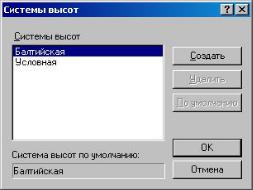
ципиального значения (в расчетах она не участвует), а носит лишь информативный характер. При желании ее имя может выводиться в отчетные документы. Вы можете изменить или создать новую систему в окне «Системы высот», которое вызывается одноименной командой из меню «Установки».
Принципы работы в данном окне такие же, как и в окне систем координат.
Изменение представления данных в табличных редакторах, таких как расположение, видимость и названия колонок, производится в окне
«Настройка представления таб-
лиц», которое вызывается командой
«Таблицы» меню «Установки».
Следует отметить, что удобнее его вызывать непосредственно при работе в системе. Для этого необходимо нажать [правую] клавишу мыши на заголовке любой колонки таблицы, представление которой необходимо изменить.
Чтобы изменить положение той или иной колонки в таблице, находясь в окне настройки, нажмите на ее имени [левую] клавишу мыши и, удерживая ее нажатой, перемещайте курсор (а вместе с ним и название колонки) на новое место, после чего отпустите клавишу. Верхняя строка в перечне соответствует первой колонке таблицы. Для изменения имени колонки укажите курсором в списке ту, имя которой будете менять и введите новое в редактируемое поле «Заголовок». Видимость колонок регулируется флажком «Спрятать колонку».
В рамках настоящего задания мы не будем рассматривать вопросы создания шаблонов выходных документов. Оговоримся лишь, что решаются они с помощью функций утилиты «Genot» (поставляется вместе с системой CREDO_DAT 3.0), которая вызывается из меню «Установки» командой «Шаблоны отчетов» или с помощью ярлыка на рабочем столе компьютера (рис. 4).
Настройки таких параметров системы, как единицы измерения и точность представления данных, производятся на соответствующих вкладках окна «Настройки», вызываемого одноименной командой в меню «Установки». Убедитесь в правильности настроек. Для этого вызовите окно «Настройки», активизируйте вкладку «Единицы измерения» и установите переключатели в нужные позиции. Перемес-
6
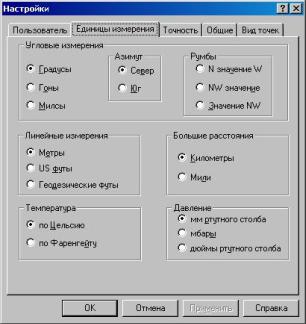
титесь на вкладку «Точность» и выберите из выпадающих списков соответствующие значения точности для:
углов ………………….…...….0,1;
расстояний ……………….….0,01;
абсолютных отметок ………..0,01;
прямоугольных координат ….0,01;
превышений…………………. 0,01.
Выберите вкладку «Поль-
зователь» и |
заполните поля |
|
||
«Ведомство» и «Организа- |
|
|||
ция». В дальнейшем эти дан- |
|
|||
ные будут |
автоматически |
|
||
вставлены в отчетные доку- |
|
|||
менты. Перейдите на вкладку |
|
|||
«Общие» и установите сле- |
|
|||
дующие флажки: |
|
|
||
- «Масштабирование от- |
|
|||
меток» |
для |
автоматического |
|
|
изменения размера |
надписей |
|
||
при изменении масштаба ото- |
|
|||
бражения в графическом ок- |
|
|||
не; |
|
|
|
|
- |
«Создание |
резервных |
Рис. 4 |
|
копий» |
и |
«Автосохранение |
|
|
при работе». Это поможет восстановить данные при аварийном выходе из системы.
Настройки параметров по умолчанию, таких как цвета отображения основных и вспомогательных элементов системы, а также шрифты подписей пунктов планово-высотного обоснования (ПВО), тахеометрии и текстов, выполняются в окнах диалога, вызываемых с помощью соответствующих команд меню «Установки».
На этом настройка начальных установок системы закончена. Создайте новый проект. Для этого в меню «Файл» выберите ко-
манду «Создать / Проект». После чего окно проекта будет разбито на два окна (рис. 5):
окно табличного редактора, предназначенное для ввода и редактирования данных;
графическое окно, предназначенное для отображения введенных данных.
7
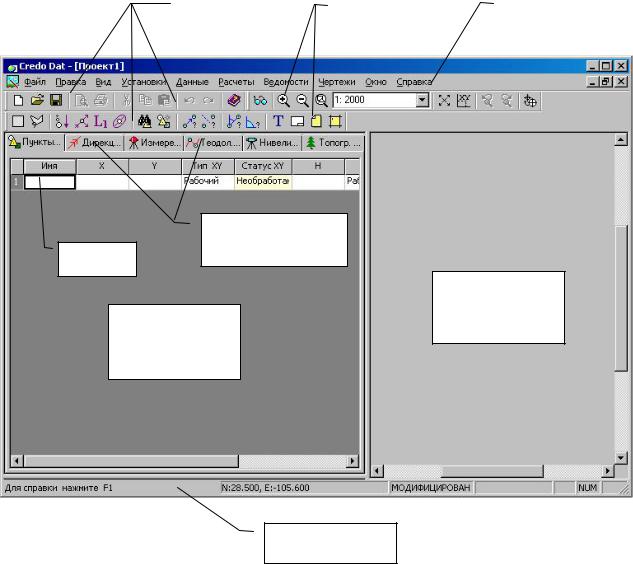
Панели инст- |
|
Кнопки панелей |
|
Строка главного |
рументов |
|
инструментов |
|
меню |
|
|
|
|
|
Вкладки табличного
редактора
Таблица
Графическое
окно
Окно табличного редактора
Строка состояния
Рис. 5
2.ИМПОРТ И ОБРАБОТКА ДАННЫХ ИЗМЕРЕНИЙ,
ПОЛУЧЕННЫХ ИЗ ЭЛЕКТРОННОГО ТАХЕОМЕТРА
Цель – приобретение первоначальных навыков по импорту данных полевых измерений и их обработке на примере файла электронного тахеометра 3Та5.
Состав работы - корректировка настроек для импорта файлов в форматах электронных регистраторов, импорт данных, уравнивание, просмотр отчетных ведомостей.
Исходные данные – файл 3Та5_win.txt, находящийся в папке
WINDAT.
8
Настоящее задание выполняется в два этапа:
Этап 1. Импорт данных и необходимые настройки импорта. Этап 2. Обработка данных измерений.
2.1. Импорт данных и необходимые настройки
Всистеме CREDO_DAT 3.0 предусмотрен импорт нескольких видов данных, а именно:
файлов с данными измерений в распространенных форматах электронных тахеометров;
прямой импорт данных измерений непосредственно с прибора (только для 3ТА5);
файлов измерений по настраиваемому пользователем формату;
файлов координат пунктов по настраиваемому пользователем формату.
Рассмотрим последовательность действий при импорте в систему CREDO_DAT 3.0 файлов c данными измерений, полученных при перекачке данных из электронных тахеометров на жесткий диск компьютера, и последующую их обработку на примере файла в формате тахеометра 3ТА5.
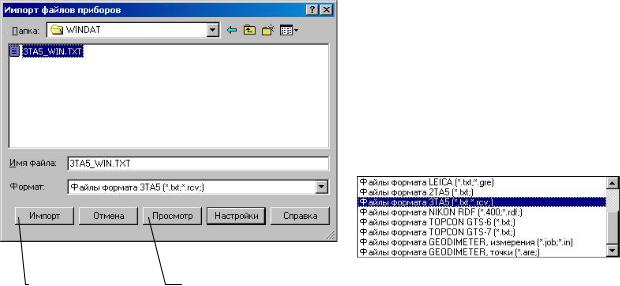
В меню «Файл» выберите команду «Импорт / Из файла...». В открывшемся окне диалога «Импорт файлов приборов» (рис. 6) из
Импорт выбранного |
|
Просмотр выбранного файла |
файла |
|
с помощью Блокнота (утилита |
|
|
CREDO_PAD») |
|
|
|
Рис. 6
9
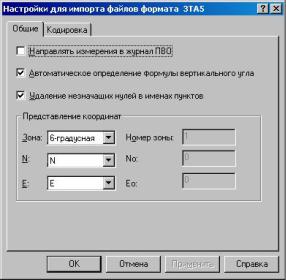
выпадающего списка «Формат» выберите пункт «Файлы формата 3Та5». После чего переместитесь в папку WINDAT и укажите файл 3Ta5_win.txt, щелкните на имени [левой] клавишей мыши. Нажмите кнопку [Настройки] и в раскрывшемся окне на вкладке «Общие» отключите флажок «Направлять измерения в журнал ПВО» (рис. 7).
В системе CREDO_DAT 3.0
импорт данных измерений можно производить в таблицы пла- ново-высотного обоснования (ПВО) и тахеометрической съемки. Это вызвано тем, что имена пунктов ПВО должны быть уникальны (не должны повторяться) для всего объекта, а точки тахеометрии должны быть уникальны только в пределах каждой станции. Кроме того, в дальнейшем, система автомати-
Рис. 7 чески определит, какие измерения относятся к ПВО, а какие к тахеометрии и отобразит в таблице тахеометрии и графическом окне
имена каждого типа выбранным пользователем шрифтом. Установите флажок «Автоматическое определение формулы вер-
тикального угла», так как в формате файла 3Та5 отсутствует информация о положении вертикального круга. Настройку представления координат в нашем примере производить не нужно, так как в предыдущей работе уже установили по умолчанию местную систему координат. Положение флажка «Удаление незначащих нулей в именах пунктов» для нашего файла не имеет значения, так как формат прибора не предусматривает заполнение нулями пустых позиций в поле имени пункта.
Перейдите на вкладку «Кодировка» (рис. 8). Настройку параметров вкладки «Кодировка» необходимо выполнять только в том случае, если при выполнении полевых работ производилось кодирование топографических объектов, импортируемый файл содержит данные по кодам. Подробнее вопросы настроек и используемых систем полевого кодирования читайте в соответствующих разделах справочной системы CREDO_DAT 3.0.
10