Материал: 2446
С
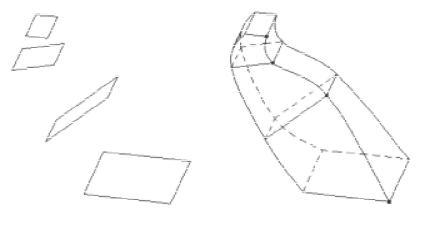
укажите Рис.168.
Если необход мо создать тонкостенное тело, поверхность которого совпадает с поверхностью элемента по сечениям, активизируйте вкладку Параметры тонкой стенки, включите опцию Толщина и
тов, а к ее гранямбАдо авляется слой материала, образующий оболочку. Если материал добавлять ко всем граням детали, то получится пустотелая (полая) деталь. В КОМП С-3D построение такой детали не допускается; для создания оболочки требуется исключить одну
направлен е до авления материала, введите значение тол-
щины стенки [4].
Операция оболочка 
Позволяет прео разовать деталь в тонкостенную оболочку. При создании о олочки все тело детали исключается из расче-
или несколько граней, к которым не должен добавляться материал. |
|
Эти грани превратятся в отверстия (или отверстие) в получившейся |
|
оболочке [4]. |
Д |
После вызова команды на экране появитсяИдиалог, в котором требуется установить параметры оболочки.
Укажите направление добавления материала – наружу или внутрь относительно поверхности детали; введите толщину оболочки.
Выберите грани детали, которые не должны участвовать в построении оболочки, указав их курсором в окне детали. Количество этих граней показывается в справочном поле диалога.
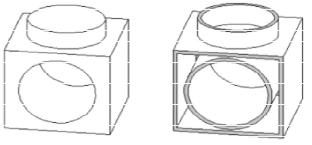
Деталь перед созданием оболочки и получившаяся оболочка представлены на рис. 169 [4].
81
СЭта команда позволяет удалить часть детали, находящуюся по одну сторону пересекающей эту деталь плоскости [4].
Рис.169.
Операция сечение плоскостью 
После вызова команды на экране появляется диалог, в котором требуется установ ть параметры сечения плоскостью.
перед вызовом команды была выделена плоскость, пересе- |
|
Если |
|
кающая деталь, назван е этой плоскости появляется в поле Плос- |
|
кость сечен я. Если плоскость не |
выделена перед вызовом ко- |
манды, укажите ее, не выходя из диалога. Выбранная плоскость будет |
|
была |
|
А |
|
считаться плоскостью сечения [4]. |
|
Вы можете удалить часть детали по любую сторону от плоскости сечения. Для того, что ы вы рать направление, включите соответствующую опцию диалога – Прямое или Обратное. Направление
Эта команда позволяет удалитьДчасть детали, находящуюся по одну сторону пересекающей эту деталь цилиндрической поверхности, образованной перемещением указанного эскиза в направлении, пер-
отсечения показывается на фантоме в окне детали в виде стрелки.
Операция сечение по эскизу 
пендикулярном его плоскости [4].
Перед вызовом команды выделите эскиз, в котором изображен |
|
профиль цилиндрической поверхности. |
И |
|
|
После вызова команды на экране появляется диалог, в котором |
|
требуется установить параметры сечения по эскизу. Название эскиза, по которому производится отсечение, появляется в поле Профиль се-
чения диалога [4].
82
Задание 1.
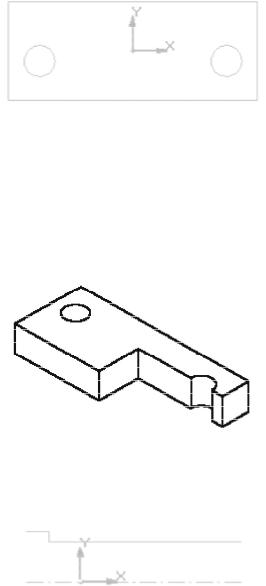
1. Выберите фронтальную плоскость и создайте на ней эскиз
1-го вида (рис. 170) [4].
С |
|
Рис.170. |
|
операцию |
|
в виде двух перпендикулярных от- |
|
2. |
оздайте новый эскиз 2 |
||
резков, проходящ х через центр отверстия. |
|||
3. |
Пр мен те |
выдавливания к эскизу 1. |
|
4. |
бА |
||
Перед вызовом команды |
Сечение по эскизу выделите в дере- |
||
ве построен я детали эскиз 2 и включите опцию Обратное (рис. 171). |
|||
|
|
Д |
|
|
|
|
Рис.171. |
Задание 2. |
|
|
|
1. |
На фронтальной плоскости создайте эскиз (рис. 172) [4]. |
||
2.Выполните операцию вращения сфероидомИна 360 градусов.
3.На окружности большего диаметра создайте эскиз в виде круга и затем операцией вырезать выдавливанием выполните отверстие на небольшое расстояние [4].
83
4. На фронтальной плоскости создайте новый эскиз в виде плавной кривой и затем примените операцию вырезать вращением, указав сфероид, тонкую стенку не создавать, на 360 градусов.
5. На этой же плоскости создайте эскиз в виде отрезка, парал-
С |
|
лельного оси Y и примените операцию вырезать выдавливанием. |
|
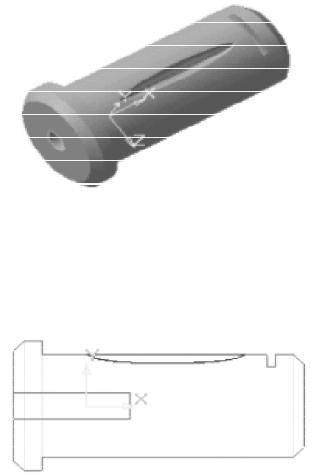
6. Выполните две фаски на ребрах окружностей (рис. 173) [4]. |
|
бА |
|
и |
Рис.173. |
7. В дереве построения детали выделите Фронтальную плоскость и выполните команду Сечение плоскостью. Включите опцию Обратное. Исключите затем из расчета элемент Сечение плоско-
стью (рис. 174) [4].
ДРис.174.
8.Создайте заготовки чертежа с разрезами по команде Файл,
Создать заготовку чертежа.
9.В группе опций Выбор видов выберите проекцию Сверху и режим отрисовки невидимых линий Удалять.
10.Добавьте разрез, указав отрезок по оси Y. Выберите проек-
цию Слева и добавьте Разрезы/сечения.
11.Настройте опции группы Поля между видами. Введите в поле X значение – 60 мм, а в поле Y – 30 мм. И
84
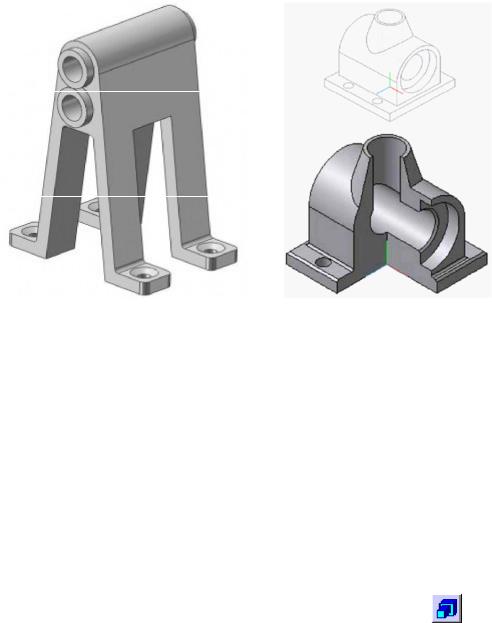
Задание 3.
Создать объекты в соответствии с рис. 175.
С |
|
|
и |
|
|
|
бА |
|
|
|
Рис.175. |
|
Контрольные вопросы и задания |
|
1. |
Перечислите тре ования к эскизам элемента по сечениям. |
|
2. |
Что позволяет делать операция Оболочка? |
|
3. |
Опишите операцию сечения плоскостью. |
|
4. |
|
Д |
Что делает операция сечение по эскизу? |
||
|
Лабораторная работа №8 |
|
|
Создание детали операциями приклеивания и вырезания |
|
|
|
И |
|
Операция приклеить выдавливанием |
|
Позволяет добавить к детали формообразующий элемент, представляющий собой тело выдавливания [4].
После вызова команды на экране появляется диалог, в котором можно установить параметры элемента выдавливания (рис. 176) [4].
85