Материал: 2446
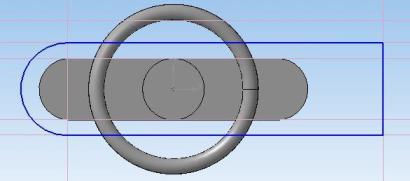
28. Введите параметры отрезка: координата начала (-6.8,-3); координата конца (13.5,-3); стиль линии – основная. Нажмите кнопку
оздать.
29. Введите параметры отрезка: координата начала (13.5,3); координата конца (13.5,-3); стиль линии – основная. Нажмите кнопку
оздать.
30. На геометр ческой панели построения выберите ввод дуги
по 2 точкам. |
н те начала первых 2 отрезков с помощью дуги по |
двум точкам. Законч те редактирование эскиза (рис. 164) [2]. |
|
Соед |
|
и |
|
|
Рис.164. |
бА |
|
31.На панели редактирования детали выберите Операция вы-
давливания.
32.В окне Параметры на вкладке Операция выдавливания
установить параметры: прямое направление; расстояние 3 мм; тонкая стенка – нет. Нажмите кнопку Создать.
33.Выберите правую грань корпуса, выбрать команду во вкладке Вспомогательная геометрия Смещенная плоскость. Уста-
новите следующие параметры: направление смещения – прямое; расстояние – 0 мм. Нажмите кнопку Создать.
34.Выберите в дереве модели Смещенную плоскость 3 и включите режим эскиз.
35.На геометрической панели построения выберите ввод окружностей и введите параметры: координаты центра (0,0); диаметр 4 мм. Нажмите кнопку Создать. Закончите редактирование эскиза.
36.На панели редактирования детали выберите Операция вы-
давливания. И
76
37. |
В окне Параметры на вкладке Операция выдавливания |
установить параметры: прямое направление; расстояние 12 мм; тон- |
|
кая стенка – нет. Нажмите кнопку Создать. |
|
38. |
Выберите 2-й торец (дальний) шкива и на панели редакти- |
С |
|
рования детали выбрать Операция скругление. Установите радиус |
|
скругления – 1мм. |
|
39. |
Выбер те в дереве модели плоскость z-y. На геометриче- |
ской панели построен я выберите ввод окружностей и введите параметры: коорд наты центра (0,-40); диаметр 2 мм. Нажмите кнопку
оздать. Законч ть редактирование эскиза. |
|
|
40. |
На панели редактирования детали выберите Операция вы- |
|
|
я. |
|
41. |
В окне Параметры на вкладке Операция выдавливания |
|
установ те параметры: два направления; расстояние – 15 мм; тонкая |
||
давливан |
|
|
стенка – нет. Нажм те кнопку Создать. |
|
|
42. |
С помощью операции Скругление закруглите оба конца |
|
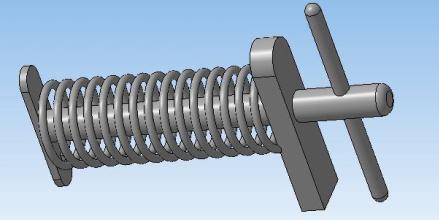
ручки, радиус скругления – 1мм (рис. 165) [2]. |
||
|
бА |
|
|
Д |
|
|
Рис.165. |
И |
|
|
|
43.Выберите нижнюю грань корпуса и команду во вкладке
Вспомогательная геометрия Смещенная плоскость. Установите параметры: направление смещения – прямое; расстояние 0 мм. Нажмите кнопку Создать.
44.Выберите в дереве модели Смещенную плоскость 4 и включите режим Эскиз.
77
45. |
На геометрической панели построения выберите ввод от- |
|
резков и введите параметры: координата начала (-3,21); координата |
||
конца (-3,-33); стиль линии – основная. Нажмите кнопку Создать. |
||
46. |
Введите параметры отрезка: координата начала (3,-33); ко- |
|
С |
|
|
ордината конца (3,21); стиль линии – основная. Нажмите кнопку Соз- |
||
дать. |
|
|
47. |
Введ те параметры отрезка: координата начала (3,21); ко- |
|
ордината конца (-3,21); стиль линии – основная. Нажмите кнопку |
||
давливан |
|
|
оздать. |
|
|
48. |
Введ те параметры отрезка: координата начала (-3,-33); ко- |
|
ордината |
конца (3,-33); стиль линии – основная. Нажмите кнопку |
|
оздать. Законч те редактирование эскиза. |
||
49. |
бА |
|
На панели редактирования детали выберите Операция вы- |
||
|
я. |
|
50. |
В окне Параметры на вкладке Операция выдавливания |
|
установ ть параметры: прямое направление; расстояние 3 мм; тонкая |
||
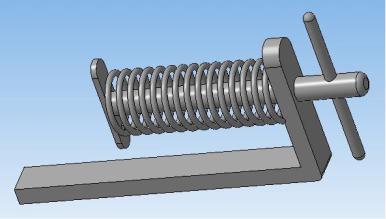
стенка – нет. Нажмите кнопку Создать (рис. 166) [2]. |
||
|
Д |
|
|
Рис.166. |
И |
|
|
|
51.Выберите левую грань корпуса и команду во вкладке Вспо-
могательная геометрия Смещенная плоскость. Установите пара-
метры: направление смещения – прямое; расстояние – 0 мм. Нажмите кнопку Создать.
52.Выберите в дереве модели Смещенную плоскость 5 и выберите команду во вкладке Зеркальное отражение. Нажмите кнопку
78
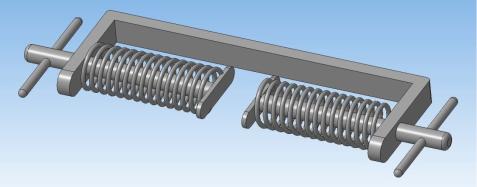
Создать. На экране программы должно появиться изображение ручного пресса (рис. 167) [2].
С |
|
|
создание |
Рис.167. |
|
|
|
|
53. |
Выбер |
|
охран те полученную модель на диске под именем Пресс. |
||
54. |
Выбер те |
чертежа формат А4 (Файл – Создать – |
Чертеж). |
|
|
55. |
те через меню программы вставку главных видов из |
|
модели Пресс (ВставкаА– Вид с модели – Стандартные – Выбор файла). Разместить три вида посередине чертежа.
56. Проставьте основные размеры на каждом из видов. Запол-
ните основные надписи чертежа.
1.Что такое зеркальное копированиеД?
2.Дайте определение пространственных кривых. Что они позволяют сделать? И
3.Как сложные объекты разбиваются на более простые?
4.Как построить главные виды по модели?
79

Лабораторная работа №7
Создание детали с сечением по эскизу и выполнение сечения плоскостью
С |
Операция по сечениям |
|
Позволяет создать основание детали, указав несколько его се- |
||
чений, изображенных в разных эскизах [4]. |
||
Команда доступна, если в детали существует более одного эски- |
||
за. Требован я к эск зам элемента по сечениям [4]: |
||
и |
|
|
Эск зы могут быть расположены в произвольно ориентиро- |
||
ванных плоскостях. |
|
|
В каждом эск зе может ыть только один контур. |
||
быть |
или все замкнуты, или все |
|
Контуры в эск зах должны |
||
разомкнуты. |
|
|
После вызова команды на экране появляется диалог, в котором можно установ ть параметры операции по сечениям.
Для построения элемента нужно указать все его сечения в том порядке, в котором они следуют в элементе сечения [4].
По умолчанию в диалоге включена опция Автоматическая ге- |
|
нерация пути. При автоматической генерации система автоматиче- |
|
ски определяет, какие точки сечений соединять при построении эле- |
|
мента. |
А |
|
|
Если опция Автоматическая генерация пути отключена, про- |
|
шинах), которые должны последовательно соединяться.
исходит последовательное соединение эскизов по точкам, ближай- |
|
шим к точкам их указания. Если эскизы указываются в дереве по- |
|
|
Д |
строения детали, срабатывает алгоритм автоматической генерации |
|
пути. |
Рекомендуется указывать сечения в окне детали в точках (вер- |
|
|
|
И |
Взаимное положение сечений в пространстве и элементы, построенные по этим сечениям, представлены на рис. 168 [4].
80