Материал: 2446
С |
|
|
||
следующие |
Рис.158. |
|||
|
|
|
||
9. На панели редактирования детали выбрать Операция вра- |
||||
щения. |
бА |
|||
10. |
||||
Задать |
параметры: вращение прямое; угол пря- |
|||
мого направлен я – 360 |
нажать кнопку Создать. |
|||
11. |
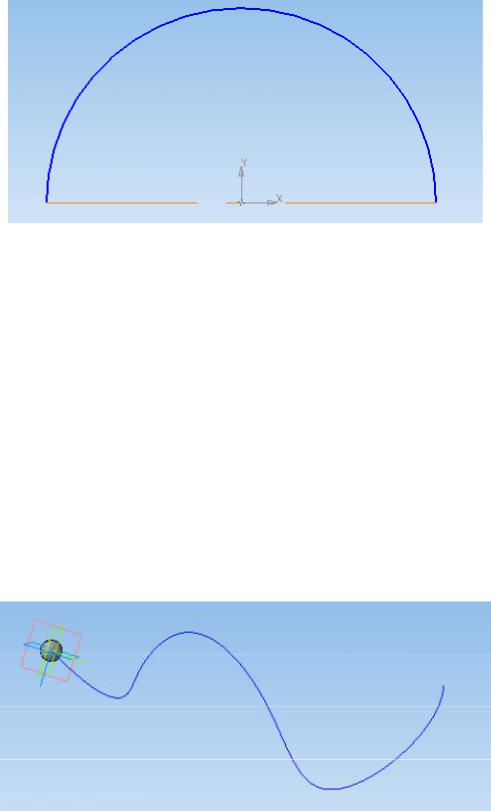
На экране программы должно появиться изображение шара. |
|||
12. |
На панели Пространственные кривые выбрать операцию |
|||
Сплайн. |
|
|
|
|
13. |
Выберете начальную точку с координатами – 0,0,0. Далее |
|||
введите произвольно несколько точек (не лежащих в одной плоско- |
||||
сти). Нажмите кнопку Создать. |
Д |
|||
|
||||
14. |
На экране программы должно появиться изображение шара |
|||
и пространственной кривой (рис. 159) [2]. |
||||
|
|
|
И |
|
|
|
|
Рис.159. |
|
15. |
На панели редактирования детали выбрать Массив вдоль |
|||
кривой. |
|
|
|
|
71
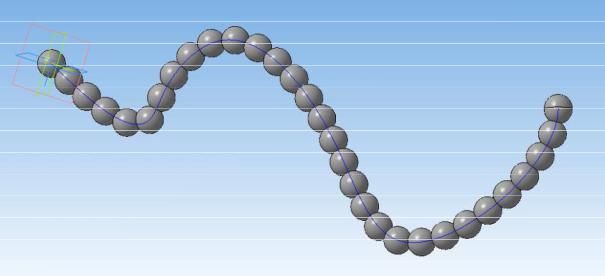
16. Задать следующие параметры: выбор объектов – операция вращения 1; кривые – Сплайн 1; шаг – 19,9 мм; количество – автоматические (зависит от длины кривой, шага и размера объекта копирования). Нажать кнопку Создать (рис. 160) [2].
С |
|
и |
|
|
Рис.160. |
|
Контрольные вопросы и задания |
1. |
Что такое сплайн-кривые? |
2. |
Для чего можно использовать массивы вдоль кривой? |
3. |
Что такое пространственная кривая? |
4. |
бА |
Опишите принцип операции вращения. |
|
|
Лабораторная работа №6 |
|
Трехмерное моделирование детали с применением |
|
операции «ЗеркальноеДотражение» |
Необходимо построить трехмерную Имодель двустороннего пресса.
Ручной пресс – устройство, предназначенное для осуществления запрессовки/выпрессовки различных деталей [2].
Зеркальное отражение – операция, которая может создать зеркальную копию тела. Результатом выполнения команды может быть тело, обладающее плоскостью симметрии; новое тело, зеркально-
72
симметричное имеющемуся; новая поверхность, зеркальносимметричная имеющейся [2].
Порядок выполнения задания [2]:
С |
|
|
1. |
Выберите создание детали (Файл-Создать-Деталь). |
|
2. |
Выберите в дереве модели плоскость z-x. |
|
3. |
На геометр ческой панели построения выберите ввод ок- |
|
ружностей. |
|
|
давливан |
|
|
4. |
Введ те параметры окружности: координаты центра – (0,0); |
|
диаметр – 4 мм. Нажм те кнопку Создать. |
||
5. |
Законч те редактирование эскиза (повторно нажмите на |
|
кнопку «эск з»). |
|
|
6. |
бА |
|
На панели редактирования детали выберите Операция вы- |
||
|
я. |
|
7. |
В окне Параметры на вкладке Операция выдавливания ус- |
|
тановите параметры: о ратное направление; расстояние 30 мм; тонкая |
||
стенка – нет. Нажмите кнопку Создать. |
||
8. |
Выберите в дереве модели плоскость z-x. |
|
9. |
На панели пространственные кривые выберите операцию |
|
Спираль цилиндрическая. |
Д |
|
|
||
10. |
Установите следующие параметры: координаты точки при- |
|
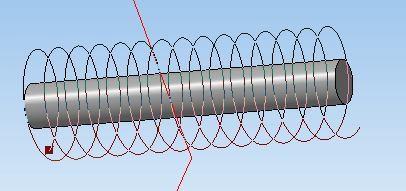
вязки – 0,0; число витков – 15; шаг – 2 мм; диаметр – 10 мм. Нажмите |
||
кнопку Создать (рис.161) [2]. |
И |
|
|
|
|
|
|
Рис.161. |
11. |
Выберите в дереве модели плоскость x-y. |
|
73
12. На геометрической панели построения выберите ввод окружностей.
13. Введите параметры окружности: координаты центра – (5,0); диаметр – 1 мм. Нажмите кнопку Создать.
С14. Закончите редактирование эскиза (повторно нажмите на кнопку «эскиз»).
15. Выдел те Эскиз 2 в дереве модели и на панели редактиро-
вания детали выбрать К нематическая операция. нажмите16. В окне Параметры на вкладке Кинематическая операция
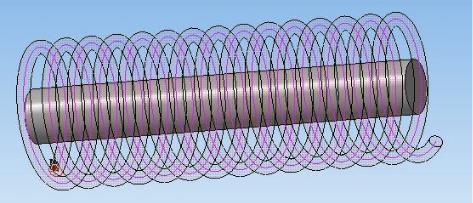
выбер те кнопку “траектория” и выделите в дереве модели Спираль ц л ндр ческая 1. Установите параметры: тонкая стенка – нет и кнопку Создать. На экране программы должно появиться
изображен бАе модели шкива и пружины (рис. 162) [2].
ДРис.162.
17.Выберите левую грань шкива, выберите команду во вкладке
Вспомогательная геометрия Смещенная плоскость. Установите следующие параметры: направление смещения – прямое; расстояние
–0 мм. Нажмите кнопку Создать.
18.Выберите в дереве модели Смещенную плоскость 1 и включите режим Эскиз.
19.На геометрической панели построения выберите ввод от-
резков и введите параметры: координата начала (-6.7,2); координата конца (6.7,2); стиль линии – основная. Нажмите кнопку Создать.И
74
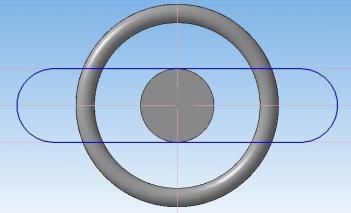
20. |
Введите параметры отрезка: координата начала (-6.7,-2); ко- |
ордината конца (6.7,-2); стиль линии – основная. Нажмите кнопку |
|
оздать. |
|
21. |
На геометрической панели построения выберите ввод дуги |
С |
|
по 2 точкам. |
|
22. |
оедините начала и концы отрезков с помощью дуг. Закончите |
редакт рован е эск за (рис. 163) [2]. |
|
и |
|
|
бА |
|
Рис.163. |
23.На панели редактирования детали выберите Операция вы-
давливания.
24.В окне Параметры на вкладке Операция выдавливания
установите параметры: прямое направление; расстояние 1 мм; тонкая стенка – нет. Нажмите кнопку Создать.
25.Выберите правую грань шкива и команду во вкладке Вспо-
могательная геометрия Смещенная плоскость. Установите сле-
дующие параметры: направление смещения – прямое; расстояние – 0 мм. Нажать кнопку Создать.
26.Выберите в дереве модели Смещенную плоскость 2 и включите режим эскиз [2].
27.На геометрической панели построения выберите ввод отрезков и введите параметры отрезка: координата начала (-6.8,3); ко-
ордината конца (13.5,3); стиль линии – основная. Нажмите кнопку
Создать. И
75