Материал: 2446
Создание |
Рис.43. |
|
С |
|
|
|
конструктивной плоскости |
|
бА |
||
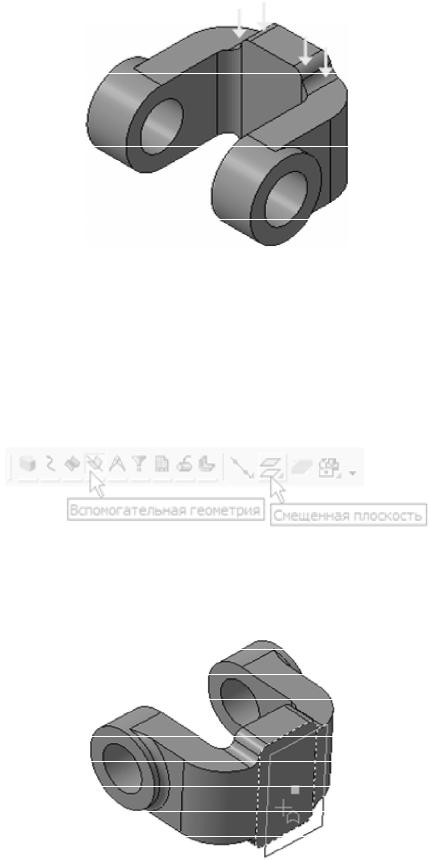
Для размещен я эскиза следующего элемента потребуется создать дополн тельную конструктивную плоскость. Нажмите кнопку
Вспомогательная геометрия на Панели переключения. Нажмите кнопку Смещенная плоскость (рис. 44) [1], (видео 10).
ДРис.44.
Разверните модель в пространстве так, чтобы стала видна об-
ратная грань основания детали. Укажите грань (рис. 45) [1]. И
Рис.45.
21
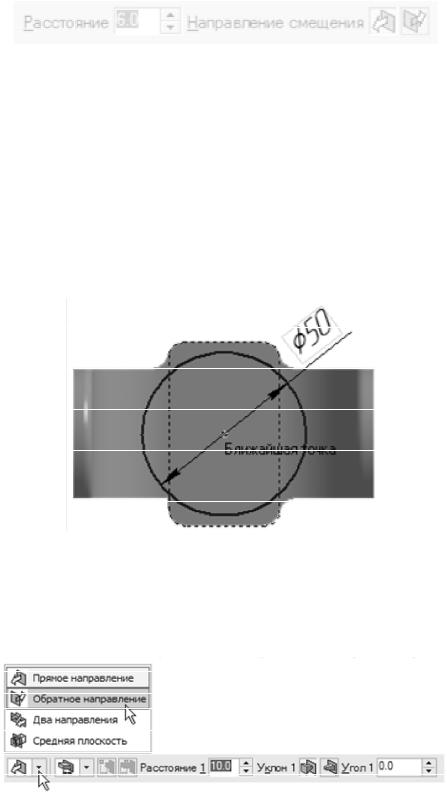
В поле Расстояние на Панели свойств введите значение 6 мм
(рис. 46) [1].
СВыдавливание до ближайшей поверхности
Рис.46.
Нажм те кнопку Создать объект. Нажмите кнопку Прервать
команду.
нажмите свойте емубАзначен е 50 мм (рис. 47) [1].
В дереве модели укажите элемент Смещенная плоскость:1 и кнопку Эск з. В эскизе постройте окружность с центром в точке начала коорд нат. Проставьте диаметральный размер и при-
ДРис.47.
Закройте эскиз. Нажмите кнопку Операция выдавливания. На
панели свойств откройте список Направление построения и укажите
Обратное (рис. 48).
И
Рис.48.
22
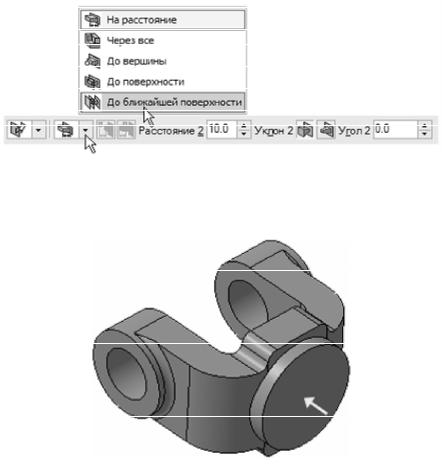
Откройте список Способ построения и укажите До ближайшей поверхности (рис. 49) [1].
С |
|
и |
Рис.49. |
|
|
Нажм те кнопку Создать о ъект (рис. 50), (видео 11). |
|
бА |
|
|
Д |
|
Рис.50. |
Использование характерных точек
При создании и редактировании трехмерныхИобъектов можно задавать параметры этих объектов, «перетаскивая» их характерные точки мышью.
Характерные точки (узелки управления) трехмерного объекта соответствуют числовым полям и переключателям, находящимся на панели свойств во время создания или редактирования этого объекта.
Разверните модель в пространстве так, чтобы стала видна плоская грань бобышки.
Укажите грань и нажмите кнопку Эскиз, (видео 12).
В эскизе постройте окружность с центром в точке начала координат.
Проставьте диаметральный размер и присвойте ему значение
45 мм (рис. 51).
23
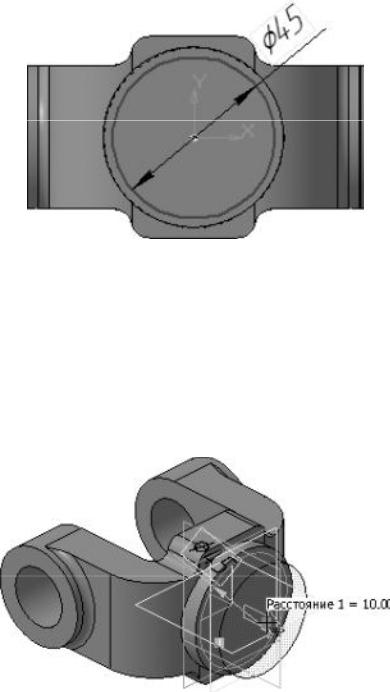
С Рис.51.
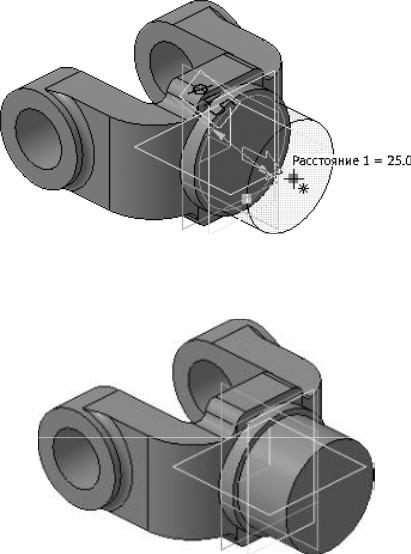
Нажм те кнопку Операция выдавливания. Установите Прямое направлен е выдавл вания. Для активизации центральной точки, соответствующей расстоянию выдавливания, подведите к ней курсор
. |
|
|
мыши |
||
После того как точка |
удет выделена и рядом с ней появится |
|
надпись, содержащая мя |
и значение параметра, нажмите левую |
|
кнопку мыши (рис. 52) [1], (видео 13). |
||
|
бА |
|
|
|
Д |
Рис.52. И
Не отпуская кнопку, перемещайте мышь вправо. После того как нужное значение 25 мм будет достигнуто, отпустите кнопку мыши
(рис. 53) [1].
24
С |
Рис.53. |
|
|
Нажм те кнопку Создать о ъект (рис. 54) [1], (видео 14). |
|
и |
|
бА |
|
ДРис.54.
Добавление глухого отверстия
В бобышке нужно построить глухое резьбовоеИотверстие. С помощью команды Вырезать выдавливанием можно построить простые цилиндрические отверстия. Специальные команды позволяют создавать отверстия более сложной формы.
Далее показано, как это можно сделать с помощью базовых функций системы: вначале будет просверлено отверстие, а затем нарезана резьба.
Разверните модель и укажите грань (рис. 55) [1].
25