Материал: 2674
Практическая работа №4. Построение ломаной линии
Цель работы: научиться строить непрерывную ломаную линию, используя различные параметры.
Задание.
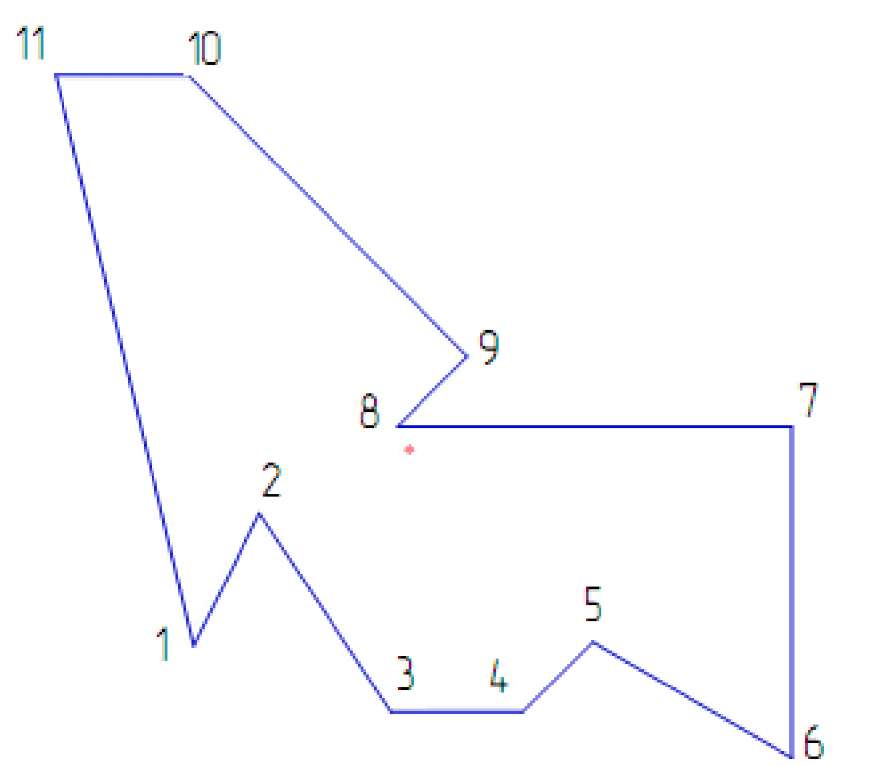
1. Постройте стилем «Основная линия» ломаную линию, изображенную на рисунке 20, 1-2-3-4-5-6-7-8-9-10-11-1, если отрезки в соответствии с таблицей 2:
1-2, 2-3 заданы координатами точек 1 (0,0), 2 (10,20), 3 (30,-10);
отрезки 3-4. 4-5, 5-6, 6-7, 7-8 заданы длиной и углом наклона;
отрезок 8-9 задан длиной и параллелен отрезок 4-5:
отрезок 9-10 задан длиной и перпендикулярен отрезку 9-10;
отрезок 10-11 задан длиной и углом наклона:
отрезок 11-1 замкнуть.
2. Измерьте угол между отрезками 1-2 и 2-3 и МЦХ плоской фигуры.
Таблица 2. Параметры для построения ломаной линии.
-
Точки
Координаты
Длина
Угол
Свойство
x
y
1
0
0
2
10
20
3
30
-10
3-1
20
0
4-5
15
45
5-6
35
-30
6-7
50
90
7-8
60
180
8-9
15
Параллелен 4-5
9-10
60
Перпендикулярен 8-9
10-11
20
180
ll-l
Замкнуть
Порядок выполнения работы.
Щелчком на кнопке Новый фрагмент на Панели управления и создайте новый документ типа а «Фрагмент».
Включите Num Lock. Активизируйте команду Непрерывный ввод объектов, расположенной на панели Геометрия, как показано на рисунке 21. Параметры отрезка при его создании и редактировании отображаются в отдельных полях Строки пирометров: два поля координат Х и Y начатьной (т1) и конечной (т2) точек, поле длины отрезка, поле его угла наклона, поле стиля отрезка, как показано на рисунке 22.
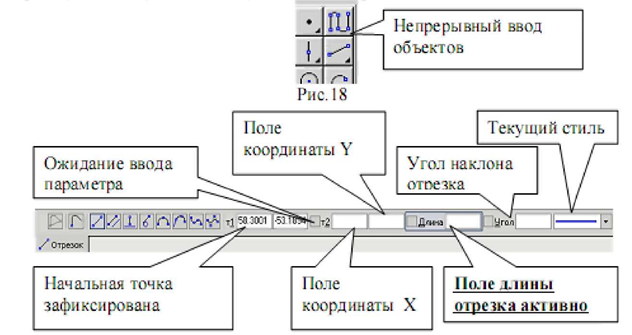
Рис.21. Команда Непрерывный ввод объектов.
1. Для построения отрезка 1-2 установите курсор в начало координат и нажмите левую кнопку мыши, - точка 1 зафиксирована. Точка 2 ожидает ввода параметра. Нажмите [Alt]-[2], введите в поле координаты X значение «10» (можно поле X точки т2 активизировать двумя щелчками мыши). Для ввода в поле значения координаты Y нажмите [Tab], введите «20» и нажмите [Enter]. Отрезок 1 - 2 построен. Аналогично постройте отрезок 2 – 3.
Рис.22. Строки параметров команды Непрерывный ввод объектов.
Для построения отрезка 3-4, заданного длиной и углом наклона, сразу набирайте значение длины отрезка «20» (поле длины активно) и нажмите [Enter]. После ввода длины отрезка становится активным поле угла, поэтому сразу наберите «0» и нажмите [Enter]. Отрезок 3-4 построен. Аналогично постройте отрезки 4-5, 5-6 ,6-7, 7-8.
Для построения отрезка 8-9, заданного длиной «15» и расположенного параллельно отрезку 4-5, не прерывая команды Непрерывный ввод объекта, нажмите кнопку Параллельный отрезок, как показано на рисунке 23.
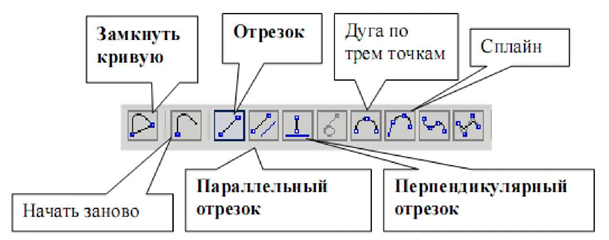
Рис.23. Команды: Параллельный отрезок, Перпендикулярный отрезок, Замкнуть кривую.
На запрос системы «Укажите отрезок или прямую для построения параллельного отрезка» (см. строку сообщений) поместите курсор на отрезок прямой 4-5 и щелкните левой кнопкой мыши. Отрезок 4-5 окрасится в красный цвет.
Поместите курсор вверх от точки 8, как показано на рисунке 24, введите значение длины «15» и нажмите [Enter]. Отрезок 8-9 построен. Для построения отрезка 9-10, заданного длиной «60» и перпендикулярного отрезку 8-9, не прерывая команду Непрерывный ввод объекта, нажмите кнопку Перпендикулярный отрезок, изображенной на рисунке 23. Курсором отметьте отрезок 8-9, переместите курсор по направлению к точке 10, установите длину «60» и нажмите [Enter]. Отрезок 9-10 построен.
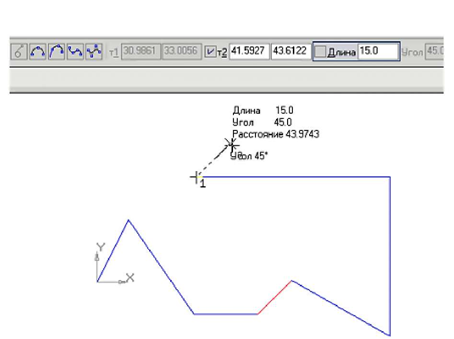
Рис.24. Построение параллельного отрезка 8-9.
Постройте отрезок 10-11, активизировав команду Отрезок, показанную на рисунке 23.
Для построения отрезка 11-1 воспользуйтесь командой Замкнуть кривую, показанную на рисунке 23. Для завершения построения нажмите кнопку Прервать команду.
2. Для измерения угла между отрезками 1 -2 и 2-3 воспользуйтесь командой Угол между двумя прямыми, показанной на рисунке 25, расположенной на компактной панели Измерения (2D).
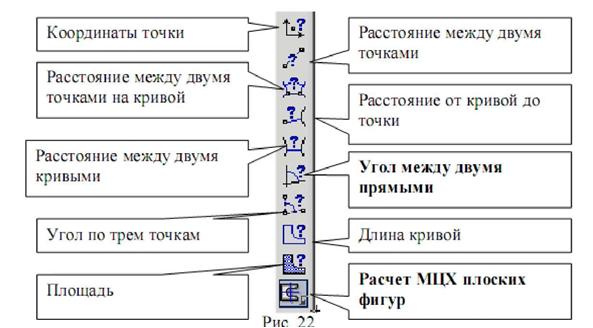
Рис.25. Команды: Угол между двумя прямыми, Расчет MЦX плоских фигур.
Укажите последовательно курсором отрезок 1-2 и 2-3. Угол измерен. Для расчета МЦХ активизируйте команду Расчет MЦX плоских фигур, показанной на рисунке 25, выберите Обход границы по стрелке, как показано на рисунке 26, и щелкните левой кнопкой мыши внутри замкнутого контура. В свойствах объекта укажите - «Тело».
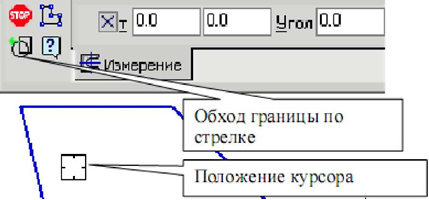
Рис.26. Команда Обход границы по стрелке.
В результате будет получена информация, представленная на рисунке 27.
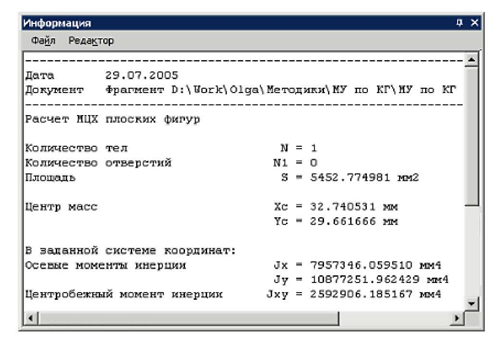
Рис.27. Информация о параметрах плоской фигуры.
Содержание отчета:
титульный лист;
цель работы;
ход построения чертежа задания;
выводы по работе.
Контрольные вопросы:
1. Какие отрезки позволяет строить команда Непрерывный ввод объекта?
2. На какой панели находится команда Непрерывный ввод объекта?
3.Для чего предназначена команда Расчет MЦX плоских фигур?
Практическая работа №5.
Построение окружности, скругления и нанесение штриховки
Цель работы: научиться выполнять построение окружности, скругления и нанесения штриховки.
Задание.
1. Постройте стилем «Основная» окружность» 20 по заданным координатам центра окружности (10, 50) с центровыми линиями.
2. Постройте стилем «Основная» окружность 16 по заданным координатам центра окружности (70, 15) без центровых линий. Выполните центровые линии командой Обозначение центра.
3. Постройте стилем «Штриховая» окружность» 24 по заданным координатам центра окружности (40, 10) с центровыми линиями.
4. Выполните радиусы скругления R10 и R6.
5. Измените штриховую линию окружности на основную.
6. Выполните измерения длины окружности 20, площади плоской фигуры, МЦХ.
7. Выполните штриховку с параметрами: шаг штриховки 5 мм, наклон 45°.
Выполненное задание показано на рисунке 28.
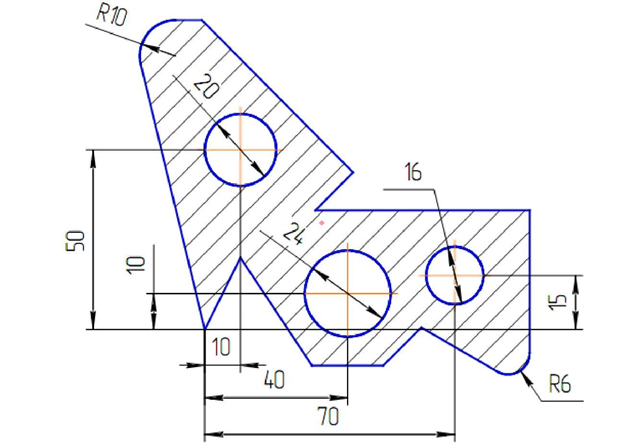
Рис.28. Чертеж для выполнения практической работы.
1. Если закрыт чертеж, выполненный в практической работе № 4, откройте его. На панели Геометрия, активизируйте команду Окружность.
Параметры окружности при ее создании и редактировании отображаются в отдельных полях строки параметров: два поля координат Х иY центра окружности, координаты точки, принадлежащей окружности, значение радиуса окружности, поле стиля линии, как показано на рисунке 29.
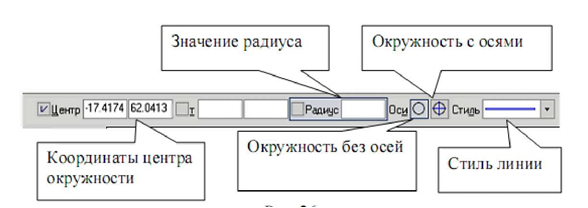
Рис.29. Параметры построения окружности.
Стиль линии для окружности должен быть основным. Выберите кнопку окружности с осями. На панели свойств, активно поле радиуса окружности, поэтому на клавиатуре наберите «10» и нажмите [Enter]. Введите координаты центра окружности (10, 50). Для этого двумя щелчками левой кнопкой мыши активизируйте поле X и введите в поле значение «10» (можно поле X активизировать с помощью клавиатуры [Alt] +[2]). Для ввода в поле значения координаты Y нажмите [Tab], введите «50» и нажмите [Enter].
2. Постройте аналогично окружность диаметром 16 мм с координатами центра (70, 15). Кнопка Окружность без осей должна быть активной.
Для выполнения центровых линий на панели Обозначения, активизируйте команду Обозначение центра, как показано на рисунке 30.
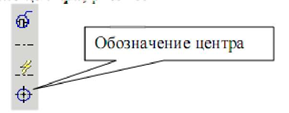
Рис.30. Команда Обозначение центра.
Щелкните курсором на окружности и придайте центровым линиям вертикальное положение до появления надписи «Ближайшая точка», как показано на рисунке 31. Прервите команду.
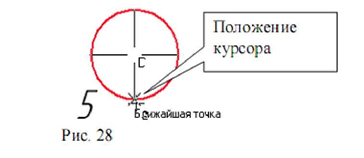
Рис.31. Появление надписи «Ближайшая точка».
3. Постройте окружность с осями штриховой линией радиусом 12 мм с координатами центра (40, 10).
4. Для выполнения радиусов скругления на панели Геометрия нажмите кнопку Скругление, как показано на рисунке 32.
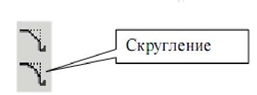
Рис.32. Команда Скругление
Так как поле значения радиуса активно, наберите значение «10», курсором отметьте последовательно отрезки 1 - 11 и 10 - 11, как показано на рисунке 33. Аналогично постройте скругление между отрезками 5 - 6 и 6-7 радиусом 6 мм.
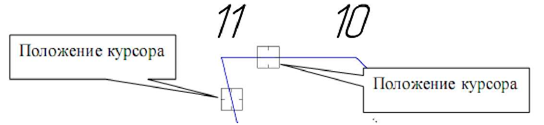
Рис.33. Положения курсора при выполнении скругления.
5. Измените штриховую линию окружности на основную. Выполните измерение длины окружности диаметром 20 мм. Для этого активизируйте команду Длина кривой, как показано на рисунке 34, которая находится на панели Измерение.
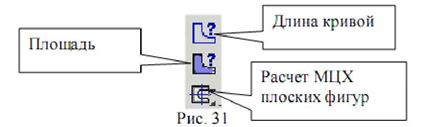
Рис.34. Команда Длина кривой.
6. Установите курсор на окружность, заданную диаметром 20 мм, и нажмите левую кнопку мыши. Длина окружности появится в таблице результатов. Для определения площади плоской фигуры активизируйте команду Площадь, показанную на рисунке 34, установите курсор внутри замкнутого контура и нажмите левую кнопку мыши. Для определения МЦХ плоской фигуры активизируйте команду Расчет МЦХ плоской фигуры, а затем команду Обход границы по стрелке и вначале определите МЦХ тела, а затем установите курсор на окружность, нажмите левую кнопку мыши и установите в свойствах объекта «Отверстие». Последовательно выполните такие же операции для двух других окружностей.
7. Для выполнения штриховки на панели Геометрия, активизируйте команду Штриховка. Параметры штриховки при ее создании и редактировании отображаются в отдельных полях Строки параметров, показанной на рисунке 35.
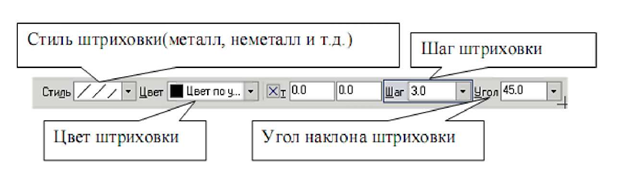
Рис.35. Строка параметров команды Штриховка.
Установите необходимые параметры штриховки: стиль - металл, шаг штриховки -5 мм, угол наклона штриховки - 45°. Установите курсор внутри замкнутого контура плоской фигуры и нажмите левую кнопку мыши. В этом режиме можно продолжать изменять параметры штриховки. Для окончательного создания штриховки необходимо нажать кнопку Создать объект на панели специального управления. Штриховка выполнена.
Содержание отчета:
титульный лист;
цель работы;
ход построения чертежа задания;
выводы по работе.
Контрольные вопросы:
1. Параметры команды Окружность.
2. Как можно проставить осевые линии окружности?
3. Перечислите параметры штриховки.
Практическая работа №6.