Материал: 40_МЕТОДИКА ОПРАЦЮВАННЯ ЗНІМКІВ НА ЦИФРОВІЙ ФОТОГРАММЕТРИЧНІЙ СТАНЦІЇ ДЕЛЬТА_2021
Орієнтування аерознімків
Орієнтування аерознімків складається з трьох послідовних етапів: внутрішнє орієнтування знімків, взаємне орієнтування стереопари та зовнішнє орієнтування моделі. Всі процеси активують з головної панелі
інструментів програми Models командою Model.
Внутрішнє орієнтування виконують з метою визначення розташування початку координат системи знімків. Процес внутрішнього орієнтування знімків активують опцією Inner Orientation команди Model. В діалозі Inner Orientation Startup вводять шлях до знімків на жорсткому диску, назву камери і метод орієнтування – Stereo model. Натискають кнопку Proceed.
Рис.6. Діалог Inner Orientation Startup
Завдання оператора полягає у послідовній фіксації марки (курсору) на перехрестях координатних міток. Послідовність така:
1)наводять ліву марку на мітку лівого знімка;
2)утримуючи клавішу Сtrl наводять праву марку на позначку правого
знімка;
3)натисненням лівої клавіші миші реєструють положення марок;
4)програма автоматично «викине» марки на наступні мітки. Завдання оператора – точно навести марки на перехрестя координатних міток і зафіксувати ці положення.
Орієнтування виконано якісно, якщо значення коефіцієнтів деформації вздовж осей х і у знімків (SX,SY) є однаковими в межах до однієї тисячної (0,001).
Результати орієнтування подаються в закладці Table, а з закладки Report командою Save запам’ятовують результати орієнтування для внесення у звіт.
11
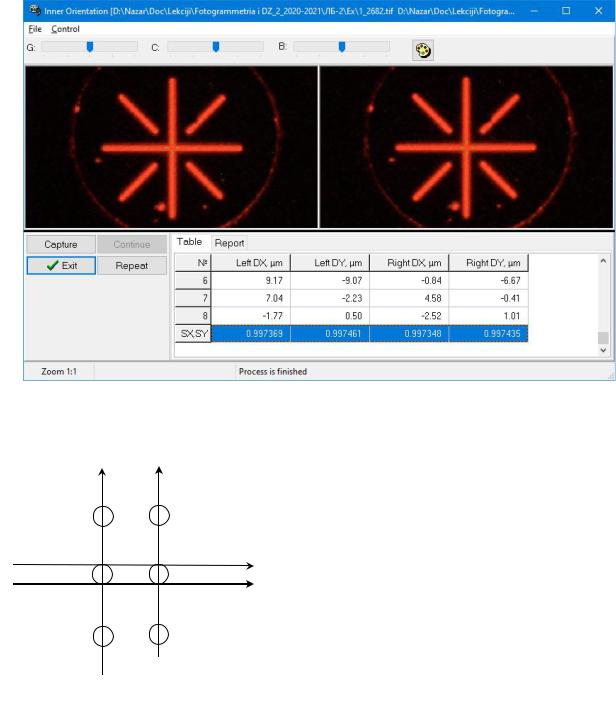
Якщо результати орієнтування задовольняють якість, їх зберігають, натиснувши кнопку Exit і підтвердивши збереження.
Рис.7. Робоче вікно внутрішнього орієнтування аерознімків
|
|
л |
п |
Взаємне орієнтування |
виконують з |
||||||
|
|
метою визначення елементів орієнтування |
|||||||||
|
|
|
|
|
|
обидвох |
знімків |
і |
побудови |
моделі |
|
|
|
1 |
4 |
|
|
||||||
|
|
|
|
місцевості. |
Процес |
взаємного |
|||||
|
|
|
|
|
|
||||||
|
|
|
|
|
п |
орієнтування знімків |
активують |
опцією |
|||
|
|
2 |
5 |
|
|
Relative Orientation команди Model. В |
|||||
|
|
|
|
|
л |
діалозі Relative Orientation Startup вводять |
|||||
|
|
3 |
6 |
|
|
шлях до |
знімків |
і |
схему |
орієнтування |
|
|
|
|
|
Extended (12 points) – розширена (12 |
|||||||
|
|
|
|
|
|
||||||
|
|
|
|
|
|
точок). Натискають кнопку Proceed. |
|||||
|
|
|
|
|
|
||||||
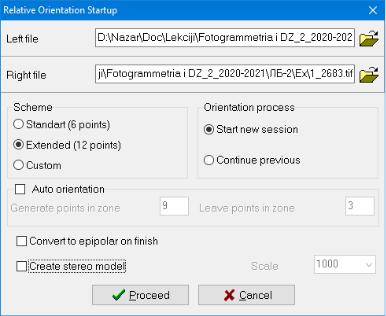
Рис.8. Зони розташування точок |
Завдання полягає у стереоскопічному |
||||||||||
|
|
|
|
|
|
наведенні марки на чіткі контури поверхні |
|||||
землі, які є на лівому і правому знімках в шести зонах і фіксування наведення. Програма автоматично пропонує ділянку розташування точки в черговій зоні, після чого дії є такими:
1) виводять обидві марки приблизно на одну і ту ж територію на лівому і правому знімках;
12
2)збільшивши масштаб зображення (клавіша «+» клавіатури), обирають на поверхні землі чіткий контур на лівому знімку і наводять на нього ліву марку;
3)утримуючи клавішу CTRL, наводять праву марку на цей же ж контур на правому знімку і фіксують наведення натисненням лівої клавіші миші.
4)аналогічно виконують наведення в наступних стандартних зонах, куди програма викидає марку автоматично після фіксування попереднього положення.
5)зафіксувавши розташування перших шести точок, повторюють наведення в тих же ж зонах, але обираючи інші точки місцевості.
Рис.9. Діалог Relative Orientation Startup
Орієнтування вважається виконаним якісно, якщо середня квадратична помилка залишкового поперечного паралаксу (RMS) становить менше 5 мкм. В іншому випадку уточнюють наведення, обравши точку з максимальною похибкою (виділена в результатах червоним кольором) і натиснувши кнопку
Repeat.
Результати орієнтування подаються в закладці Table, а з закладки Report командою Save запам’ятовують результати орієнтування для внесення у звіт. Якщо результати орієнтування задовольняють точність, їх зберігають, натиснувши кнопку Exit і підтвердивши збереження.
13
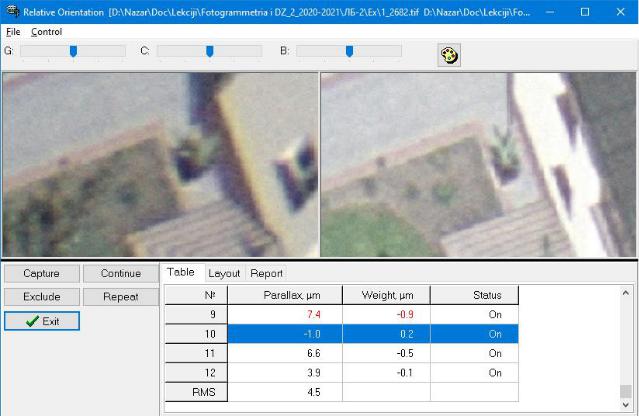
Рис.10. Робоче вікно взаємного орієнтування аерознімків
Реалізуючи розв'язок зворотної фотограмметричної задачі, виконують зовнішнє орієнтування, метою якого є визначення елементів зовнішнього орієнтування і прив’язка побудованої моделі місцевості до зовнішньої системи координат місцевості.
Перед початком зовнішнього орієнтування необхідно переконатись у коректності введеного в програму каталогу координат. Каталог координат опорних точок має розташовуватись у секції Model points in Models.ini, а внесені перші дві точки – розташовані якнайдалі одна від одної.
Процес зовнішнього орієнтування моделі активують опцією Absolute Orientation команди Model. В діалозі Absolute Orientation Startup вводять шлях до знімків, вид матеріалів, метод орієнтування, етап процесу орієнтування. Натискають кнопку Proceed.
Програма в інформаційному рядку Register point вказує, на яку опорну точку моделі потрібно навести марку. Необхідно знайти цю опорну точку на знімках, навести на неї ліву і праву (утримуючи клавішу Ctrl) марки та зареєструвати наведення, натиснувши ліву клавішу миші.
Для пошуку відповідних точок користуємось їх абрисами з схемою взаємного розташування опорних точок і з детальним зображенням місця розташування опорної точки.
14
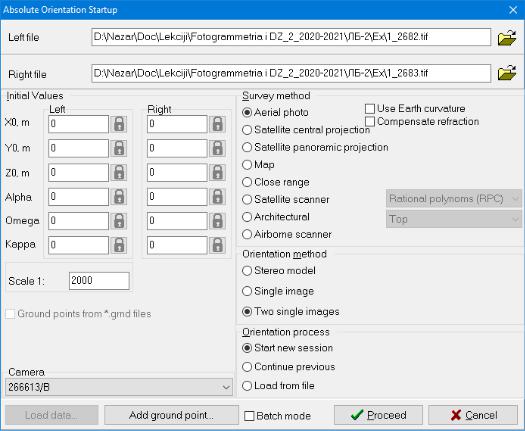
Рис.11. Діалог Absolute Orientation Startup
Щоб вийти з процесу орієнтування для перегляду абрисів, натискають клавішу Esc rkfdsfnehb, а для продовження орієнтування – кнопку Continue
робочого вікна Absolute Orientation.
Після реєстрації третьої за порядком опорної точки, програма масштабує модель і в райони наступних опорних точок марка виводиться автоматично. Потрібно точно навести марку на точку і зареєструвати наведення. Процес орієнтування завершується автоматично після реєстрації останньої опорної точки.
Перейшовши на закладку Table(Stereo) перевіряють точність виконаного орієнтування – у рядку RMS програма подає середньо-квадратичні похибки орієнтування, які не повинні перевищувати апріорних, отриманих на етапі підготовчих робіт і задовольняти точність створюваного за аерознімками топографічного плану. Якщо результати не в допуску, то є можливість уточнити орієнтування, обравши одну з точок, де похибки наведення є максимальними (підсвічуються червоним кольором) і, натиснувши кнопку Repeat, перереєструвати точку.
15