Материал: 4633
входящие сверху – условия или данные, которые управляют выполнением функции; входящие снизу – механизм, выполняющий функцию (например,
инструмент, оборудование или человек).
Стрелки на диаграмме IDEF0 означают ограничения, задаваемые связанными с ними объектами (предметами или данными). Они не представляют собой поток или последовательность. Соединяя выход одного блока с входом другого, они показывают ограничения. Блок, получающий объекты, «ограничен» в том смысле, что функция не может быть выполнена,
пока не будут получены объекты, производимые другими блоками. Стрелки,
входящие в блок, показывают все объекты, которые необходимы для выполнения функции.
Несколько функций на диаграмме могут выполняться одновременно, если удовлетворены все ограничивающие условия. Ни последовательность, ни время не являются точно определенными в IDEF0. Отсюда следует, что IDEF0-модели
– это ни блок-схемы, ни просто диаграммы потоков данных, а предписывающие диаграммы, которые представляют входные/выходные преобразования, а также указывают правила этих преобразований.
3. Знакомство с инструментальным средством BPwin
BPwin является мощным средством моделирования и документирования бизнес-процессов. Этот продукт использует технологию моделирования IDEF0
— наиболее распространенный стандарт, принятый для моделирования бизнес-
процессов. Кроме того, BPwin поддерживает методологии моделирования DFD
и IDEF3. Методология DFD используется для описания потоков данных,
которые возникают в результате деятельности компании. Методология IDEF3
служит для графического описания потока процессов (работ), взаимодействия процессов и объектов.
Функциональность BPwin заключается не только в рисовании диаграмм, но и в проверке целостности и согласованности модели. BPwin обеспечивает логическую четкость в определении и описании элементов диаграмм, а также
11
проверку целостности связей между диаграммами. Инструмент обеспечивает коррекцию наиболее часто встречающихся ошибок при моделировании, таких как «зависание» связей при переходе от диаграммы к диаграмме, нарушение ассоциации связей в различных диаграммах модели и т. п.
Для оценки моделируемых бизнес-процессов BPwin предоставляет разработчику два инструмента — функционально-стоимостной анализ (ABC) и
оценку свойств, определяемых пользователем (User Defined Properties, UDP). BPwin имеет достаточно простой и интуитивно понятный интерфейс
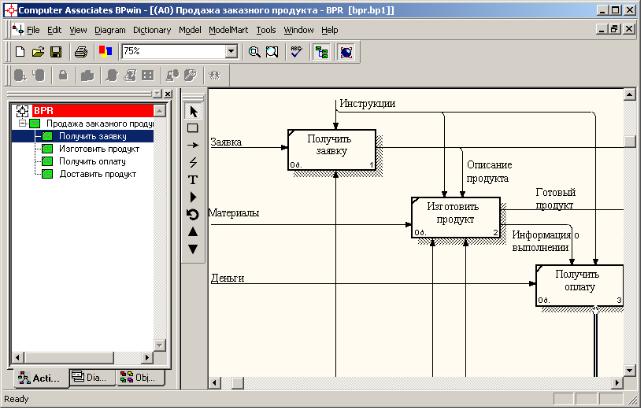
пользователя. Общий вид рабочего интерфейса представлен на рис. 2.1. Его основными элементами являются: главное меню, основная панель инструментов (ниже главного меню), навигатор модели (в левой части рабочего интерфейса), окно модели (в правой части рабочего интерфейса) и специальная панель инструментов, вид которой зависит от выбранного типа модели
(располагается между навигатором и окном модели). Данное расположение элементов интерфейса принято по умолчанию, однако оно может быть изменено пользователем.
Рисунок 2.1 - Рабочий интерфейс среды моделирования BPwin
12
Инструмент навигации Model Explorer имеет три вкладки - Activities, Diagrams и Objects. Вкладка Activities (рисунок 1.1.) показывает в виде раскрывающегося иерархического списка все блоки (работы, функции),
включенные в диаграммы модели. Одновременно могут быть показаны все модели, открытые в BPwin. Блоки с диаграмм IDEF0 показываются зеленым цветом, IDEF3 - желтым и DFD - голубым.
Щелчок по наименованию блока во вкладке Activity переключает окно модели на диаграмму, на которой этот блок размещен. Если с помощью вкладки Activities можно перейти на стандартные диаграммы (контекстную и декомпозиции), то вкладка Diagrams служит для перехода на любую диаграмму модели. После перехода на вкладку Objects на ней показываются все объекты,
соответствующие выбранной на вкладке Diagrams диаграмме, в том числе работы, хранилища данных, внешние ссылки, объекты ссылок и перекрестки.
4. Создание контекстной диаграммы
Построение модели в нотации IDEF0 всегда начинается с построения контекстной диаграммы. При создании модели бизнес-процессов контекстная диаграмма содержит единственную функцию, которая определяет модель в целом. Далее можно проводить декомпозицию диаграммы, где будут содержаться функции, связи между ними и свойства. Контекстная диаграмма показывает высокоуровневую функцию модели для дальнейшего исследования в соответствии с целью, границей и точкой зрения.
Для создания модели IDEF0 необходимо выбрать в системном меню пункт File/New. После этого появится диалоговое окно, изображенное на рисунке 2.2.
13
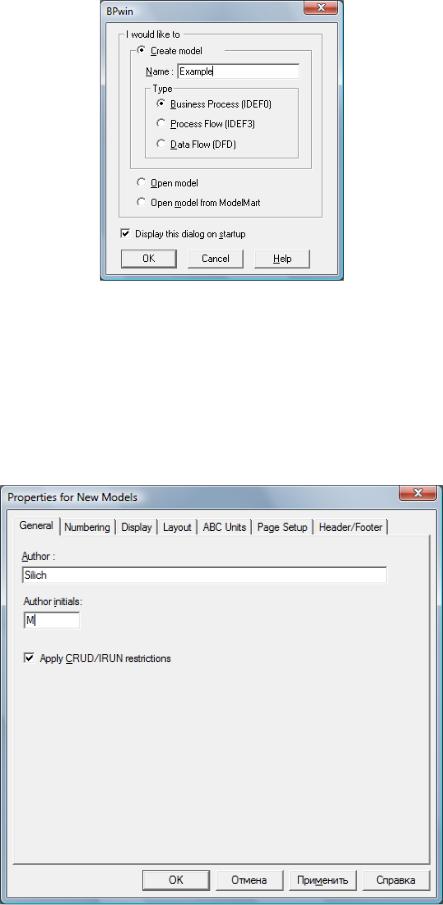
Рисунок 2.2 - Диалог создания контекстной диаграммы
В данном диалоговом окне необходимо дать имя модели. В нашем случае это Example. После нажатия на кнопку Ok появляется диалоговое окно
Properties, изображенное на рисунке 2.3.
Рисунок 2.3 - Диалог свойств новой модели
14
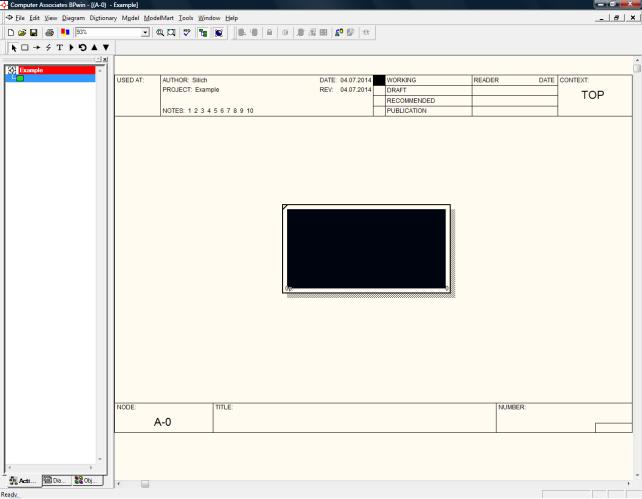
По умолчанию в данном диалоге отображается вкладка General. Здесь в поле Author необходимо набрать имя автора и нажать Ok.
Откроется окно, отображающее контекстную диаграмму А-0 с одним функциональным блоком А0 (см. рисунок 2.4).
Рисунок 2.4 - Окно, отображающее контекстную диаграмму
Появившийся функциональный блок представляет собой весь моделируемый процесс в целом. Его необходимо именовать: нажмите правую кнопку мыши,
выберите в контекстном меню пункт Name и в появившемся диалоге введите имя (см. рисунок 2.5). Имя блока должно быть выражено отглагольным существительным, обозначающим действие (например, "Изготовление детали”, "Прием заказа” и т. д.).
15