Материал: 4633
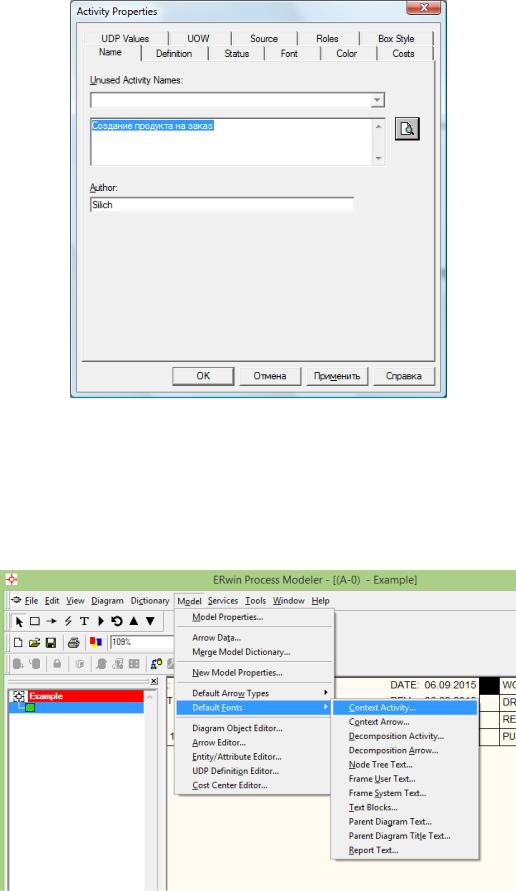
Рисунок 2.5 - Ввод наименования контекстного блока
Если текст внутри блока не отображается на русском языке, нужно изменить настройки. Выберите пункт меню Model/ Default Fonts/ Context Activity (рис. 2.6).
Рисунок 2.6 - Выбор пункта меню настройки шрифта контекстного блока. В
диалоговом окне в пункте Script выберите «Кириллица» (рисунок 2.7).
16
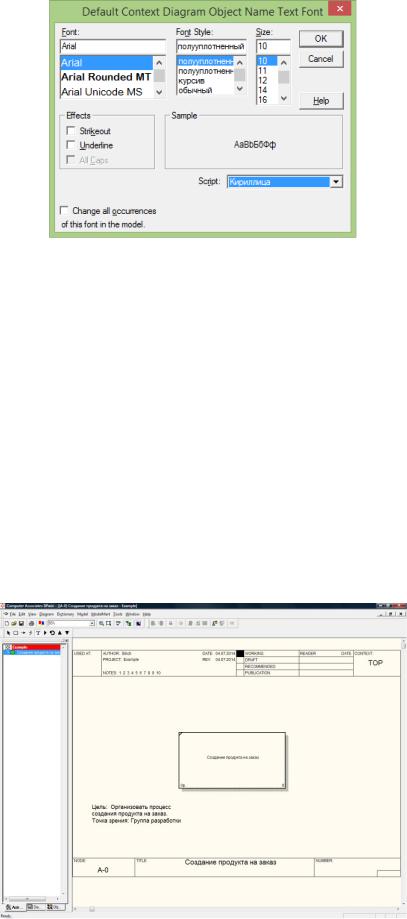
Рисунок 2.7 - Окно настройки шрифта
Аналогичным образом можно настроить шрифт на кириллический для других элементов модели, выбрав соответствующий подпункт меню Model/ Default Fonts/ и изменив пункт Script.
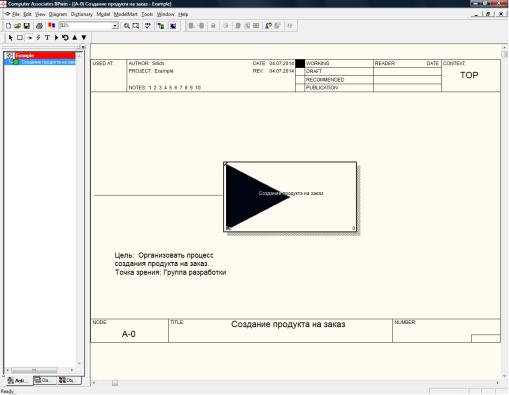
Контекстная диаграмма обычно содержит описание цели моделирования и точки зрения. Чтобы задать их, можно использовать два подхода - путем вставки текстового блока на диаграмму или путем определения свойств модели.
Для вставки текстового блока используйте инструмент Разместите текстовый блок на диаграмме. Пример диаграммы, содержащей текстовый блок,
изображен на рисунке 2.8.
Рисунок 2.8 - Контекстная диаграмма с текстовым блоком
17
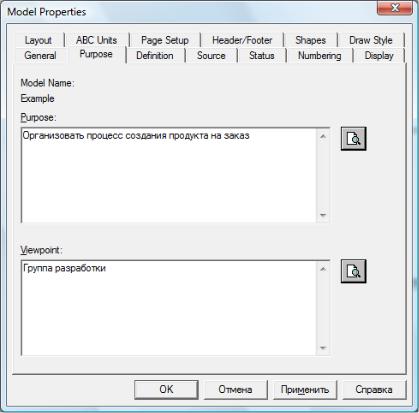
Для определения свойств модели необходимо посредством меню Model / Model properties вызвать диалог Model properties и выбрать вкладку Purpose (см.
Рисунок 2.9).
Рисунок 2.9 - Диалог определения цели модели
5. Создание граничных стрелок
Взаимодействие блока с внешним миром описывается в виде стрелок.
Стрелки представляют собой некие предметы или данные и именуются существительными (например, "Деталь", "Изделие", "Заказ").
В IDEFO различают четыре типа стрелок - вход, выход, управление и механизм. Выход и вход показывают, что и из чего делается функцией,
управление показывает, как и почему это делается, а механизм показывает, кем и с помощью чего это делается. Каждый тип стрелок подходит к определенной стороне прямоугольника, изображающего функцию, или выходит из нее
(рисунок 2.10.).
18
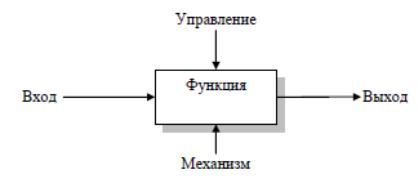
Рисунок 2.10 - Функциональный блок и входящие/выходящие стрелки
Вход (Input) - материал или информация, которые используются или преобразуются функциональным блоком для получения результата (выхода).
Стрелка входа рисуется как входящая в левую грань блока. Примеры входов:
сырье, материалы, комплектующие, исходные данные, заявка клиента.
Выход (Output) - предметы или информация, которые производятся блоком. Стрелка выхода рисуется как исходящая из правой грани блока.
Каждый блок должен иметь хотя бы одну стрелку выхода. Функция без результата не имеет смысла и не должна моделироваться. Функции преобразуют объекты слева направо (от входа к выходу). Таким образом, блок представляет собой переход от состояния "до" к состоянию "после". Примеры выходов: продукция, изготовленное изделие, выполненная услуга,
подготовленный документ.
Управление (Control) - условия или данные, которые управляют выполнением функции (правила или стандарты, которыми руководствуются при ее выполнении). Стрелка управления рисуется как входящая в верхнюю
грань блока. Очень часто сложно определить, являются ли данные входом или управлением. В этом случае подсказкой может служить то,
перерабатываются/изменяются ли данные в блоке или нет. Если изменяются, то скорее всего это вход, если нет - управление. Управление влияет на функцию,
но не преобразуется ею. Примеры управления: инструкции, требования,
стандарты, правила, указания, задания, план, проект, чертеж.
19
Механизм (Mechanism) - ресурсы, которые выполняют работу,
например персонал предприятия, станки, устройства и т. д. Стрелка механизма рисуется как входящая в нижнюю грань блока. Примеры механизма: персонал,
фирма, отдел приема заявок, отдел разработки, цех, оператор, станок,
аппаратура, инструмент, компьютер, информационная система, программное обеспечение.
Стрелки на контекстной диаграмме служат для описания взаимодействия системы с окружающим миром. Они могут начинаться у границы диаграммы и заканчиваться у блока, и наоборот. Такие стрелки называются граничными.
Для создания стрелок, связанных с функциональным блоком,
необходимо использовать инструмент Н на панели инструментов. Щелкните левой кнопкой мыши на левой границе диаграммы, отпустите кнопку мыши и переместите появившийся
курсор на левую сторону функционального блока. Большой подсвеченный треугольник показывает ту сторону функционального блока,
которая будет к нему привязана (см. рисунок 2.11).
Рисунок 2.11 - Привязка стрелок к функциональному блоку
20