Материал: 5135
27
2.Ход работы
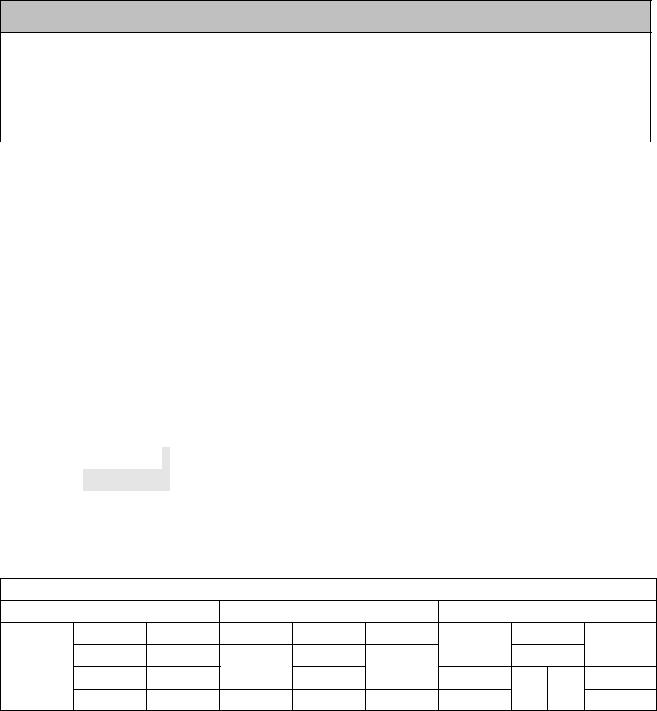
2.1.Создайте следующую таблицу:
Финансовые результаты
|
|
|
|
|
|
|
|
|
|
|
1 |
|
|
2 |
|
|
Итого |
||||
|
|
|
|
|
|
|
|
|
|
|
квартал квартал |
|
|||||||||
|
|
|
|
|
|
|
|
|
|
|
|
|
|
|
|||||||
|
|
|
|
Отдел товаров для отдыха |
22 |
|
|
32 |
|
|
|
|
|
||||||||
|
Отдел товаров для активного отдыха |
19 |
|
|
17 |
|
|
|
|
|
|||||||||||
|
|
|
|
Отдел кухонной мебели |
16 |
|
|
18 |
|
|
|
|
|
||||||||
|
В ячейках столбца «Итого» данные необходимо вводить с помощью |
||||||||||||||||||||
|
формул. |
|
|
|
|
|
|
|
|
|
|
|
|
|
|
|
|
|
|
|
|
|
2.2. |
|
Создайте следующую таблицу: |
|
|
|
|
|
|
|
|
|
|
|
|||||||
|
|
|
|
Склонение имен прилагательных в единственном числе |
|||||||||||||||||
|
Паде |
|
|
Мужской род |
|
|
Женский род |
|
|
Средний род |
|
|
|||||||||
|
жи |
|
|
|
|
|
|
|
|
|
|
|
|
|
|
|
|
|
|
|
|
|
И. п. |
|
|
лесной |
|
|
верный |
|
|
золотая |
|
|
Осенняя |
|
|
родное |
|
|
синее |
|
|
|
|
|
(воздух) |
|
|
(друг) |
|
|
(осень) |
|
|
(погода) |
|
|
(село) |
|
|
(море) |
|
|
|
|
|
|
|
|
|
|
|
|
|
|
|
|
|
|
|
||||||
|
Р. п. |
|
|
лесного |
|
|
верного |
|
|
золотой |
|
|
осенней |
|
|
родного |
|
|
синего |
|
|
|
|
|
(воздуха) |
|
|
(друга) |
|
|
(осени) |
|
|
(погоды) |
|
|
(села) |
|
|
(моря) |
|
|
|
|
|
|
|
|
|
|
|
|
|
|
|
|
|
|
|
||||||
|
Д. п. |
|
|
лесному |
|
|
верному |
|
|
золотой |
|
|
осенней |
|
|
родному |
|
|
синему |
|
|
|
|
|
(воздуху) |
|
|
(другу) |
|
|
(осени) |
|
|
(погоде) |
|
|
(селу) |
|
|
(морю) |
|
|
|
|
|
|
|
|
|
|
|
|
|
|
|
|
|
|
|
||||||
|
|
|
|
|
|
|
|
|
|
|
|
|
|
|
|
|
|
||||
|
В. п. |
|
|
лесной |
|
|
верного |
|
|
золотую |
|
|
осеннюю |
|
|
родное |
|
|
синее |
|
|
|
|
|
(воздух) |
|
|
(друга) |
|
|
(осень) |
|
|
(погоду) |
|
|
(село) |
|
|
(море) |
|
|
|
|
|
|
|
|
|
|
|
|
|
|
|
|
|
|
|
||||||
|
Т. п. |
|
|
лесным |
|
|
верным |
|
|
золотой |
|
|
осенней |
|
|
родным |
|
|
синим |
|
|
|
|
( |
воздухом) |
|
(другом) |
|
|
(осенью) |
|
|
(погодой) |
|
|
(селом) |
|
|
(морем) |
|
|
||
|
|
|
|
|
|
|
|
|
|
|
|
|
|
||||||||
|
|
|
|
|
|
|
|
|
|
|
|
|
|
|
|
|
|
||||
|
П. п. |
|
|
о лесном |
|
|
о верном |
|
|
о золотой |
|
|
об осенней |
|
|
о родном |
|
|
о синем |
|
|
|
|
|
(воздухе) |
|
|
(друге) |
|
|
(осени) |
|
|
(погоде) |
|
|
(селе) |
|
|
(море) |
|
|
|
|
|
|
|
|
|
|
|
|
|
|
|
|
|
|
|
||||||
2.3. Создайте следующую таблицу:
2.4.Сохраните документ в файле под именем «ЛР5.Таблицы» в личном каталоге (папке).
2.5.Предъявите результаты работы преподавателю.
28
ЛАБОРАТОРНАЯ РАБОТА 6. MICROSOFT WORD . РИСОВАНИЕ
Цель работы: получение навыков работы с рисунками в MS Word.
1. Краткая теория
Microsoft Word – сложное приложение, которое позволяет, кроме обра-
ботки текста, рисовать и вставлять рисунки из файлов. Для вставки рисун-
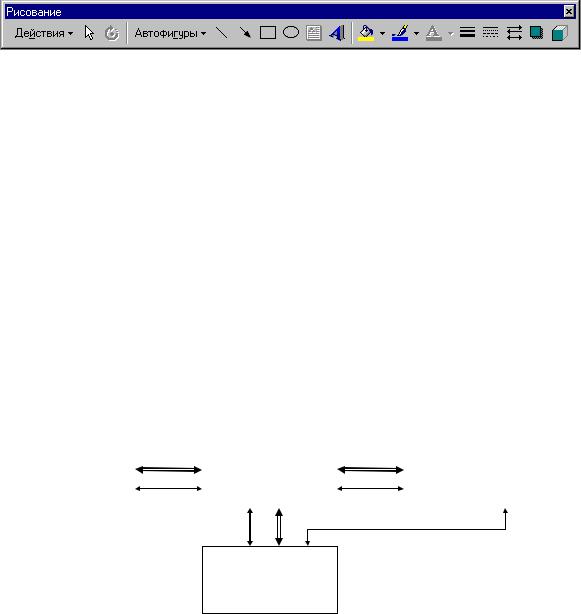
ков используется команда меню “Вставка\Рисунок…”, а для рисования на экран выводится панель инструментов “Рисование” (рисунок 11).
Рисунок 11
Для того чтобы узнать назначение той или иной кнопки на панелях инструментов, достаточно подвести к нужной кнопке курсор мыши, и
возле курсора появится всплывающая подсказка.
Рисование в MS Word, ввиду ограниченных возможностей, обычно ис-
пользуется для создания различных блок-схем и т.п. Для рисования блок-
схем удобно пользоваться инструментом «Надпись». Это прямоугольная область листа, в которую можно впечатывать текст и помещать в любое место этого листа, независимо от расположения других объектов.
2.Ход работы
2.1.Создайте следующую блок-схему:
Теоретическое устройство компьютера
Арифметико- |
|
Устройство |
|
Оперативно |
логическое |
|
управления |
|
запоминающее |
устройство |
|
|
|
устройство |
|
|
|
|
|
Внешние
устройства

29
2.2.Вставьте новую страницу с помощью команды меню «Вставка/разрыв».
2.3.В новую страницу вставьте рисунок в виде рамки из какого-либо графического файла с помощью команды “Вставка/рисунок” .
2.4.Внутрь рисунка введите текст примерно так, как показано на
рисунке с помощью инструмента «Надпись».
Министерство общего и профессионального образования
Хабаровская государственная академия экономики и права
Юридический факультет
Кафедра гуманитарных дисциплин
Курсовая работа на тему:
Выполнил:
Проверил:
Хабаровск 1998
2.5. Сохраните документ в файле под именем «ЛР6.рисунки» в личном каталоге.
30
Правовые базы данных (на примере справочной правовой системы «Консультант Плюс»)
ЛАБОРАТОРНАЯ РАБОТА 7. ПРАВОВЫЕ БАЗЫ ДАННЫХ
СИСТЕМЫ “КОНСУЛЬТАНТ ПЛЮС”.
Цель работы: Получить навыки поиска документов в правовой базе система “Консультант Плюс” и записи их на дискеты.
1.Краткая теория
1.1. Запуск программы “Консультант Плюс” и ее внешний вид
Программная оболочка баз данных “Консультант плюс” предоставляет пользователю широкие возможности по организации поиска необходимых документов, хранящихся в правовой базе данных.
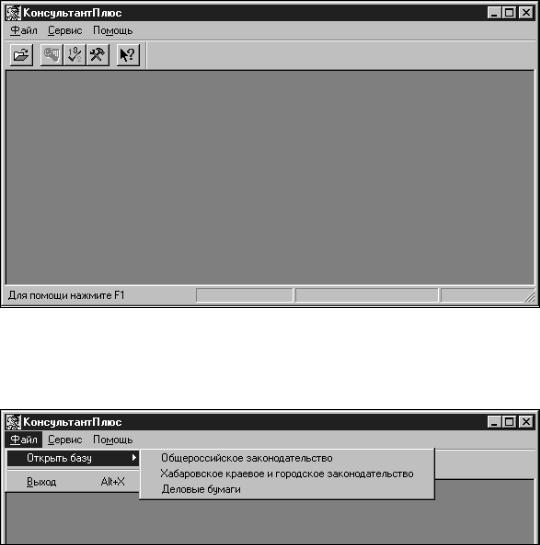
Для запуска программы необходимо дважды щелкнуть по ее значку. После загрузки окно программы выглядит так, как показано на рисунке 12.
Рисунок 12
Чтобы приступить к работе, необходимо сначала открыть нужную базу данных с помощью команды меню «Файл/Открыть базу», как показано на рисунке 13.
Рисунок 13
31
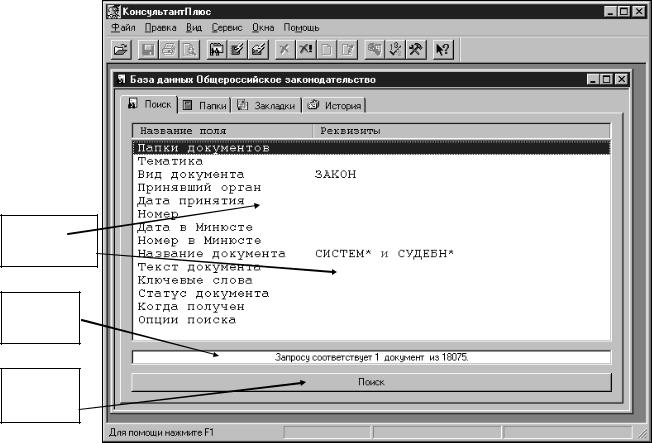
После выполнения этой команды на экране появляется окно базы (карточка реквизитов поиска), с помощью которого и осуществляется поиск нужных документов (рисунок 14).
поля, формирующие запрос
строка
информации о запросе
кнопка
поиска
документов
Рисунок 14
Окно базы состоит из четырех листков: «Поиск»; «Папки»; «Закладки»; «История».
Листок “Поиск” иначе называют карточкой реквизитов. Для удобной организации поиска документов эта карточка разделена на поля (строки), которые заполняет пользователь по мере надобности. В разных базах количество и названия полей могут быть различными, но принцип заполнения карточки одинаков.
1.2. Поиск документов в базе данных системы “Консультант Плюс”
Основными полями, присутствующими практически во всех базах, являются:
–тематика (выбор темы поиска документов);
–вид документа (закон, указ, постановление, письмо и т.д.);
–принявший орган (Государственная Дума, Президент РФ, Правительство РФ и т.д.);
–дата принятия;
–название документа (слова, встречающиеся в названии документов);