Материал: 5135

22
Кроме того, MS Word предлагает по 7 видов оформления списка, каждый из которых вы можете перенастроить по своему вкусу с помощью диалоговых окон, вызываемых кнопкой «Изменить». Быстро список можно создать, используя кнопки панели инструментов «Нумерация» и «Маркеры».
2.Ход работы
2.1.Запустите программу «Microsoft Word».
2.2.Установите следующие параметры страницы: Формат бумаги – А4, верхнее поле – 2 см, нижнее поле – 2 см, левое поле – 3 см, правое поле
–1 см.
2.3.Наберите в текстовом редакторе «Microsoft Word» следующий текст (используйте при наборе функции создания списков там, где нужно):
Нумерованный список группы (выдает преподаватель):
1.…
2.…
3.…
4.…
Предметы, изучаемые в семестре (маркированный список):
…
…
…
2.4.Нумерованный список группы переделайте в маркированный, а маркированный список предметов в нумерованный.
2.5.Отсортируйте первый список по возрастанию алфавита, а второй по убыванию с помощью функции «Word».
2.6.Добавьте к созданным спискам следующий многоуровневый список (оглавление книги):
Установка Windows |
3 |
Экспресс Установка 3
Установка Пользователем 5
Новые возможности этой версии |
23 |
Шрифты True type |
23 |
Связь и внедрение объекта 24
Новый диспетчер файлов 25
Перенести и оставить 26
23
Встроенный учебник 26
Усовершенствование процесса печати |
27 |
Новые возможности мультимедиа 27
Краткое путешествие по Microsoft Windows |
35 |
Введение 35 |
|
Запуск Windows |
36 |
Диспетчер программ |
38 |
Запуск прикладной программы 39
Использование меню 41
Диспетчер файлов 46
Файлы и каталоги |
47 |
Просмотр содержимого каталога |
48 |
2.7.Сохраните созданный документ в файле с именем «Списки» в собственном каталоге.
2.8.Результаты работы предъявите преподавателю для проверки.
24
ЛАБОРАТОРНАЯ РАБОТА 5. MICROSOFT WORD. ТАБЛИЦЫ
Цель работы: умение создавать таблицы и обрабатывать данные в ней.
1.Краткая теория
Текстовый процессор «Microsoft Word» имеет широкие возможности по созданию, редактированию, форматированию и оформлению как простых, так и сложных таблиц. Цель данной работы состоит в получении навыков использования этих функций программы.
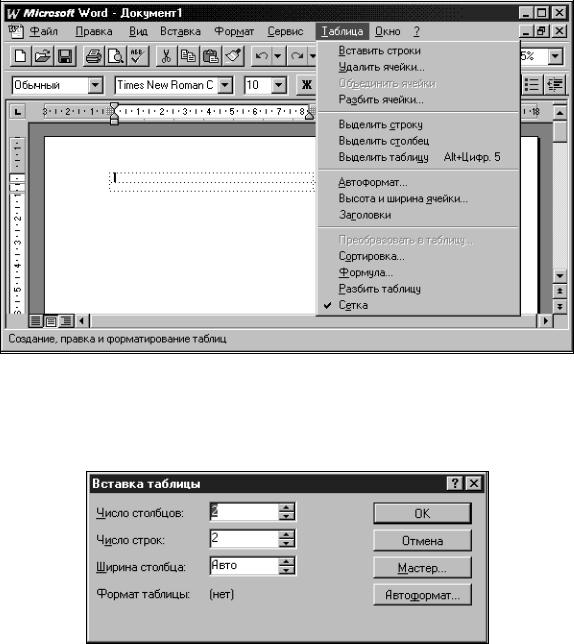
Все основные команды, необходимые для обработки табличных данных, расположены в меню «Таблица» (рисунок 4).
Рисунок 4. Меню «Таблица»
Для создания таблицы используется команда «Таблица/Вставить таблицу…», которая выводит на экран диалоговое окно «Вставка таблицы» (рисунок 5).
Рисунок 5. Диалоговое окно «Вставка таблицы»
25
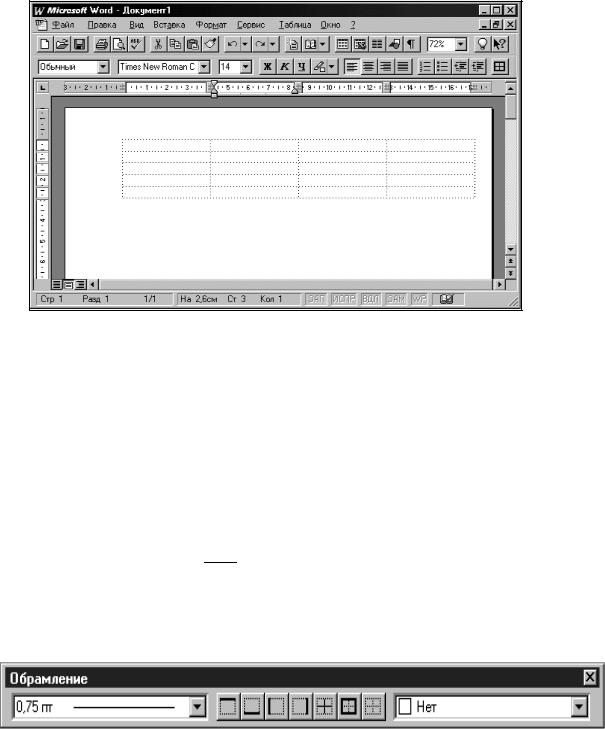
В этом окне нужно задать количество строк и столбцов, и после нажатия на кнопку «ОК» в документ будет вставлена нужная таблица. Сначала таблица не имеет обрамления, т.е. при распечатке документа не будет видна сетка, однако для удобства работы она на экране обозначается пунктирной линией (рисунок 6).
Рисунок 6. Вставка таблицы
Для создания таблиц более сложного вида необходимо использовать дополнительные команды, находящиеся в меню «Таблица». Например, для разбивки ячейки на две или более частей нужно использовать команду «Таблица/ Разбить ячейки…». Также можно объединять ячейки и столбцы. Помните, что перед выполнением любой команды сначала нужно выделить те объекты, к которым обращена эта команда.
Для придания таблице должного вида можно пользоваться двумя способами:
– вручную оформлять таблицу с помощью панели инструментов «Обрамление» (рисунок 7), которая вызывается при
помощи кнопки  на панели инструментов «Стандартная», или
спомощью команды «Формат/Обрамление и заливка…»;
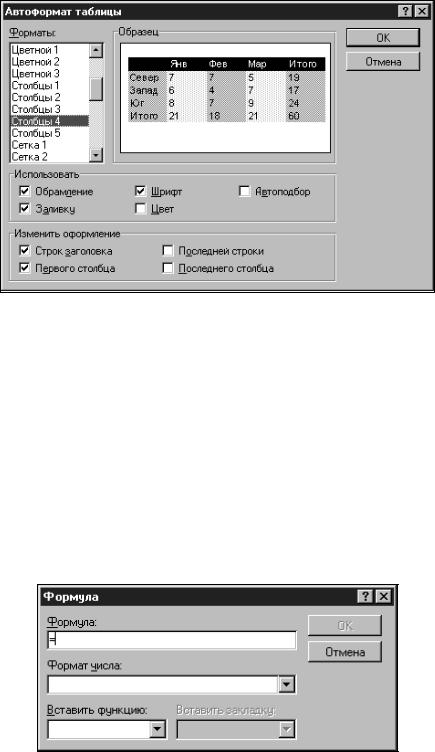
–автоматически с помощью команды «Таблица/Автоформат…» (рисунок 8).
Рисунок 7. Панель инструментов «Обрамление»
26
Рисунок 8. Диалоговое окно «Автоформат таблицы»
Данные в таблицу можно вставлять как вручную, так и автоматически, используя возможность вставки формул. Для создания формул используется адресация ячеек: адрес ячейки состоит из номера столбца (буква латинского алфавита) и номера ячейки (число) (рисунок 9).
А |
В |
С |
А1 |
В1 |
С1 |
А2 |
В2 |
С2 |
А3 |
В3 |
С3 |
Рисунок 9. Адресация ячеек в таблице
Чтобы вставить формулу, нужно поместить курсор в нужную ячейку и вызвать диалоговое окно «Формула» из меню «Таблица» (рисунок 10).
Рисунок 10
В строке «Формула» после знака равенства вводится нужное математическое выражение, в котором можно использовать как числа, так
и адреса ячеек.