Материал: 666_Katunin_Sony_Vegas_Pro_
Чтобы выбрать новую предустановку или отрегулировать настройки плагина, используйте нижнюю часть окна Video Media Generators.
Копирование созданного фрагмента
Можно копировать созданный фрагмент, используя команды Copy/Paste (Копировать/Вставить), перемещать фрагмент (с нажатой клавишей Ctrl), или перетаскивать созданные данные из окна Project Media на Timeline.
При дублировании фрагмента будет предложено два варианта:
Create a new copy of the source media: cоздать копию - новый фрагмент будет иметь те же настройки, что и исходный. Каждый фрагмент может редактироваться независимо.
Create a reference to the original media: cоздать ссылку - получим исходный фрагмент, дважды отображенный на Timeline. Любое изменение в любом из фрагментов затронет оба фрагмента.
Удаление созданного фрагмента
Для удаления созданного фрагмента данных из проекта выберите его и нажмите Delete.
Анимирование созданного фрагмента по ключевым точкам
Для создания анимированного эффекта, используйте специальную шкалу внизу окна настроек Video Media Generators, на которой устанавливайте в нужных местах ключевые точки.
При воспроизведении промежуточные кадры будут созданы в виде усредненных данных соседних кадров для создания плавного движения.
7.2.4. Композитинг и маски
Композитинг представляет собой процесс наложения видеодорожек друг на друга для создания в результате одной дорожки.
Вы можете использовать композитинг в сочетании с масками, закрывающими фрагменты видеокадра, либо ограничивающими влияние фильтра на этот кадр. Маски обычно основываются на сочетании светлых и темных областей в кадре, либо одном специфическом цвете, либо на альфа-канале.
На заголовке дорожки нажмите кнопку Parent Composite Mode или
Compositing Mode  и из меню выберите режим создания прозрачности видеодорожки для определения способа, с помощью которого такая прозрачность будет создаваться в кадре. Поскольку расположенные ниже видеодорожки видны в кадре сквозь видеодорожки, расположенные выше них, при выборе метода
171
наложения (Compositing Mode) видеодорожки, расположенной выше, вы и определите, насколько сильно расположенные под ней видеодорожки проявятся в кадре. Метод наложения самой нижней видеодорожки регулирует ее прозрачность по отношению к фону.
Прозрачность всех фрагментов на дорожке можно изменить регулятором Level (на заголовке дорожки) или с помощью огибающей уровня наложения, позволяющей изменять уровень прозрачности во времени.
Для изменения прозрачности отдельного фрагмента, используйте огибающую фрагмента.
Ведущие и ведомые видеодорожки
Для понимания наложения, масок, прозрачности и композитинга, важно усвоить отношения между ведущими и ведомыми видеодорожками. Условно говоря, ведущей видеодорожкой является самая верхняя из группы видеодорожек (зачастую, их всего две) и поведение ведомой видеодорожки (то есть, каким образом они компонуются в одно целое) определяется ведущей дорожкой.
Нажмите на кнопку Make Compositing Child  на ведущей (Parent) видеодорожке для создания ведомой (Child) дорожки.
Нажмите на кнопку Make Compositing Parent  на ведомой видео-
дорожке для создания ведущей видеодорожки.
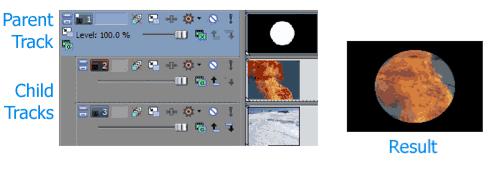
В первом примере вы видите три дорожки, на первой дорожке расположен фрагмент с маской. Круг в центре маски - прозрачен, сквозь него просматривается вторая дорожка. Третья видеодорожка также является ведомой, поэтому она отображается под второй видеодорожкой.
Рис. 7.11. Пример 1
Во втором примере третья дорожка тоже ведущая, поэтому она просматривается сквозь верхние две дорожки.
172
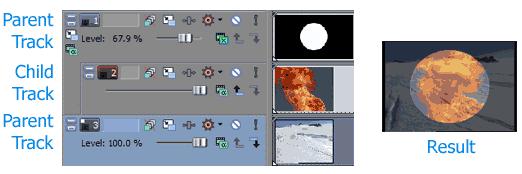
Рис. 7.12. Пример 2
Вы можете создавать сложный композитинг с помощью вложенных подчиненных (ведущая/ведомая) групп видеодорожек с общими ведущими или ведомыми дорожками на разных уровнях.
Когда вы работаете с несколькими уровнями ведущих и ведомых доро-
жек, нажатие кнопки Make Compositing Child  перемещает видеодорожку вниз на один уровень подчиненности, а нажатие кнопки Make Compositing
Parent  – на один уровень вверх.
Удерживайте клавишу Ctrl при нажатии на кнопку Make Compositing
Child  для перемещения видеодорожки и всех ее ведомых видеодорожек вниз на один уровень подчиненности.
Режимы композитинга и прозрачности
Кнопка Compositing Mode  определяет, каким образом генерируется прозрачность видеодорожки. Поскольку расположенные ниже видео отображаются в кадре сквозь видеодорожки, расположенные выше них, при выборе метода наложения видеодорожки, расположенной выше, вы и определите, насколько сильно расположенные под ней видеодорожки проявятся в кадре. Метод наложения самой нижней видеодорожки регулирует ее прозрачность по отношению к фону.
Чтобы выбрать необходимый режим композитинга, нажмите кнопку Compositing Mode и выберите необходимый режим из меню.
Следующие примеры демонстрируют, как каждый из режимов композитинга затрагивает две простые дорожки. На верхней дорожке расположен сгенерированный медиафрагмент с прозрачным краем, а на нижней дорожке - DV клип.
173
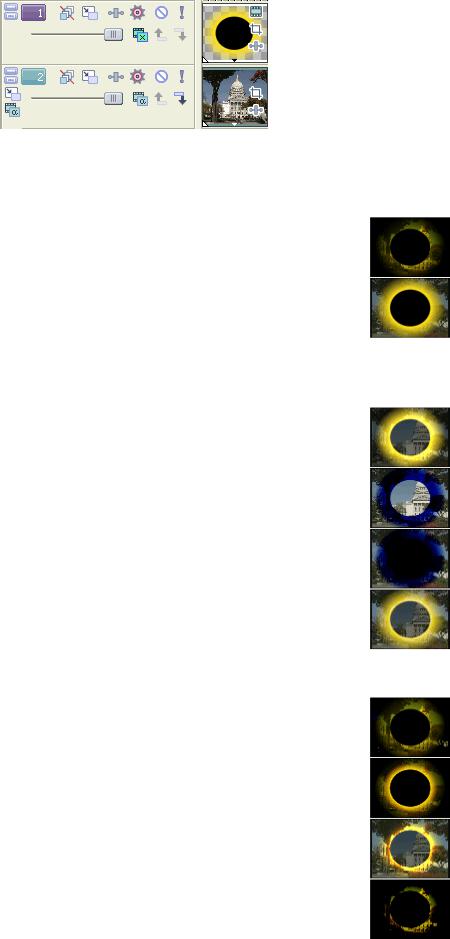
Рис. 7.13. Дорожки
Таблица 7.1. Описание режимов композитинга
Режим |
Описание |
Пример |
Multiply |
Смешивает цвета дорожек. |
|
(Mask) |
|
|
|
|
|
Source |
Для определения уровня прозрачности использует |
|
Alpha |
альфа-канал. |
|
|
Этот режим композитинга основан на характериках |
|
|
альфа-канала фрагмента или медиафайла. При отсут- |
|
|
ствии в медиафайле альфа-канала, режим Source |
|
|
Alpha не работает. |
|
Add |
Объединяет значения цветов в композитную группу. |
|
|
|
|
Subtract |
Вычитает оверлейные цветовые уровни из фона. |
|
|
|
|
Cut |
Выключает (прорезает) оверлейные цветовые уровни |
|
|
из фона. |
|
|
|
|
Screen |
Перемножает инвертированные оверлейные цветовые |
|
|
уровни с цветовыми уровнями фона. При этом овер- |
|
|
лейные цвета приглушаются, в результате чего ре- |
|
|
зультирующее изображение выглядит более светлым. |
|
|
Противоположен режиму Multiply. |
|
Overlay |
Увеличивает контраст темных цветов в режиме |
|
|
Multiply, и светлых цветов в режиме Screen. |
|
|
|
|
Hard |
Добавляют оверлейные цвета, как будто оверлей был |
|
Light |
освещен яркой, сфокусированной подсветкой. |
|
|
|
|
Dodge |
Яркость фона базируется на оверлейных цветовых |
|
|
уровнях. |
|
|
|
|
Burn |
Затемняет фон, базируясь на оверлейных цветовых |
|
|
уровнях. |
|
|
|
|
|
174 |
|

Darken |
Сравнивает оверлейный и фоновый пиксели, выбирая |
|
|
более низкое значение цветового уровня для каждого |
|
|
пикселя. |
|
Lighten |
Сравнивает оверлейный и фоновый пиксели, выбирая |
|
|
более высокое значение цветового уровня для каждого |
|
|
пикселя. |
|
Difference |
Сравнивает оверлейный и фоновый пиксели, вычитая |
|
|
более низкие цветовые уровни из более ярких цветов, |
|
|
чтобы создать новое значение цвета. |
|
Difference |
Преобразует цветовые уровни по параболическому за- |
|
Squared |
кону. Цветовые уровни слоев композитной группы |
|
|
вычитаются, а результат возводится в квадрат. |
|
|
Итоговое изображение будет иметь более плавное из- |
|
|
менение цвета в областях, близких к черному (RGB |
|
|
0,0,0), и более резкое – в областях, близких к белому |
|
|
(RGB 255 255 255). |
|
Перемещением регулятора Level на заголовке видеодорожки управляйте прозрачностью или смешением каждой дорожки. При крайнем левом положении регулятора видео 100 % прозрачно, в крайнем правом - 100 % непрозрачно. Можно дважды щелкнуть на значении процента, и ввести необходимое численное значение.
Применение «2 в 1» трансформирующих плагинов для пользовательского композитинга
Для создания индивидуальных наложений вы можете применять плагины.
Нажмите кнопку Parent Composite Mode или Compositing Mode -  и вы-
и вы-
берите из меню пункт Custom.
Встроенные плагины Displacement Map (карта смещения в 2D плоскости, по осям X и Y), Height Map (карта смещения по глубине, ось Z) и Bump Map (карта текстурирования/рельефа) помогут создать интересные светопреломляющие эффекты.
|
Таблица 7.2. Описание встроенных плагинов |
Плагин |
Описание |
Displacement |
Изображение на ведущей видеодорожке используется в каче- |
Map |
стве карты смещения ведомой видеодорожки по вертикальной |
|
и горизонтальной осям. |
|
Смещение по осям X и Y кодируется в цветовых каналах изоб- |
|
ражения независимо друг от друга. |
Height Map |
Изображение на ведущей видеодорожке используется в каче- |
|
стве карты смещения пикселей ведомой видеодорожки ближе к |
|
наблюдателю либо дальше от него. |
|
175 |