Материал: 669_Sedinin_V._I._Metody_avtomatizatsii_formirovanija_ (1)
3.1. Лабораторная работа №1
Знакомство с программой FD OnAir
1.Цель работы:
Ознакомление с интерфейсом программы FD OnAir и изучение принципов работы основных элементов управления.
2.Литература:
[8, c. 5–27].
3.Задание к работе в лаборатории:
3.1.Ознакомиться с программными пакетами Форвард и платой
FD322.
3.2.Изучить процесс запуска и предварительной настройки программы.
3.3.Освоить интерфейс программы FD OnAir.
4.Указание к работе в лаборатории:
4.1.Изучить раздел 2.3 главы «Обзор современных программных продуктов автоматизации эфира».
4.2.Освоить практический пример запуска и предварительной настройки программы.
4.3.Запустить программу FD OnAir.
4.4.На основе практического примера выполнить необходимые настройки интерфейса.
5.Практический пример по запуску и настройке интерфейса
Для работы с приложением FD OnAir необходимо будет провести предварительную настройку: выполнить настройку видео- и аудиовходов, выставить общие настройки интерфейса для удобной работы с приложением, провести конфигурацию видеоустройства, где нужно будет выбрать плату FD322 для корректной работы приложения, установить эфирное время и указать путь к файлам заставок и титровальных объектов.
5.1.Запуск интерфейса
16
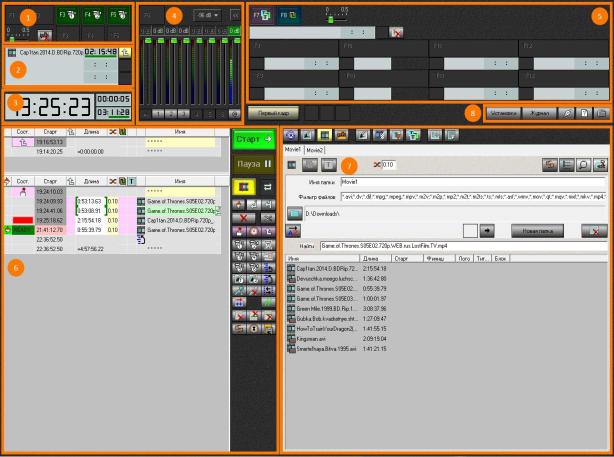
Рис. 3.1. Интерфейс программы FD OnAir
При открытии программы появляется основное рабочее окно (рис. 3.1), которое можно условно разделить на секции:
1.Управление фоном и заставками – эта секция предназначена для резкой установки одной из двух заранее подготовленных заставок (кн. F1, F2) и экстренного включения камер одного из шести возможных видеовходов.
2.Данная секция отображает, какой видеовход в данный момент вещается в эфир, параллельно отображается таймер обратного отсчета (для видеофайлов) или количества времени включения (для камеры).
3.Индикаторы времени – слева большими цифрами показано местное время; индикатор справа сверху маленькими цифрами отображает сколько времени уже длится проигрываемый блок; таймер под индикатором времени проигрывания блока показывает сколько времени осталось до окончания расписания.
4.Виртуальный микшер – с помощью него можно регулировать уровни громкости звука аудиовходов платы и выходной уровень громкости.
5.Управление титрами – позволяет управлять включением заранее подготовленных титров. Кнопка F7 позволяет наложить все имеющиеся титры; кнопка F8 отвечает за отображение логотипа.
6.Расписание – данная секция позволяет редактировать два активных окна расписания, которые можно переключать во время трансляции. Слева расположены два окна расписания, справа – команды для его редактирования.
17
7.Раздел Файловые страницы используется для поиска нужных файлов (видеофайлы, аудиофайлы, картинки, титры и т.п.) для вставки их в расписание.
8.Кнопка Установки необходима для конфигурации программы и оборудования; Журнал показывает лог с предыдущими действиями, проделанными в программе.
Раздел файловых страниц
В правом нижнем углу основного окна приложения (см. рис. 3.1 (7)) расположен раздел с набором файловых страниц (см. рис. 2.12). Страницы разбиты на группы, представленные в разделе 2.3.1.
Все страницы имеют вверху полосу со значками, обозначающие типы файлов, и следующими кнопками:
 Обновить – обновляет содержимое страницы;
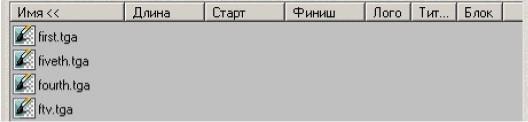
 Способ показа – вызывает меню для выбора режима показа с опциями: большие иконки, малые иконки, список и свойства. Эти кнопки дублируются командами локального меню, вызываемого щелчком правой кнопки мыши в поле страницы. Команда Свойства открывает на странице колонки с дополнительной информацией о файле (рис. 3.2): Имя, Длина, Старт, Финиш, Лого, Титры, Блок. Щелчок кнопки мыши по заголовку выбранной колонки позволяет отсортировать файлы по выбранному параметру.
Рис. 3.2. Список файлов с сортировкой по имени
 Найти – открывает и закрывает текстовое поле для быстрого поиска файлов на файловых страницах;
 Свойства папки – открывает/закрывает панель редактирования страницы (см. рис. 3.3). Страницы Картинки и Фильмы содержат две до-
полнительные кнопки Поведение логотипа и Разрешение титров, которые определяют поведение логотипа и титров. Щелчок правой кнопкой мыши по любой кнопке открывает меню с командами ее состояния:
Не задано – состояние логотипа/титров не задано, кнопки имеют
вид  ;
18
Включить логотип/Разрешить титры – логотип включен, вид
кнопки  ; титры разрешены – кнопка
 ;Выключить логотип/Запретить титры – логотип выключен,
кнопка имеет вид  ; титры запрещены – кнопка
 .
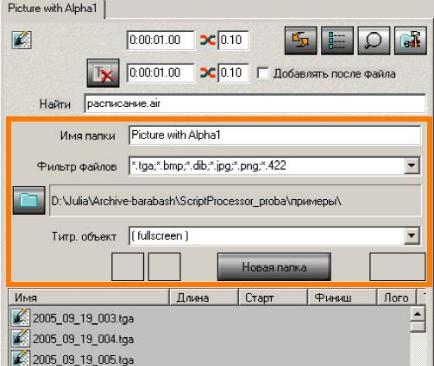
Рис. 3.3. Панель редактирования страницы
Панель редактирования файловой страницы (рис. 3.3) открывается нажатием на кнопку Свойства папки и содержит редактируемое поле Имя папки. В этом поле странице присваивается имя, которое затем отображается в ее заголовке.
В поле Фильтр файлов перечисляются допустимые расширения файлов текущего типа. Справа от кнопки Задать каталог отображается полный путь к файлам текущей страницы.
Кнопки Сместить влево/Сместить вправо изменяют позицию закладки текущей страницы.
Нажатие на кнопку Новая папка добавляет новую страницу с теми же параметрами, что и текущая.
Кнопка Удалить папку удаляет текущую страницу.
5.2. Настройка программы Для настройки программы необходимо нажать на кнопку Установки,
расположенную на главном рабочем окне программы (см. рис. 3.1 (8)). Далее появится окно со всеми настройками программы и вещания (см. рис. 3.4), разделенное отдельными вкладками.
19
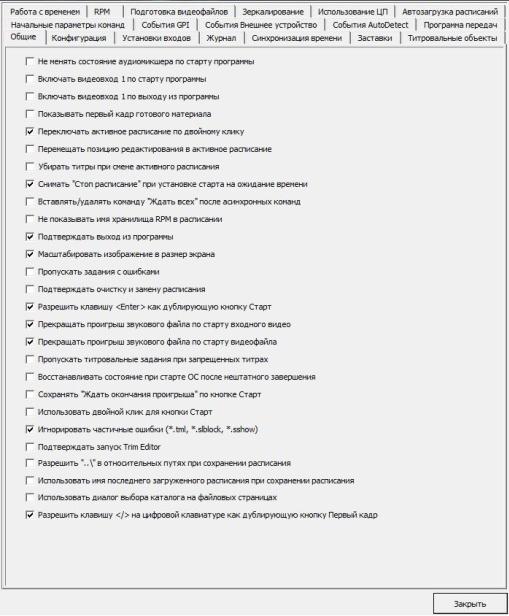
Сначала будет открыта вкладка Общие – здесь в основном проводится настройка интерфейса программы, впрочем, названия параметров говорят сами за себя.
Далее необходимо выбрать вкладку Конфигурация для выбора устройства вывода изображения. В качестве данного устройства нужно выбрать плату FD322 либо устройство для предпросмотра в отдельном окне дополнительного приложения SL TitlePreview. Для работы в режиме предпросмотра перед запуском FD OnAir необходимо запустить приложения SL TitlePreview и в качестве видеоустройства выбрать «Видеопроцессор 1».
Если имеются устройства видеозахвата и микрофон, то необходимо выбрать их во вкладке Установка входов.
Настройка часов производится во вкладке Синхронизация времени. После настройки приложения можно приступать к составлению расписа-
ния программы выхода телепередач и запуск в эфир.
Рис. 3.4. Окно «Установки»
20