Материал: Metodicheskie_ukazania_k_Laboratornym_rabotam_ALTIUM_DESIGNER
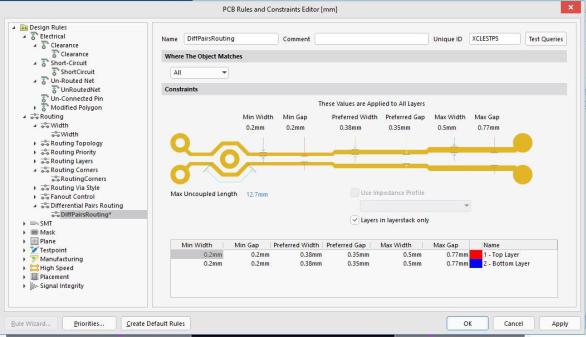
импедансом 100 Ом будет довольно большой. Задайте в учебных целях
следующие параметры: в узких местах ширина проводников и зазор равна 0,2 мм,
стандартные размеры – 0,38 и 0,35 мм соответственно, а в широких местах – 0,5 и 0,77
мм.
Рис.4.5.
В окне Design\Rules\Manufacturing задайте ограничения на диаметр отверстий
(от 0,3 до 4,5 мм) и расстояние между ними (оно должно быть не менее половины толщины печатной платы).
9. Произведите настройку парных слоёв. Для некоторых такая настройка уже сделана изначально, но для новых нестандартных слоёв её необходимо сделать
вручную, причём обязательно до начала размещения элементов. Дело в том, что в
графике библиотечных элементов присутствуют элементы, расположенные
на конкретных слоях, например, для планарного элемента вся графика рисуется в слоях Top, Top Overlay, Top Mask. При перемещении элемента с верхнего слоя на нижний, графика из этих слоёв автоматически переносится (и зеркально отображается) на нижние слои Bottom, Bottom Overlay, Bottom Mask. Для создания сборочных чертежей изделия в библиотечный элемент, как правило, вводят дополнительные слои с графикой для них. Для этих слоев необходимо указать,
51
скакого слоя и на какой слой переносить графику в случае перемещения элемента
содной стороны платы на другую.
Находясь на рабочем поле в топологическом редакторе, горячей клавишей L
вызовите окно редактирования слоёв. Выбрав слой Mechanical 1, нажмите правую кнопку мыши и выберите опцию Add Component Layer Pair. Объедините слои
Mechanical 1 и Mechanical 2, а также Mechanical 3 и Mechanical 4.
Начиная с версии 19 и выше в САПР Altium Designer появилась возможность переименовывать слои Mechanical в удобные и понятные пользователю имена, но единого стандарта названий слоёв пока не существует (зато существует множество библиотек элементов, созданных в более ранних версиях программы). По этой причине рекомендуется переименовывать слои на самом последнем этапе работы с проектом платы, когда остаётся лишь выпустить конструкторскую документацию.
Остальные настройки слоев пока задавать не обязательно.
10. Загрузите элементы схемы в файл печатной платы, выполнив команду
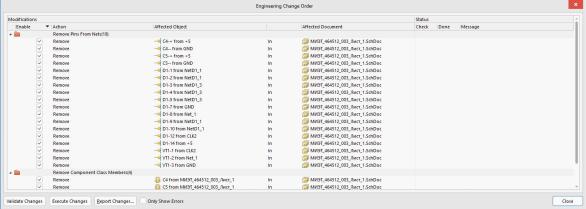
Design\Import Schematic from*PrjPcb (где * – название вашего файла). Откроется окно со списком операций, которые необходимо проверить и выполнить,
последовательно нажав на кнопки Validate Changes и Execute Changes (рис.4.6).
Рис.4.6.
В случае успешного выполнения процедуры рядом с контуром платы появятся элементы электрической схемы и линии связи между ними (рис.4.7). Элементы каждого листа схемы будут расположены внутри цветного прямоугольника,
«комнаты», с наименованием листа. В вашем случае эти «комнаты» можно сразу удалить. Для сложных многолистовых схем разделение элементов по «комнатам»
52
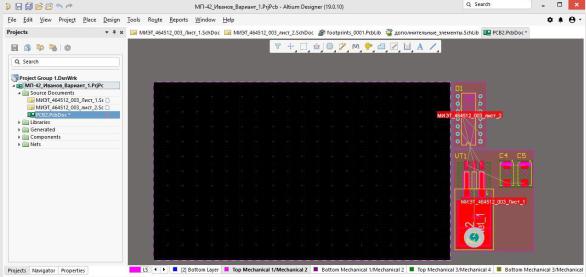
очень удобно для дальнейшего размещения элементов на плате. Можно также самостоятельно объединять группы элементов в «комнаты», как в схемотехническом редакторе, так и в топологическом.
Рис.4.7.
11. Сохраните результаты работы на диске, покажите преподавателю и ответьте на контрольные вопросы.
Контрольные вопросы
1.Что такое «стек печатной платы», какие параметры можно задавать при редактировании стека?
2.Какие группы слоёв платы поддерживает САПР Altium Designer 19?
3.Какие слои платы в САПР Altium Designer 19 предопределены как «парные»,
как добавить в список собственный набор парных слоёв?
4.Как создать в топологическом редакторе контур печатной платы?
5.Какие типы печатных плат можно проектировать в САПР Altium Designer 19?
6.Какие применяются типы отверстий в печатных платах, как они описываются
вСАПР Altium Designer 19?
7.Как задаются конструкторско-технологические ограничения на проектирование?
53
8.Как загрузить данные электрической схемы в топологический файл?
9.Что такое «комнаты», с какой целью они используются, какие «комнаты»
создаются автоматически?
10. Что такое «заготовка» печатной платы?
54
Лабораторная работа № 5 Размещение элементов на печатной плате
Цель работы: приобретение навыков размещения элементов на печатной плате в
топологическом редакторе. |
|
Продолжительность работы: 4 часа. |
|
Задание: оптимальным способом разместить элементы на печатной плате |
с |
учетом конструкторских, технологических и электротехнических ограничений. |
|
Ожидаемый результат: печатная плата с размещенными на ней элементами |
в |
соответствии с заданными ограничениями.
Защита работы: предъявить на экране компьютера топологию платы, ответить на контрольные вопросы.
Теоретические сведения
Вбольшинстве случаев на печатную плату помимо элементов, присутствующих
вэлектрической схеме, устанавливаются и другие элементы, на ней не отражаемые.
Это могут быть: крепёжные отверстия платы, радиаторы элементов, держатели,
экраны, крепёжные планки, наклейки и др. Некоторые из этих элементов могут существовать как библиотечные элементы, некоторые требуется создавать на плате непосредственно в процессе проектирования.
При создании крепёжных отверстий необходимо понимать, что. Как правило,
печатная плата ложится на опору и закрепляется винтами или зажимами. Все внешние детали и сама плата изготавливаются с определённой точностью, а значит, всегда будут отклонения реальных размеров от желаемых. По этой причине при проектировании платы необходимо задавать размеры отверстий с учётом точности изготовления. При этом размещённые на плате элементы не должны препятствовать сборке и находиться в зоне, где могут быть повреждены монтажным инструментом.
Если крепёжные детали являются электропроводящими, то и контактные площадки,
и проводники печатной платы не должны находиться в непосредственной близости от
55