Материал: Metodicheskie_ukazania_k_Laboratornym_rabotam_ALTIUM_DESIGNER
простой схемы сцепления листов, в системе существует возможность построения иерархических схем, однако в рамках данного лабораторного практикума они не изучаются.
Лабораторное задание
1. Откройте свой проект, сохраненный в лабораторной работе № 2. Добавьте в
него новый файл электрической схемы, присвойте ему имя и сохраните на диске. Имя
рекомендуется присваивать аналогичное файлу первого листа с добавлением |
в |
конце номера листа. Подключите форматку схемы, как вы делали это |
в |
лабораторной работе № 1. На этот раз штамп на ней должен соответствовать второму и последующим листам схемы. Заполните штамп, установите шаг сетки равным 2,50
мм.
2. Изобразите на листе недостающую часть схемы. Для объединения цепей, переходящих с одного листа схемы на другой, подключите к ним на обоих листах коннекторы (команда Off Sheet Connector). В процессе установки нажатие клавиши
Tab вызывает окно параметров, где можно задать имя цепи и направление коннектора.
Коннекторы должны находиться на краях листа, устанавливать их в середине
схемы не разрешают отечественные стандарты. После установки коннекторов схема будет выглядеть так, как показано на рис.3.1. Особенность коннекторов в том, что через их имена можно объединить цепи с разными именами на разных листах (здесь коннектор CLK объединил цепи CLK1 и CLK2).
САПР Altium Designer 19 автоматически проверяет, чтобы цепи, «ушедшие» с листа через коннектор, обязательно появлялись на другом листе. Такое обозначение переходящих цепей противоречит ЕСКД, поэтому редко применяется на практике. В соответствии с ГОСТ 2.702-2011 цепи, обрываемые в пределах листа, изображаются стрелкой с указанием их имён, а цепи, переходящие на другой лист, обрываются на
краю листа без стрелки, около них указываются их имена |
и перечисляются |
листы, на которые эти цепи «уходят» (рис.3.2). |
|
41
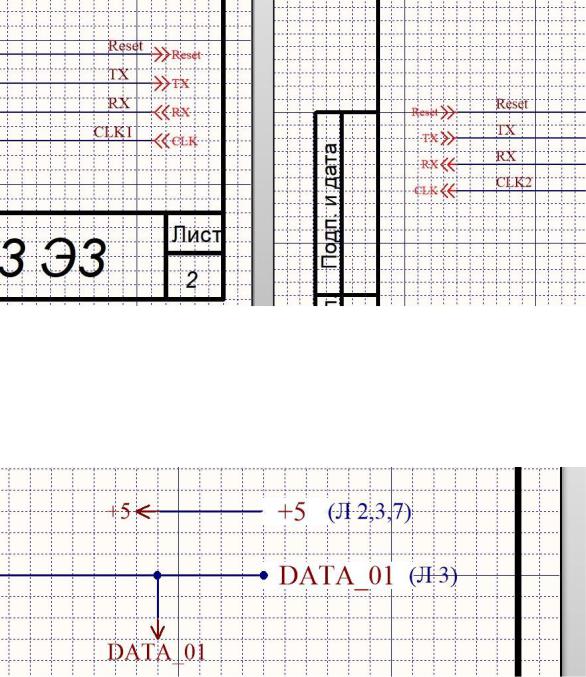
Рис.3.1.
Для этого обрывы цепей на листе формируются из указателя подключения питания (стиль – Arrow GOST) а переходы на другой лист – с помощью установки порта (Port), у которого выбирается белый цвет контура и заливки. Номера листов указываются вручную в виде обычного текста.
Рис.3.2.
3. Когда схема устройства будет полностью нарисована, назначьте параметры некоторым цепям или элементам с тем, чтобы эти параметры были учтены при размещении элементов и трассировке соединений (меню Place\Directives или с помощью соответствующих иконок). Для создания дифференциальной пары необходимо выполнить два условия. Первое условие: присвоить цепям одинаковые
42
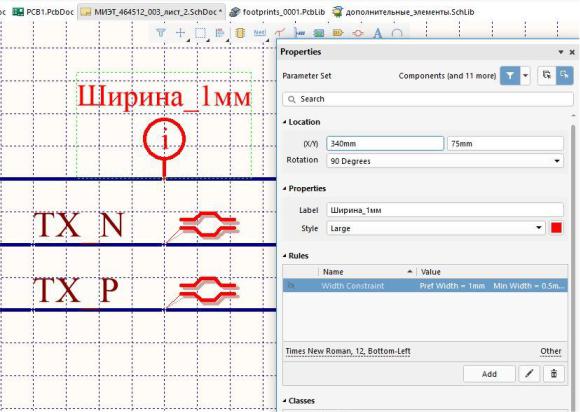
имена, различающиеся только двумя последними символами, одна цепь должна иметь окончание «_P», другая – «_N». Второе условие: обе цепи должны быть помечены специальной меткой, устанавливаемой командой Place\Directives\Differential Pairs.
Дифференциальная пара должна иметь определённое значение параметра – дифференциальное волновое сопротивление. Это значение зависит от конструкции и топологии проводников. Есть два варианта определения параметров: либо задать параметры конструкции уже на этапе создания электрической схемы, что обеспечит заданное волновое сопротивление, либо задать конечный параметр, например, 100
Ом, и «оставить» определение топологических параметров конструктору, который будет заниматься топологией конкретной печатной платы.
Рис.3.3.
С помощью директивы Parameter Set можно задавать необходимые параметры трассировки для конкретной цепи: ширину проводника; зазор от других цепей; слой,
в котором нужно вести трассировку и т.д. (рис.3.3). Рекомендуется такому набору давать соответствующее название. Директивы по умолчанию высвечиваются красным
43
цветом и хорошо заметны на экране. При печати схемы в виде конструкторского документа эти директивы можно не выводить, но всегда нужно помнить, что бумажный вариант электрической схемы должен однозначно соответствовать электронному варианту, значит, на схеме должны быть отражены графическим способом все требования, которые были заданы электронным способом (в
соответствии с ЕСКД).
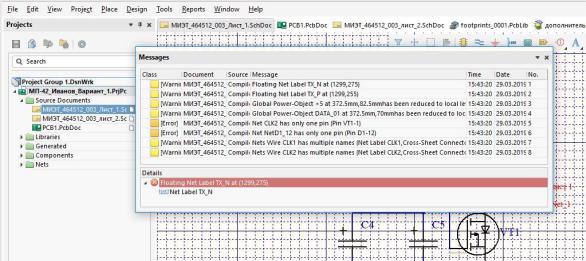
4. Проверьте, не допущено ли в схеме ошибок с точки зрения системы. Запустите процедуру Project\Compile PCB Project... (рис.3.4). Если ошибки не были обнаружены, то никаких уведомлений не появится; если ошибки обнаружены, то открывается окно с их перечнем.
Рис.3.4.
В зависимости от того, насколько серьезны ошибки, они окрашены в разный
цвет: жёлтый, оранжевый, красный. Строгость проверок задаётся таблицей и
специальной матрицей в первых двух вкладках раздела Project\Project Options.
Процедура компиляции обязательна, без её прохождения передача данных в
топологический редактор невозможна.
По окончании работы предъявите преподавателю электрическую схему устройства на двух листах, оформленную в соответствии с требованиями ЕСКД,
докажите, что компиляция прошла успешно, покажите преподавателю библиотеку элементов, входящих в схему. Ответьте на контрольные вопросы.
44
Контрольные вопросы
1. Каким образом в САПР Altium Designer 19 создаются электрические схемы,
не помещающиеся на лист стандартного формата?
2.Какие виды электрических схем используются в САПР Altium Designer 19?
3.Дайте определение термину Port, Off Sheet Connector.
4.Перечислите особенности использования команд Port, Off Sheet Connector
для представления схем в соответствии с требованиями ЕСКД.
5.Как создаются дифференциальные цепи?
6.Как присвоить параметры электрической цепи?
7.Можно ли присваивать одной цепи несколько параметров? Можно ли нескольким цепям присваивать один и тот же параметр?
8.Что такое классы цепей, как они создаются?
9.Что такое компиляция проекта, зачем она нужна, как осуществляется?
10.Могут ли многолистовые схемы иметь разный формат листа, разный децимальный номер, разное наименование файла?
45