Материал: Metodicheskie_ukazania_k_Laboratornym_rabotam_ALTIUM_DESIGNER
правила работы в различных редакторах системы на лекциях не обсуждаются
и изучаются непосредственно в процессе выполнения лабораторных работ.
Пошаговая инструкция, достаточная для выполнения той или иной операции, даётся в каждой лабораторной работе. Библиографический список и указанные в нём интернет-ресурсы помогут самостоятельно изучить все нерассмотренные в учебном курсе возможности САПР Altium Designer 19. Этим настоящее учебное пособие выгодно выделяется среди выпущенных ранее пособий и методологических указаний по работе с САПР Altium Designer.
6
Лабораторная работа № 1 Создание электрической схемы
Цель работы: знакомство с САПР Altium Designer 19. Приобретение навыков создания проектов в системе и разработки электрических схем.
Продолжительность работы: 4 часа.
Задание: создать в соответствии с вариантом задания электрическую схему
устройства.
Ожидаемый результат: схема устройства, созданная в схемотехническом редакторе, удовлетворяющая требованиям стандартов ЕСКД (Единая Система Конструкторской Документации)
Защита работы: предъявить на экране компьютера схему изделия, ответить на контрольные вопросы.
Теоретические сведения
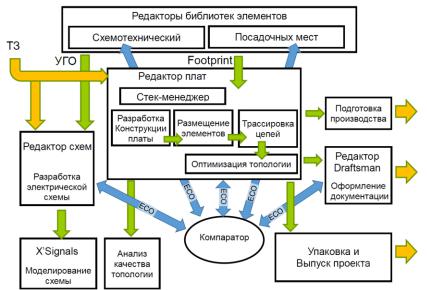
САПР Altium Designer 19 – система, позволяющая осуществлять все необходимые работы по проектированию платы, начиная от разработки электрических схем и заканчивая подготовкой управляющих программ, обязательных для изготовления и сборки печатных плат. На рис.1.1 представлена структура САПР
Altium Designer 19.
Рис.1.1.
7
Как правило, процесс проектирования печатной платы в САПР происходит в
следующем порядке: получив техническое задание (см. Приложение 1) разработчик сначала создаёт новый проект в системе, в котором будут накапливаться все результаты работы по созданию данной печатной платы.
Для справки. Файлы одного проекта в Altium Designer могут храниться в разных папках компьютера, для системы это непринципиально. Однако процесс переноса проекта с одного компьютера на другой будет проще, если все его файлы будут сохраняться в одной директории.
Можно, конечно, работать, не создавая проект, просто указать отдельные файлы схем, топологий, чертежей, программ и библиотечных элементов, но это ведёт ко множеству ненужных ошибок, которые могут очень дорого обойтись разработчику.
После создания проекта разработчик начинает проектировать электрическую схему устройства. Схема создаётся из элементов (транзисторов, резисторов,
микросхем), изображённых в виде условных графических обозначений (УГО) и
электрических связей между ними. Элементы, изображаемые на схеме в виде УГО,
создаются заранее и помещаются в библиотеки элементов. Эти библиотеки помимо УГО элемента могут также содержать информацию о его топологии на печатной плате
(Footprint), его размерах (3D-модель), электрических свойствах (SPICE-, IBIS-модели)
и о других параметрах, например, о наименовании производителя, артикуле, массе,
обозначении в конструкторской документации.
Схема одного устройства может быть изображена на одном или нескольких листах и может быть иерархической. Она должна правильно отображать все связи электрических компонентов между собой, причём важно, чтобы это отображение правильно понималось как компьютером, так и человеком, читающим бумажную копию схемы.
Правила оформления электрических схем, форма и размеры элементов, толщина линий, обозначения элементов, размер текста – все это регулируется множеством стандартов. Отечественные стандарты по оформлению электрических схем относятся к разделу ЕСКД (Единая система конструкторской документации) и относятся к классу ГОСТ 2.7хх. Основополагающие документы: ГОСТ 2.701-2008 Схемы. Виды и типы. Общие требования к выполнению и ГОСТ 2.702-2011 Правила выполнения
8
электрических схем. В зарубежных стандартах изображение УГО существенным образом отличается от российского. Современные САПР, в том числе и Altium Designer 19, позволяют использовать библиотеки с любыми изображениями УГО, в
том числе с элементами, совмещёнными из разных стандартов.
Если необходимые для схемы элементы отсутствуют в имеющихся библиотеках,
то разработчик ищет их в других или создаёт сам и добавляет в библиотеки собственные новые элементы.
Для справки. Наиболее известные иностранные стандарты оформления схем:
IEC 60617 (also known as British Standard BS 3939);
ANSI Y32.2-1975 (also known as IEEE Std 315-1975 or CSA Z99-1975);
IEEE Std 91/91a: graphic symbols for logic functions (used in digital electronics). It is referenced in ANSI Y32.2/IEEE Std 315;
Australian Standard AS 1102. (based on a slightly modified version of IEC 60617, Withdrawn without replacement with a recommendation to use IEC 60617).
После того, как электрическая схема создана, она проверяется на правильность соединений (электрический контроль) и функционирование (моделирование или симуляция).
Далее разработчик приступает к проектированию самой печатной платы. Сначала в топологическом редакторе изображается контур платы и описываются все её технологические и конструктивные особенности, затем в полученную заготовку транслируется так называемый список цепей – информация об элементах схемы и их электрических связях, взятая из схемотехнического редактора.
Как только информация о схеме появляется в топологическом редакторе, можно начинать размещать элементы на печатной плате и трассировать проводники,
реализующие электрические связи. Трассировку можно проводить как вручную с разной долей интерактивности (т.е. с помощью компьютера), так и автоматически.
Можно совмещать эти процессы, выполняя часть работы одним способом, часть другим. По окончании трассировки и размещения осуществляется оптимизация топологии для улучшения параметров изделия и повышения технологичности изготовления и сборки платы.
9
После того, как плата спроектирована, остаётся лишь сгенерировать управляющие программы для её изготовления и автоматизированной установки на неё элементов, а также оформить комплект конструкторской документации на плату.
Лабораторное задание
1.Войдите в систему под своим именем. У каждого обучающегося должен быть свой логин (он написан на вашем пропуске в университет) и пароль к нему.
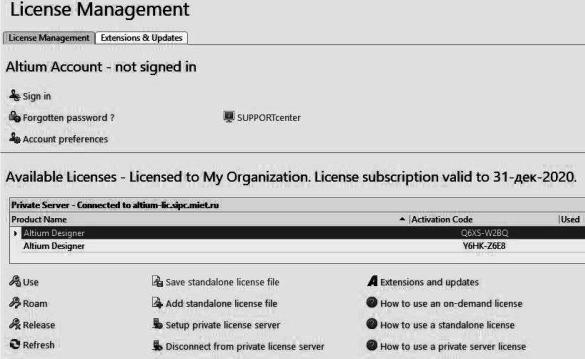
2.Загрузите САПР Altium Designer 19. После загрузки система направит вас к серверу лицензий (рис.1.2).
Рис.1.2.
Займите одну из свободных лицензий, дважды нажав на одну из строк списка свободных лицензий в окне Available Licensies или нажав однократно на кнопку Use.
Внимание! Лицензия, установленная на ваших компьютерах – академическая,
она предназначена для использования в учебном процессе. Применение Altium Designer 19 в классе с коммерческой целью запрещено.
3. Создайте свой собственный новый проект, выполнив команду File\New\Project
10