Материал: Metodicheskie_ukazania_k_Laboratornym_rabotam_ALTIUM_DESIGNER
В окне Alpha Numeric Suffix должно значится Numeric, separated by dot. Такая настройка обеспечит позиционное обозначение частей одного элемента через точку,
как этого требует ЕСКД. В окне Pin Direction снимите галочку – это отключит автоматическое отображение функции вывода и позволит присвоить выводам их функциональное назначение, не изменяя их графику, в соответствии с ЕСКД.
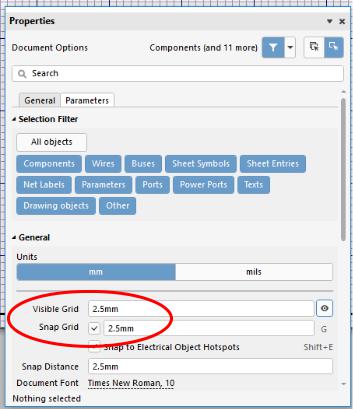
Установите шаг сетки, нажав в правом нижнем углу экрана кнопку Panels и
выбрав меню Properties. В открывшемся окне установите Snap Grid 2.5 mm, Visible Grid 2.5 mm. Здесь можно перейти в метрическую систему, если это необходимо
(рис.1.10).
Рис.1.10.
В процесс работы схемотехнического редактора в левом нижнем углу экрана отображается текущий шаг сетки. Набор допустимых сеток задаётся в настройках редактора (команда Tools\Preferences\Schematic\Grids), а переключение шага осуществляется горячей клавишей G (рис.1.11).
16
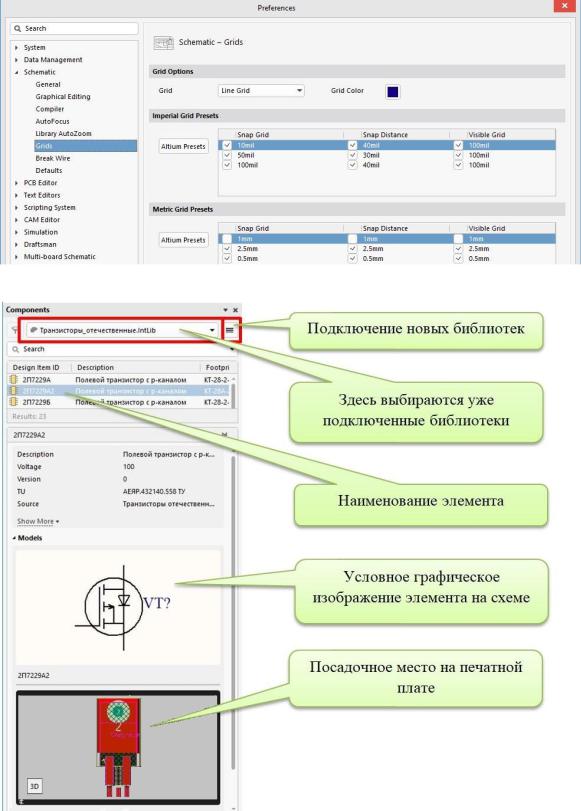
Рис.1.11.
Рис.1.12.
17
8. Теперь, когда редактор готов к работе, подключите готовые библиотеки элементов, из которых вы будете строить схему. Кнопкой Panels в нижнем правом углу экрана откройте окно Components. Если какие-то библиотеки уже подключены,
то их содержимое будет показано в этом окне (рис.1.12).
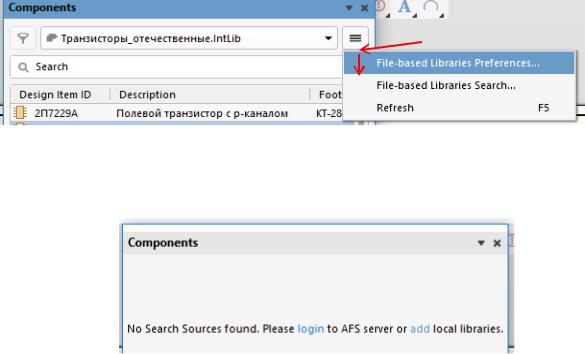
Для подключения новых библиотек щелкните на значок в правом верхнем углу окна и выберите команду File-based Libraries Preferences... (рис.1.13).
Рис.1.13.
Если подключенных библиотек нет, то окно компонентов будет выглядеть так,
как показано на рис.1.14.
Рис.1.14.
В этом случае необходимо нажать на add, в результате откроется окно подключения библиотек. Узнайте у преподавателя, откуда загрузить необходимые библиотеки, и подключите их кнопкой Install.
9. Можете приступить к непосредственной работе по созданию схемы. В
верхней части экрана редактора имеются пиктограммы основных инструментов создания схемы. Если у пиктограммы есть черный уголок, то с помощью по правой кнопки мыши можно открыть дополнительные пиктограммы. Все эти команды можно также вызвать из главного меню Place (рис.1.15).
18
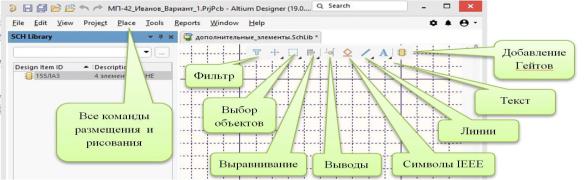
Рис.1.15.
Прежде чем создавать свою электрическую схему, изучите особенности навигации в редакторе. Есть несколько удобных команд перемещения (табл. 1.1).
Таблица 1.1.
Перемещение вверх\вниз |
Вращение среднего колёсика мыши |
|
|
Перемещение вправо\влево |
Вращение среднего колёсика мыши с |
|
нажатой клавишей Shift |
Масштаб |
Перемещение мыши с нажатой клавишей |
|
Ctrl |
Выделение области |
Движение мыши с нажатой левой |
|
клавишей: |
|
слева направо (синий контур) – |
|
выделяется только то, что полностью |
|
вошло в контур; |
|
справа налево (зеленый контур) – |
|
выделяется всё, что касается контура |
Поворот элемента |
Нажатие на клавишу Пробел во время |
|
движения элемента |
|
|
Изменить параметры |
Нажатие клавиши Tab во время движения |
элемента |
элемента |
|
|
Копирование элемента |
Предварительное нажатие клавиши Shift |
|
перемещает копию элемента, оставляя сам |
|
элемент на месте |
|
|
10. При создании схемы необходимо соблюдать определённый порядок
действий, представленный ниже.
19
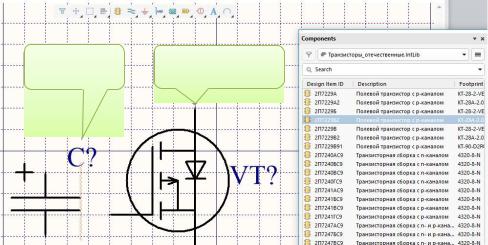
Установите элементы из библиотек, перечень доступных элементов приведён
вПриложении 2. Позиционные обозначения не присваивайте и следите, чтобы активные окончания выводов попадали в узлы сетки с шагом 2,50 мм.
Позиционное |
Активное |
обозначение |
окончание вывода |
Рис.1.16.
Пояснения. Знак вопроса в позиционном обозначении элемента означает неопределённое число и в дальнейшем будет автоматически меняться на порядковый номер элемента (рис.1.16). Волнистая розовая линия, изображённая на экране возле элемента, сигнализирует о наличии ошибки. В данном случае система обнаружила несколько элементов с одинаковым позиционным обозначением (С?). После автоматической перенумерации эта ошибка исчезнет.
Установите порты питания и порты обрываемых на схеме связей, щёлкнув на пиктограмму Порты питания. Нажав клавишу Tab, настройте стиль портов питания
(GOST Arrow для цепи питания, GOST Bar для земляной цепи) и задайте имя подключаемой цепи. После закрытия окна параметров, нажмите кнопку на
Продолжить работу, появившуюся на рабочем поле схемы (рис.1.17).
Создайте электрические соединения. С помощью команды Place\Wire или пиктограммы перейдите в режим рисования связей. Нажатие клавиши Esc в момент прокладки связи прекращает этот процесс, вторичное нажатие клавиши приводит к выходу из режима рисования связей. Активные окончания неподключённых выводов обозначаются красным косым крестом. Как только вывод подключается,
крест исчезает. При создании электрической схемы необходимо следить, чтобы
20