Материал: Metodicheskie_ukazania_k_Laboratornym_rabotam_ALTIUM_DESIGNER
Create
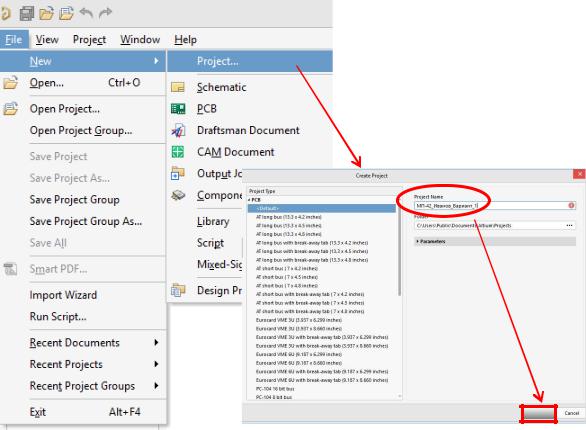
Рис.1.3.
Выберите тип заготовки Default, присвойте имя проекту и нажмите на кнопку
Create (рис.1.3).
Пояснения. В системе уже существует множество заготовок электрических схем и топологий, облегчающих работу со стандартизованными изделиями, но вам необходимо выбрать тип заготовки Default, т.е. пустой проект без заготовок.
Рекомендации. Задавая имена файлов, избегайте использования пробелов и спецзнаков. В одном случае система сможет воспринять их правильно, но, например,
при передаче данных в какие-то другие системы могут возникнуть неожиданные проблемы. При выполнении лабораторных работ рекомендуется называть проект так:
Группа_Фамилия_Вариант.PCBPrj. В окне проектов в этом случае вы увидите
следующую строчку (рис.1.4).
11
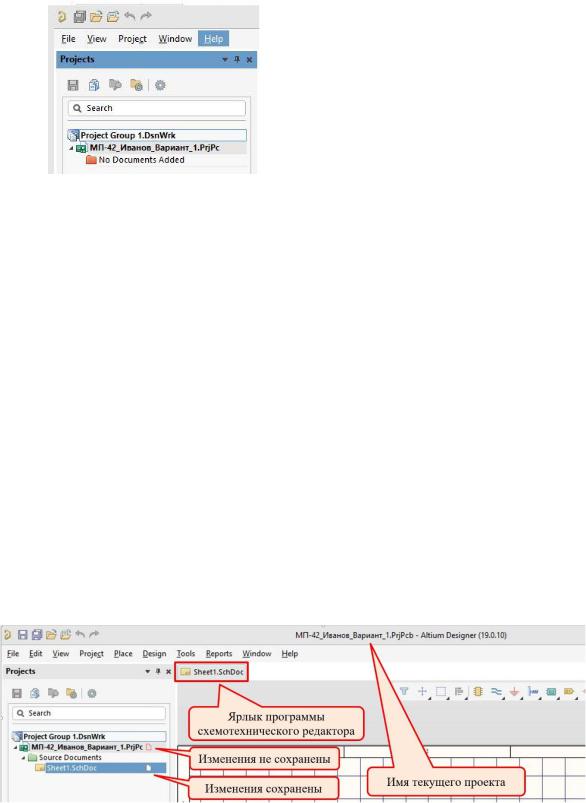
Рис.1.4.
Сохраните проект на диске командой Save\Project as… .
Если вы работаете в компьютерном классе университета, то необходимо учесть некоторые особенности организации работы. На диск С: вашего компьютера запись пользователям запрещена; на диск D: запись разрешена, но нужно помнить, что любой пользователь имеет возможность стереть ваши данные. К тому же запрет записи на диск С: не позволит вам сохранить настройки программы Altium Designer. Для сохранения настроек, конфигурации с ними нужно записать в другом месте, и
вдальнейшем подгружать после каждого запуска программы.
4.Начните наполнять проект задачами после его создания. Сначала разработайте электрическую схему будущего устройства, нажав левой кнопкой мыши на надпись
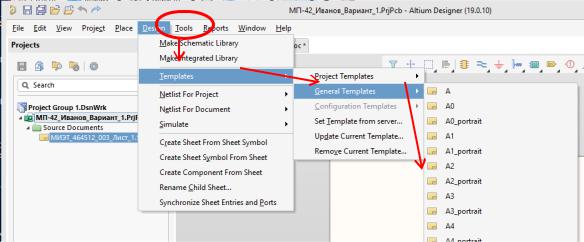
No Document Added на панели проектов и выполнив команду File\New\Schematic,
которая открывает новый файл с именем Sheet1.SchDoc и запускает схемотехнический редактор. Правее названия проекта появится красный квадратик,
информирующий нас о том, что его состояние изменилось, но файл еще не сохранён
(рис.1.5).
Рис.1.5.
12
Присвойте файлу схемы понятное для всех название.
Рекомендация. Назовите файлы схемы наиболее близко к требованиям ЕСКД по децимальному номеру, это поможет вам в работе на больших предприятиях. Избегайте пробелов и спецзнаков в наименовании, оптимальным вариантом будет отсутствие в нём кириллицы. Для лабораторных работ название файла должно соответствовать варианту схемы (см. Приложение 1), например, МИЭТ_464512_003_Э3_Лист_1.SchDoc. Решите, где вы будете сохранять свой проект, так как туда же вы будете «подгружать» последующие файлы и, нажав на имя уже созданного файла, выполните команду Save as.
5. Перейдите в схемотехнический редактор, нажав левой кнопкой мыши в любой
точке на поле схемы. При этом активируются определённые горячие клавиши, они
различаются для разных режимов работы и автоматически переключаются, если
режим меняется. Сначала выберите форматку, на которой будет выполняться
электрическая схема, выполнив команду Design\Templates\Choose Another file…,
затем загрузите форматку А2 или А3 из указанной преподавателем директории
(рис.1.6).
Рис.1.6.
Перед загрузкой файла появится следующий запрос.
Выберите те опции, которые отмечены на рисунке 1.7, однако если у вас открыт
только один файл, то любой ответ на запрос будет правильным.
13
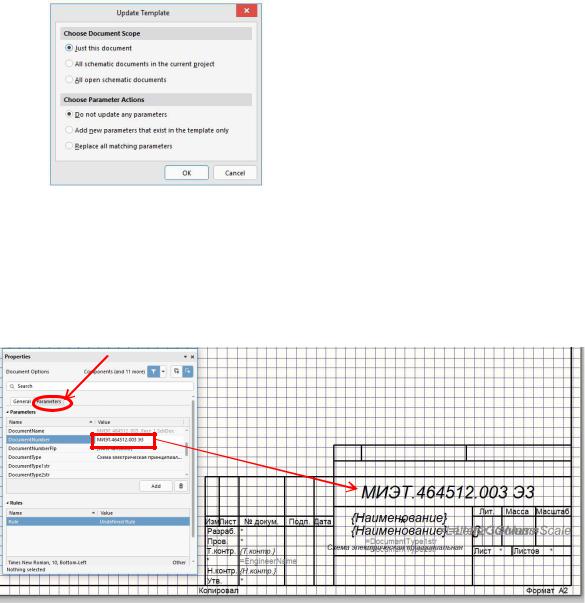
Рис.1.7
6. Заполните штамп в форматке. Для этого откройте окно редактирования параметров, нажав на кнопку Panels в правом нижнем углу экрана и выбрав из списка меню Properties. В открывшемся окне отредактируйте значения всех необходимых параметров (рис.1.8).
Рис.1.8.
7. Форматка готова, теперь настройте редактор. В схемотехническом редакторе существует множество настроек, позволяющих индивидуально подстроить редактор под пользователя. Однако есть две принципиально важные настройки, которые необходимо обязательно проверить или установить ещё до начала работы со схемой.
1. Система измерения – метрическая – мм (mm) или дюймовая (mils).
Необходимо выбрать метрическую.
2. Шаг сетки необходимо установить 2,50 мм.
14
Сделать это нужно для того, чтобы при создании электрической схемы элементы устанавливались на лист в узлы сетки, действующей в момент установки. Каждый элемент имеет свои выводы, которые должны быть соединены линиями связи с другими выводами. Активные окончания выводов всех элементов в библиотеках,
используемых в лабораторных работах, находятся в узлах сетки 2,50 мм. Это позволяет легко и безошибочно подключать линии связи к выводам элементов. Если вы планируете работать с библиотекой элементов, УГО которых сделаны в сетке 2,54
мм, то используйте дюймовые сетки при установке элементов и при создании связей.
Смешивать в одной схеме метрические и дюймовые элементы теоретически возможно, но это может привести к трудностям при работе с такой схемой.
Устанавливать режимы работы и параметры программы САПР Altium Designer
можно различными способами: из главного меню, горячими клавишами, из дополнительных панелей и «выпадающих» при нажатии правой кнопки мыши меню.
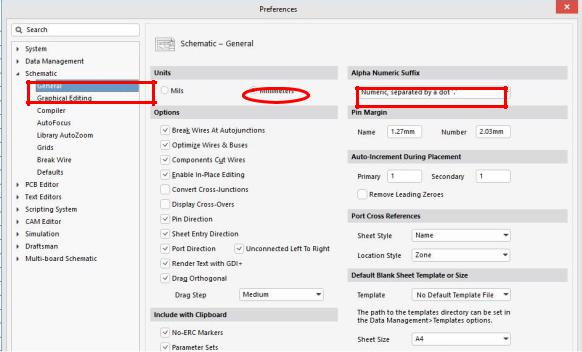
Для установки метрической системы выполните команду Tools\Preferences из главного меню, в открывшемся окне выберите меню Schematic\General и щёлкните в окне Units на пункт Millimeters (рис.1.9).
Рис.1.9.
15