Материал: SAPIS_lab_work_3_Kontrol_vypolnenia_pokazateley
Лабораторная работа №3. Контроль выполнения показателей
Цель работы: Ознакомиться с возможностями программного продукта Business Studio по работе с показателями, научиться осуществлять контроль за их выполнением.
3.1 Оценка процессов при помощи показателей
Связь процесса с показателем означает, что процесс может быть оценен при помощи показателя. Данная связь может быть оформлена двумя способами:
1. В Окне свойств показателя на вкладке Процессы путем добавления в список процесса.
2. В Окне свойств процесса на вкладке Показатели путем добавления в список показателя (рисунок 3.1).
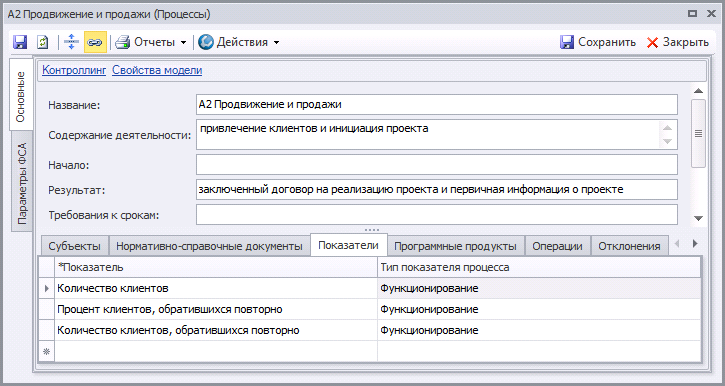
Рисунок 3.1 – Вкладка Показатели
Заполнение
списка "Процессы" в Окне свойств
показателя может осуществляться путем
переноса процесса в Окно свойств
показателя на вкладку Процессы, либо
путем выбора процесса в параметре
"Процесс" по кнопке
 .
Заполнение списка "Показатели" в Окне свойств процесса может осуществляться путем переноса показателя в Окно свойств процесса на вкладку Показатели, или путем выбора показателя в параметре "Показатель" по кнопке .
Однако существует и третий способ: можно перенести цель в Окно свойств процесса на вкладку Показатели. При этом способе на вкладку Показатели попадают все показатели, которые имеют связь с данной целью.
В Окне свойств процесса на вкладке Показатели отображается параметр "Тип показателя процесса". Это поле предназначено для указания типа данного показателя по отношению к данному процессу: оценивает ли он результативность или эффективность процесса. Типы показателей хранятся в одноименном справочнике.
3.2 Описание мероприятий
Часто для достижения цели планируется выполнение серии мероприятий. Мероприятие в Business Studio моделируется при помощи проектов (Навигатор → вкладка Управление → Проекты). Таким образом, каждая цель может быть связана с проектом (рисунок 3.2). Эта связь устанавливается в Окне свойств цели на вкладке Проекты. Степень влияния тех или иных мероприятий на достижимость цели можно отразить в Окне свойств цели на вкладке Проекты при помощи значения параметра "Сила влияния".
У проектов есть параметр "Руководитель проекта", который обозначает должностное и/или физическое лицо, являющееся руководителем проекта.
Каждый проект характеризуется планируемыми и фактическими датами начала и завершения проекта. Параметр "Завершен" заполняется автоматически после заполнения параметра "Дата завершения, факт".
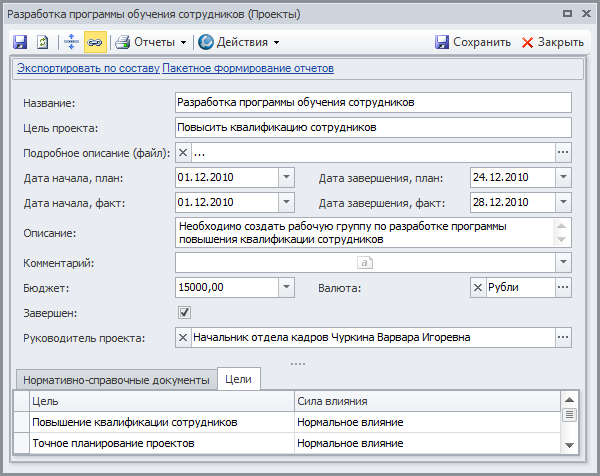
Рисунок 3.2 – Окно свойств проекта
В таблице 3.1 перечислены основные параметры, которые заполняются у проектов.
Таблица 3.1 – Основные параметры проектов
Параметр |
Назначение |
Название |
Наименование проекта |
Цель проекта |
Результат, который планируется достичь после выполнения проекта |
Дата начала, план |
Планируемая дата начала проекта |
Дата завершения, план |
Планируемая дата завершения проекта |
Дата начала, факт |
Фактическая дата начала проекта |
Дата завершения, факт |
Фактическая дата завершения проекта |
Описание |
Описание этапов, ресурсов и ограничений проекта |
Бюджет |
Бюджет, выделенный на выполнение проекта |
Валюта |
Единица измерения суммы бюджета, выделенного на выполнение проекта |
Завершен |
Не редактируемый параметр. Проект завершен, если заполнена "Дата завершения, факт" |
Руководитель проекта |
Лицо, являющееся руководителем проекта. Указывается Должность и/или Физическое лицо |
Нормативно-справочные документы |
Список документов из справочников группы справочников "Документы" (Навигатор → вкладка Объекты деятельности) |
Цели |
Список целей, на достижение которых направлен проект |
3.3 Контроль за показателями и целями
Регулярный контроль за показателями позволяет компании понять, какова эффективность ее бизнес-процессов и понять в правильном ли направлении она движется на пути реализации стратегии. Для этого необходимо обеспечить:
Регулярный сбор значений показателей.
Возможность удобного контроля значений показателей и оценок достижения целей.
Business Studio обеспечивает своевременный сбор значений показателей следующими способами:
Через Business Studio Portal, или сокращенно Портал. Портал позволяет вносить плановые или фактические значения показателей в базу данных Business Studio через интернет-браузер. Введенные данные будут сразу доступны для контроля и анализа ответственными лицами.
Через рассылку и загрузку файлов Microsoft Excel. Система автоматически рассылает сотрудникам формы отчетов в формате Microsoft Excel по электронной почте, а затем загружает значения показателей из заполненных отчетов в свою базу данных. Кроме того, есть возможность загружать значения показателей и из отчетов в формате Microsoft Excel, созданных внешней информационной системой.
Контроль показателей осуществляется с помощью Business Studio Portal. На Портале ответственные лица наглядно видят текущее состояние каждого из ключевых показателей деятельности компании с помощью цветового индикатора "Статус". Индикатор светится зеленым, когда показатель в пределах заданной нормы, желтым – при выходе в "тревожную" зону, и красным – при попадании в критическую зону значений. Также можно увидеть положение показателя относительно заданных границ. Руководителю демонстрируется тренд показателя – рост или снижение по сравнению с предыдущим периодом.
В Портале можно посмотреть динамику изменений значений показателей. Графики покажут состояние показателей по каждому периоду на фоне заданных для периодов границ нормальных и тревожных значений. Наглядное представление трендов показателей позволяет предсказать, будет ли показатель соответствовать норме в следующем периоде, или требуется принять предупредительные меры. Аналогичным образом контролируется и достижение целей компании. Оценка достижения цели рассчитывается автоматически на основе значений показателей, привязанных к ней. Можно контролировать степень достижения сразу нескольких целей с помощью стратегической карты.
3.4 Особенности назначения прав доступа к данным ссп
Для каждого пользователя Business Studio есть возможность задать права доступа к данным ССП таким образом, чтобы обеспечить защиту от несанкционированного изменения значений показателей, а также конфиденциальность данных (рисунок 3.3).
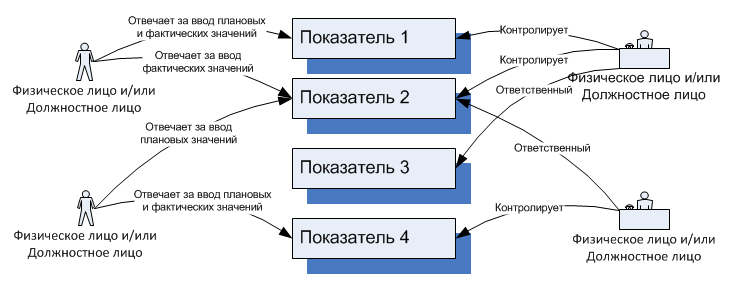
Рисунок 3.3 – Взаимосвязь показателей, ответственных и контролирующих
Наиболее часто при настройке прав к данным ССП встречается задача: обеспечить сотруднику доступ к показателям, целям и стратегическим картам в качестве контролирующего лица или лица, ответственного за ввод значений, при этом доступ к другим объектам системы запретить. Для этого нужно решить три задачи:
Необходимо обеспечить пользователю доступ к тем справочникам, к которым у него должен быть доступ и запретить ему доступ к тем справочникам, к которым доступа быть не должно (например, сотрудники, работающие с целями, показателями и стратегическими картами не должны иметь доступа к процессам).
Помимо доступа к справочнику, необходимо ограничить пользователя от доступа к отдельным параметрам справочника, будь то колонки или списки. Например, ответственному за ввод плановых значений показателя должно быть доступно для редактирования плановое значение в выбранном пользователем периоде, но не должно быть доступно корректирование настроек индикаторной линейки.
Пользователь должен получить доступ к конкретным показателям, целям и стратегическим картам, с которыми он будет работать и не иметь доступа к тем, с которыми ему работать не надо. Например, пользователь, ассоциированный с физическим лицом "Парфенова Любовь Александровна", которая занимает должность "Главный бухгалтер", должен иметь доступ к показателю "Прибыль". Однако он не должен иметь доступа к показателю "Количество клиентов".
Первая и вторая задачи решаются с помощью настройки вертикальных прав, третья – с помощью настройки ролевых прав.
3.4.1 Назначение категорий вертикальных прав
Поставка Business Studio содержит пример настройки вертикальных прав: две специально разработанные категории прав "Ограничения для контролирующих лиц" и "Ограничения для ответственных лиц".
Категории прав "Ограничения для контролирующих лиц" и "Ограничения для ответственных лиц" нужно использовать только совместно с основной категорией прав, например, с категорией "Права администратора".
Назначение категорий прав для пользователя Business Studio выполняется в Настройках пользователя (Главное меню → Главная → Настройки пользователя → вкладка Права → вкладка Категория вертикальных прав) (рисунок 3.4). Назначение производит администратор системы Business Studio.
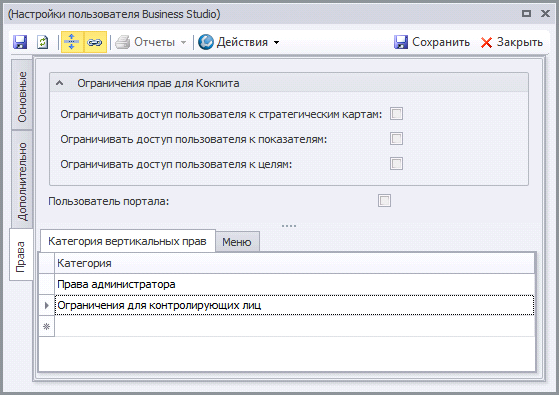
Рисунок 3.4 – Настройки пользователя, вкладка Основные
Категория "Ограничения для контролирующих лиц"
Пользователю с данной категорией прав в Окне свойств доступных ему показателей будут доступны для редактирования:
Допустимые отклонения и критические значения.
Параметр "Факт" на вкладке Фактические значения.
Параметр "План" на вкладке Плановые значения.
В Окне свойств цели пользователь с данной категорией прав сможет редактировать значения параметров:
"Допустимое отклонение".
"Критическое значение".
Остальные параметры показателей и целей будут доступны только для чтения. Будут доступны к просмотру и редактированию диаграммы стратегических карт.
Ограничения на доступ к тем или иным объектам справочников "Цели", "Показатели" и "Стратегические карты" для каждого пользователя задается дополнительно путем добавления горизонтальных прав и/или включением механизма ролевых прав.
Чтобы правильно воспользоваться этой группой прав, необходимо пользователю назначить две группы прав: первую - основную, например: "Права администратора" и вторую - вспомогательную: "Ограничения для контролирующих лиц".
Категория "Ограничения для ответственных лиц"
Категория прав предназначена для ограничений прав пользователя при работе с показателями и целями. Пользователю с данной категорией прав в Окне свойств показателя на вкладке Значения на вкладке Значения показателя будут доступны для редактирования:
Параметр "Факт" на вкладке Фактические значения.
Параметр "План" на вкладке Плановые значения.
Остальные параметры объектов справочника "Показатели" будут доступны только для чтения. Объекты справочников "Цели" и "Стратегические карты" будут доступны только для чтения.
Ограничения на доступ к тем или иным объектам справочников "Цели", "Показатели" и "Стратегические карты" для каждого пользователя задается дополнительно путем добавления горизонтальных прав и/или включением механизма ролевых прав.
Чтобы правильно воспользоваться этой группой прав, необходимо пользователю назначить две группы прав: первую, основную, например: "Права администратора" и вторую вспомогательную: "Ограничения для ответственных лиц".
3.4.2 Включение механизма ролевых прав
Для включения механизма ролевых прав для пользователя Business Studio необходимо:
1. Указать пользователя Business Studio как исполняющего роль контролирующего или ответственного лица. Для этого в справочнике "Настройки пользователя Business Studio" (рисунок 3.5) (Главное меню → Справочники → Все справочники → кнопка Показывать всё → Классы → Группа констант пользователей → Настройки пользователя Business Studio - кнопка Выбрать) указать связь пользователя Business Studio с физическим лицом из справочника "Физические лица". Эта настройка позволит пользователю унаследовать связи физические лица с целями, показателями и стратегическими картами.