Материал: SAPIS_lab_work_3_Kontrol_vypolnenia_pokazateley
2. В Окне свойств объекта справочника "Настройки пользователя Business Studio" на вкладке Права (рисунок 3.6) установить флажки для следующих параметров:
"Ограничить доступ пользователя к стратегическим картам";
"Ограничить доступ пользователя к показателям";
"Ограничить доступ пользователя к целям".
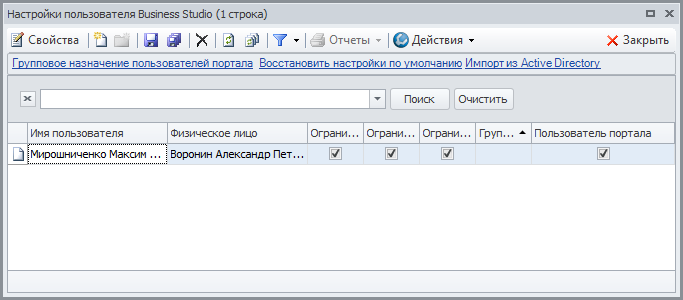
Рисунок 3.5 – Окно справочника "Настройки пользователя Business Studio"
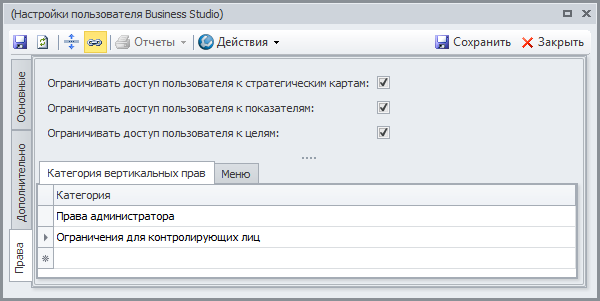
Рисунок 3.6 – Окно свойств объекта справочника "Настройки пользователя Business Studio", вкладка Права
Примеры:
1. Пользователь Business Studio связан с физическим лицом "Парфенова Любовь Александровна", который связан с субъектом "Главный бухгалтер" как занимающий должность "Главный бухгалтер". Физическое лицо "Парфенова Любовь Александровна" назначено ответственным за ввод фактических значений показателя "Прибыль". Пользователю назначена дополнительная категория вертикальных прав "Ограничения для ответственных лиц" и включен механизм ролевых прав. Тогда пользователь Business Studio может войти в Business Studio Cockpit, выбрать пункт меню Мои показатели, найти показатель "Прибыль", открыть его свойства, зайти на вкладку Фактические значения (Окно свойств → вкладка Значения → вкладка Фактические значения) и внести фактические значения показателя "Прибыль". При этом ему будут недоступны для просмотра данные на вкладках Плановые значения и Значения показателя.
2. Пользователь Business Studio связан с физическим лицом "Парфенова Любовь Александровна", который связан с субъектом "Главный бухгалтер" как занимающий должность "Главный бухгалтер". Субъект "Главный бухгалтер" назначен контролирующим лицом показателя "Затраты на привлечение одного клиента". Пользователю назначена дополнительная категория вертикальных прав "Ограничения для контролирующих лиц" и включен механизм ролевых прав. Тогда пользователь Business Studio может войти в Business Studio Cockpit, выбрать пункт меню Все показатели, найти показатель "Затраты на привлечение одного клиента" и открыть его свойства. Ему будут доступны данные на всех вкладках Плановые значения, Фактические значения и Значения показателя.
3.5 Сбор значений показателей
Business Studio обеспечивает своевременный сбор значений показателей с ответственных за их заполнение сотрудников следующими способами:
1. В Business Studio через рассылку и загрузку значений показателей из файлов Microsoft Excel. Система автоматически рассылает сотрудникам формы отчетов в формате Microsoft Excel по электронной почте, а затем загружает значения показателей из заполненных отчетов в свою базу данных. Кроме того, есть возможность загружать значения показателей и из отчетов в формате Microsoft Excel, созданных внешней информационной системой.
2. Через Кокпит, предназначенный для наглядного отображения значений показателей, оценки достижения целей и их динамики (Главное меню → ССП). Для сбора значений показателей используются следующие пункты меню ССП: Мои показатели и Все показатели.
3. Через Business Studio Portal, или сокращенно Портал. Портал позволяет вносить плановые или фактические значения показателей в базу данных Business Studio через интернет-браузер. Введенные данные будут сразу доступны для контроля и анализа ответственными лицами.
3.5.1 Сбор значений показателей в Business Studio
Business Studio позволяет постоянно обеспечивать сбалансированную систему показателей свежими данными и поддерживать ее в рабочем состоянии.
Одним из простых средств сбора значений показателей служат файлы MS Excel. Они рассылаются ответственным за ввод значений, которые вводят значения показателей в данных файлах. Затем значения показателей импортируются из файлов в базу данных Business Studio. Таким образом, механизмом сбора значений показателей являются так называемые рассылки, формируемые средствами Business Studio (рисунок 3.7).
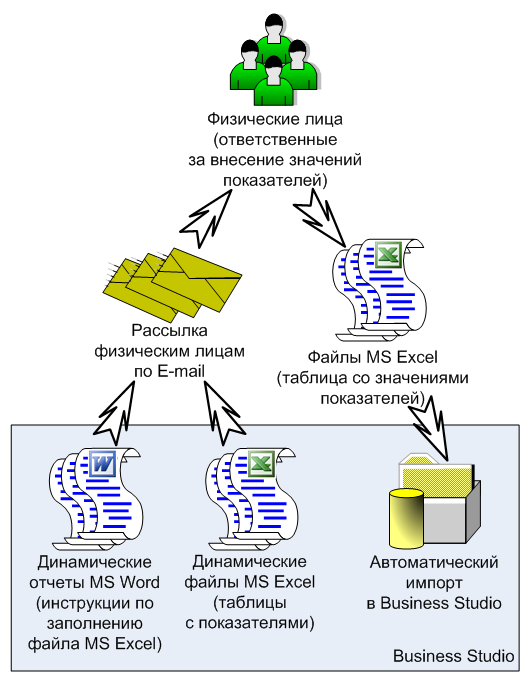
Рисунок 3.7 – Схема механизма сбора значений показателей при помощи рассылок
В соответствии с этим механизмом для выбранного физического лица из справочника "Физические лица" система выполняет поиск показателей из справочника "Показатели", для которых это физическое лицо указано ответственным за ввод плановых и/или фактических значений. Если такие показатели найдены, для физического лица формируется письмо с вложенным файлом MS Excel, а в теле письма приводится инструкция по заполнению этого файла. Файл MS Excel содержит таблицу с показателями, для которых требуется заполнить значения за рабочий период, который задается перед выполнением рассылки в Настройках пользователя (Главное меню → Главная → Настройки пользователя → вкладка Дополнительно). Данное письмо с файлом отсылается по электронному адресу (E-mail), указанному в Окне свойств физического лица на вкладке Контакты. Подобные письма могут быть отправлены сразу нескольким физическим лицам.
Получатели писем знакомятся в письме с инструкцией по заполнению файлов MS Excel, заполняют в файлах плановые и фактические значения показателей и помещают их в определенную папку на сервере или присылают администратору системы Business Studio. Business Studio автоматически считывает файлы из папки и загружает значения показателей в свою базу данных. На этом этап сбора значений показателей заканчивается.
3.5.2 Сбор значений показателей через Кокпит
Связь пользователя с показателями осуществляется следующим образом:
Устанавливается связь между пользователем и физическим лицом в справочнике "Настройки пользователя Business Studio" (Главное меню → Справочники → Все справочники → кнопка Показывать всё → Классы → Группа констант пользователей → Настройки пользователя Business Studio - кнопка Выбрать).
Далее в Окне свойств показателя на вкладке Ответственные выбираются физические лица и/или субъекты в качестве ответственных за этот показатель.
Чтобы ввести значения показателей через модуль Кокпит, нужно воспользоваться пунктом меню: Главное меню → ССП → Ввод значений показателей. Открывается Окно справочника показателей с наложенным фильтром, который отображает лишь те показатели, для которых пользователь является ответственным за ввод фактических или плановых значений (рисунок 3.8).
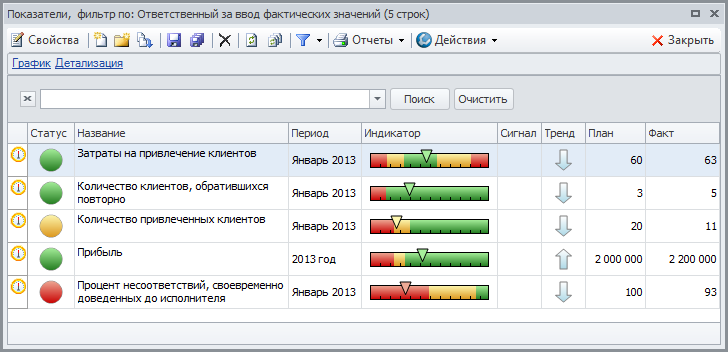
Рисунок 3.8 – Окно справочника показателей с наложенным фильтром
Пользователь может ввести значения показателей только за тот период, который соответствует дате актуальности, которая задается в строке состояния Business Studio или в Настройках пользователя (Главное меню → Главная → Настройки пользователя → вкладка Дополнительно). Ввести значения показателей на другую дату можно, сменив дату актуальности.
Пользователь выбирает нужный показатель и заходит в Окно свойств.
Необходимо перейти на вкладку Значения (рисунок 3.9).
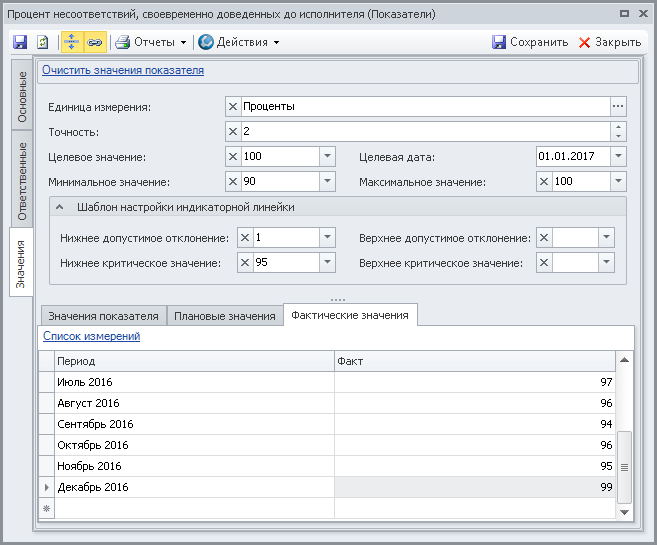
Рисунок 3.9 – Вкладка Значения
В открывшемся окне пользователю доступны данные на вкладках Фактические значения, Плановые значения в зависимости от его прав на этот показатель. Если он ответственный за ввод фактических значений, то он сможет ввести данные на вкладке Фактические значения, при этом данные на вкладке Плановые значения ему недоступны. Аналогично с правами на ввод плановых значений.
Для удобства ввода значений показателей можно открыть два окна рядом: Окно справочника "Показатели" и Окно свойств показателя. Осуществляя навигацию в Окне справочника по показателям, можно вносить значения в Окне свойств показателя.
3.5.3 Сбор значений показателей через Портал
Business Studio Portal, или сокращенно Портал, позволяет вносить плановые или фактические значения показателей в базу данных Business Studio через интернет-браузер. Введенные данные будут сразу доступны на Портале для контроля и анализа ответственными лицами.
Для работы с Порталом сотрудник проходит авторизацию и попадает на Персональную страницу. На ней собраны все необходимые гиперссылки для быстрого перехода к нужным документам и получения нужной информации (рисунок 3.10).
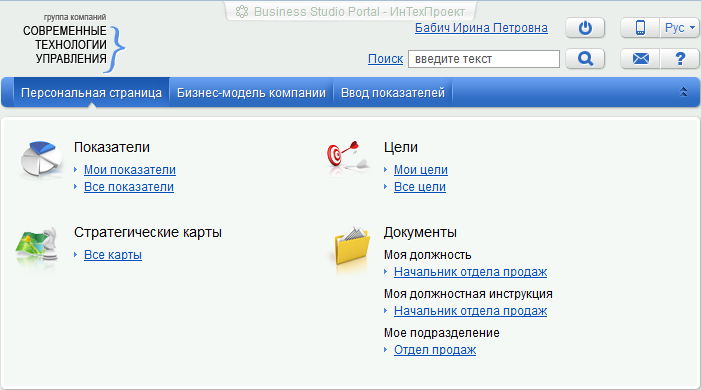
Рисунок 3.10 – Фрагмент Персональной страницы
Пользователь заходит на страницу Ввод показателей и производит следующие действия (Рис. 2):
Выбирает периодичность показателей, значения которых он должен заполнить.
Выбирает период, который он желает заполнить значениями показателей.
Выбирает, какие значения он будет вносить: плановые или фактические значения показателей.
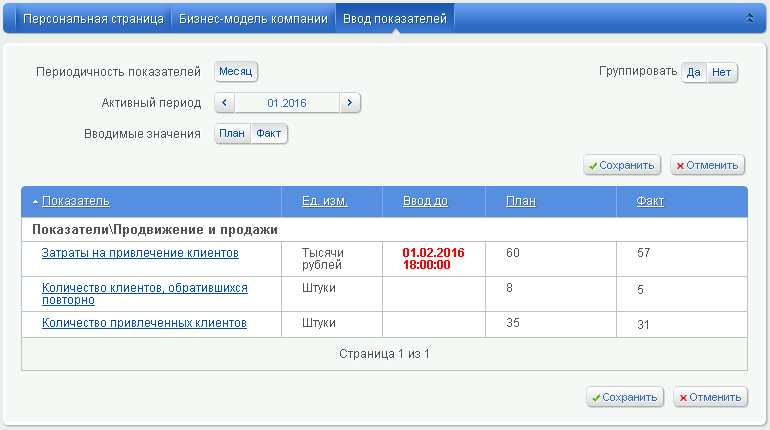
Рисунок 3.11 – Страница Ввод показателей
Открывшийся список выводит на показ те показатели с указанной пользователем периодичностью, за которые пользователь несет ответственность в качестве ответственного за ввод плановых значений, если нажата кнопка План, или фактических значений, если нажата кнопка Факт.
В поле "План", если нажата кнопка План, или в поле "Факт", если нажата кнопка Факт, пользователь имеет возможность внести новые или отредактировать уже внесенные значения плановых или фактических значений показателя.
Введенные значения показателя немедленно попадают в базу данных Business Studio.
Если для показателя заданы настройки ограничения ввода плановых и/или фактических значений на портале, то в поле "Ввод до" будет выведен момент времени, начиная с которого ввод значения будет заблокирован. Значение в поле "Ввод до" имеет отношение к полю "План", если нажата кнопка План, и к полю "Факт" - если нажата кнопка Факт. Если ввод значения на портале уже заблокирован, то момент времени в поле "Ввод до" выводится красным шрифтом, а соответствующее значение планового или фактического значения не редактируется.
3.6 Анализ и оценка информации
Инструменты для анализа:
Для анализа стратегических целей:
В Business Studio:
Окно свойств цели.
Диаграмма значений оценок достижения цели (Окно свойств цели → вкладка Основные → гиперссылка График).
Диаграмма стратегической карты с данной целью.
В Кокпите:
Окно Мои цели (Главное меню → ССП → Мои цели) - открывает информацию по тем целям, за которые несет ответственность данное физическое лицо.
Окно Все цели (Главное меню → ССП → Все цели) - открывает информацию по тем целям, которые контролирует данное физическое лицо.
Диаграмма значений оценок достижения цели (Окно свойств цели → вкладка Основные → гиперссылка График).
На Портале:
Информация о целях:
Персональная страница → Мои цели - содержит информацию по тем целям, за которые несет ответственность данное физическое лицо.
Персональная страница → Все цели - содержит информацию по тем целям, которые контролирует данное физическое лицо.
"Отчет по цели". Открыть Бизнес-модель, выбрать исследуемую цель, в пункте меню Отчет выбрать "Отчет по цели". Отчет включает в себя диаграмму и оценки достижения за серию периодов.
Для анализа показателей:
В Business Studio:
Окно свойств показателя.
Диаграмма значений показателя (Окно свойств показателя → гиперссылка График).
Детализация значений показателя (Окно свойств показателя → гиперссылка Детализация).
Диаграмма стратегической карты с данным показателем в качестве участника.
В Кокпите:
Пункты меню:
Главное меню → ССП → Мои показатели - открывает информацию по тем показателям, за которые несет ответственность данное физическое лицо.
Главное меню → ССП → Все показатели - открывает информацию по тем показателям, которые контролирует данное физическое лицо.
Диаграмма значений показателя (Окно свойств показателя → гиперссылка График).
Детализация значений показателя (Окно свойств показателя → гиперссылка Детализация).
На Портале:
Информация о показателях:
Персональная страница → Мои показатели - содержит информацию по тем показателям, за которые несет ответственность данное физическое лицо.
Персональная страница → Все показатели - содержит информацию по тем показателям, которые контролирует данное физическое лицо.
"Отчет по показателю". Открыть Бизнес-модель компании, выбрать исследуемый показатель, в поле Отчет выбрать отчет "Значения показателя за период". Отчет включает в себя диаграмму и значения показателя за серию периодов.
Для анализа стратегических карт:
В Business Studio:
Диаграмма стратегической карты.
На Портале:
Отчет "Стратегическая карта". Открыть Бизнес-модель, выбрать исследуемую стратегическую карту, в пункте меню Отчет выбрать "Стратегическая карта". Отчет позволяет выбрать для просмотра и анализа стратегическую карту.
3.6.1 Графические возможности для улучшения восприятия информации
Для улучшения чтения и анализа данных применяются следующие диаграммы и значки: