Материал: SAPIS_lab_work_3_Kontrol_vypolnenia_pokazateley
Диаграмма стратегической карты:
Изображение целей в виде овала.
Изображение показателя в виде прямоугольника.
Отображение связей между целями в виде стрелок. Толщина стрелки отражает силу влияния.
Отображение связей между целями и показателями в виде стрелок. Толщина стрелок отражает силу влияния.
Возможность настроить отображение значения любого параметра объекта с типом "Цель" или "Показатель" индивидуально для отдельного элемента или для всех элементов диаграммы. Если этот механизм применить к оценке выполнения показателя или оценке достижения цели, то при выборе параметра "Текущее значение", выводится название текущего периода и значение текущего показателя/оценки достижения, окрашенного в цвет текущего статуса текущего периода.
В Окне свойств показателя:
Индикаторная линейка.
Статус.
Тренд.
Сигнал.
В Окне свойств цели:
Индикаторная линейка.
Статус.
Тренд.
3.6.2 Настройка отображения значений параметров показателя и цели на стратегической карте
Для настройки отображения значений параметров показателя и/или цели на диаграмме стратегической карты нужно сделать следующие шаги:
На диаграмме выбрать исследуемый элемент (в качестве примера выбран элемент диаграммы "Цель"). Щелкнуть на нем правой клавишей мыши и в появившемся контекстном меню выбрать пункт Настроить показ параметров. Откроется окно Настройка текстовых меток элемента (рисунок 3.12).
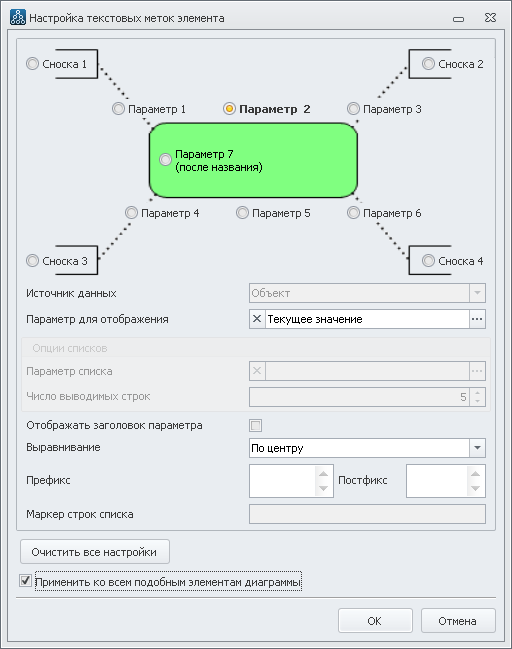
Рисунок 3.12 – Окно Настройка текстовых меток элемента
Выбрать место, куда будет выведено значение параметра.
Установить флажок Применить ко всем подобным элементам диаграммы, если есть такая необходимость.
Выбрать параметр для отображения его значения. Для этого нажать на кнопку - откроется окно выбора параметра для отображения его значения. Если необходимо, установить флажок Показывать все. В нашем случае это необходимо. Выбрать параметр для отображения его значений, например "Текущее значение" (рисунок 3.13).
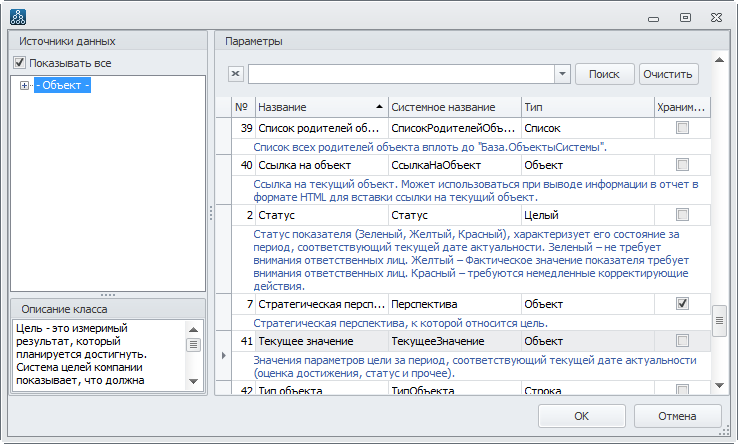
Рисунок 3.13 – Выбор параметра для отображения его значения на диаграмме стратегической карты
Результат применения можно увидеть на рисунке 3.14.
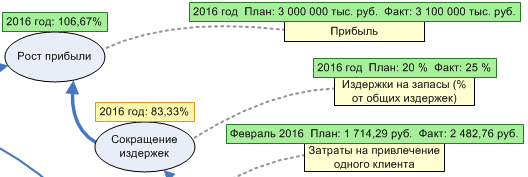
Рисунок 3.14 – Пример отображения значений параметра "Текущее значение" у объектов справочников "Цели" и "Показатели"
Следующие параметры наиболее востребованы для отображения на диаграмме стратегической карты:
Цель. Последняя рассчитанная оценка (рисунок 3.15). Выводит на показ последнюю рассчитанную оценку достижения цели.
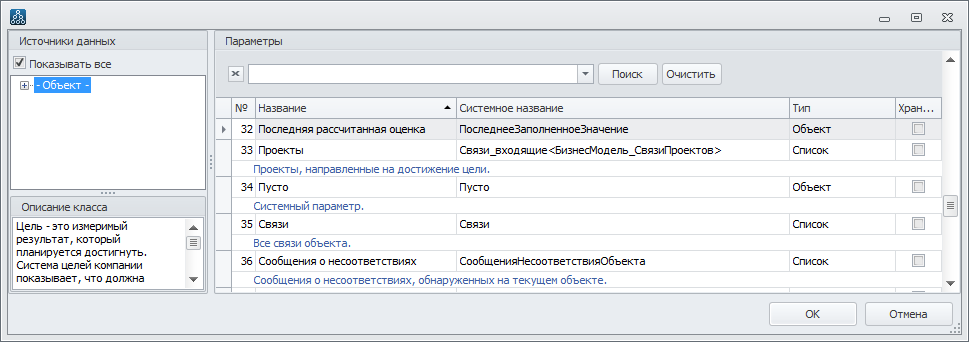
Рисунок 3.15 – Выбор параметра "Последняя рассчитанная оценка"
Показатель. Последнее плановое значение.План (Системное название: ПланДляОтображения) (рисунок 3.16). Выводит на показ последнее заполненное плановое значение показателя.
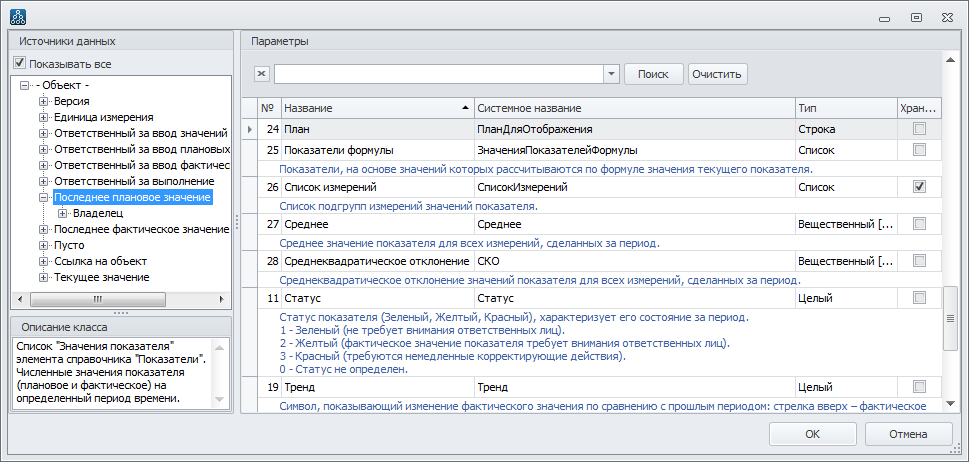
Рисунок 3.16 – Выбор параметра "План"
Показатель.Последнее фактическое значение.Факт (Системное название: ФактДляОтображения) (рисунок 3.17). Выводит на показ последнее заполненное фактическое значение показателя.
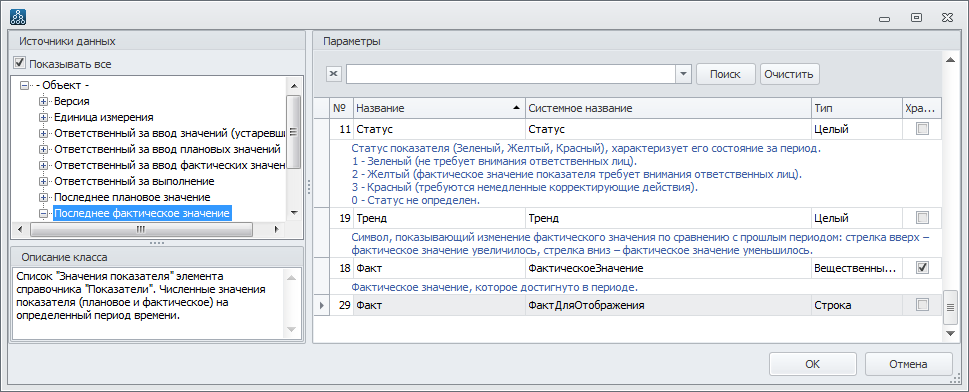
Рисунок 3.17 – Выбор параметра "Факт"
3.6.3 Индикаторная линейка показателя
Цветовая индикаторная линейка отображает положение фактического значения показателя в интервале между минимальным и максимальным значениями. Линейка разделена на несколько зон: зеленая, желтая, красная. Фактическое значение в Зеленой зоне не требует внимания ответственных лиц. Фактическое значение в Желтой зоне требует внимания ответственных лиц. Фактическое значение из Красной зоны требует проведение немедленных корректирующих действий (рисунок 3.18).

Рисунок 3.18 – Индикаторная линейка показателя
"Ползунок" окрашивается в цвет той зоны, в которую попадает фактическое значение (параметр "Факт" на вкладке Значения показателя).
Виды индикаторных линеек:
|
- одно из Критических значений не задано; |
|
- Нижнее критическое значение и Верхнее критическое значение не заданы; |
|
- Допустимое отклонение для значения показателя не задано; |
|
- указано только Фактическое значение. |
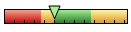

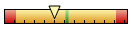

Правила построения индикаторной линейки иллюстрируются на рисунке 3.19 и рисунке 3.20.
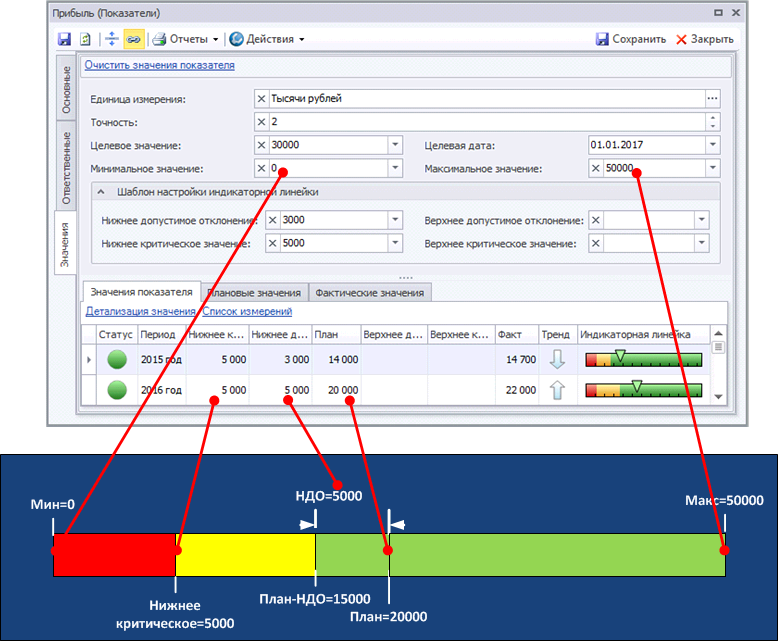
Рисунок 3.19 – Построение индикаторной линейки для показателя с желаемым трендом "Увеличение"
Рисунок 3.20 – Построение индикаторной линейки для показателя с желаемым трендом "Удержание в границах"
Зеленый цвет индикатора означает, что за выбранный период фактическое значение показателя расположено в отрезке: [План - Нижнее допустимое отклонение; План + Верхнее допустимое отклонение].
Желтый цвет индикатора означает, что за выбранный период фактическое значение показателя расположено в одном из отрезков:
(Нижнее критическое значение; План - Нижнее допустимое отклонение)
(План + Верхнее допустимое отклонение; Верхнее критическое значение).
Красный цвет индикатора означает, что за выбранный период фактическое значение показателя расположено в одном из отрезков:
[Минимальное значение; Нижнее критическое значение];
[Верхнее критическое значение; Максимальное значение].
3.6.4 Тренд показателя
Для каждого показателя, в зависимости от изменения фактического значения по сравнению с прошлым периодом, отображаются стрелки различных направлений или "тренд":
|
- фактическое значение увеличилось; |
|
- фактическое значение уменьшилось. |


3.6.5 Сигнал показателя
У
рассчитываемого показателя в окне
Кокпита появляется предупреждающий
символ - восклицательный знак, если хотя
бы один из показателей, участвующих в
его расчете, к которому у текущего
пользователя есть доступ, имеет статус,
отличный от
 .
Предупреждающий символ рассчитываемого показателя должен окрашиваться в цвет статуса того показателя, участвующего в расчете, у которого самые плохие результаты.
Например,
Показатель 1 рассчитывается на основе
двух показателей: Показатель 1.1 и
Показатель 1.2. Если у Показателя 1.1 статус
-
 ,
а у Показателя 1.2 статус -
,
то у Показателя 1 должен появиться
предупреждающий символ -
 .
Если все нижележащие показатели имеют статус - , то у показателя верхнего уровня не отображается предупреждающий символ.
3.6.6 Индикаторная линейка цели
Для наглядности значения оценки достижения цели отображаются на индикаторной линейке, которая демонстрирует оценку достижения стратегической цели за период. Границы линейки от 0% до 100%. Линейка разделена на несколько зон: зеленая, желтая, красная.
Значение оценки достижения в Зеленой зоне сообщает о том, что цель была достигнута. Зеленая зона задается значением параметра "Допустимое отклонение".
Значение оценки достижения в Желтой зоне требует внимания ответственных лиц и говорит о том, что тенденция в сторону достижения цели есть, но недостаточна для удовлетворения результатом.
Значение оценки достижения в Красной зоне сообщает о провале в достижении цели. Красная зона задается параметром "Критическое значение". При этом нельзя путать с красной зоной показателя: значение показателя в красной зоне сообщает о недостатках операционной деятельности предприятия, а красный семафор в оценке достижения цели - говорит о недостижении задуманной цели. При этом с точки зрения операционной деятельности все может быть достаточно приемлемо.
Расчет оценки достижения цели производится на основе оценок выполнения показателей, являющихся индикаторами достижения данной цели с учетом их весовых коэффициентов, рассчитанных на основе силы влияния (рисунок 3.21).
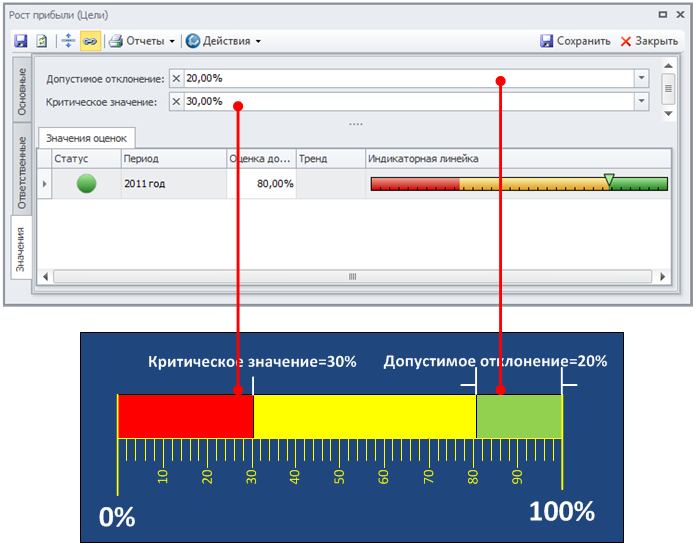
Рисунок 3.21 – Пример построения индикаторной линейки цели
3.7 Анализ данных в Business Studio
3.7.1 Анализ значений показателя
Просмотр свойств показателя осуществляется в Окне свойств показателя (рисунок 3.22). На вкладке Значения → Значения показателя пользователь видит список значений показателя и индикаторные линейки за периоды, попадающие в Рабочий период Business Studio.
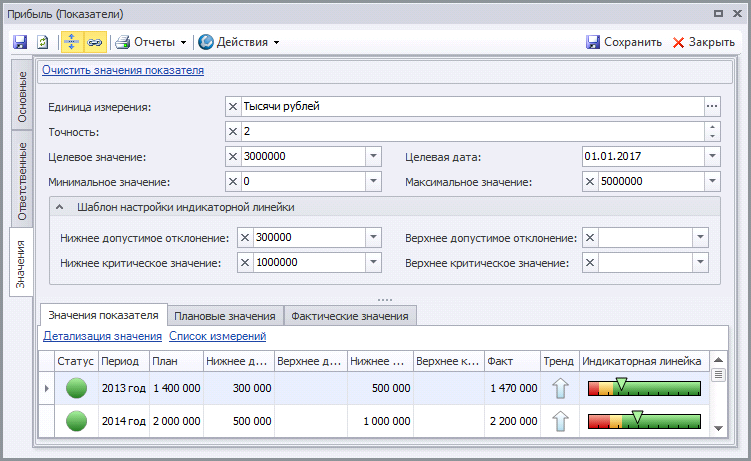
Рисунок 3.22 – Окно свойств показателя, вкладка Значения
Для наглядности значения показателя отображаются на индикаторной линейке, которая демонстрирует степень удовлетворенности достигнутым значением показателя за период (рисунок 3.22).
Линейка разделена на несколько зон: зеленая, желтая, красная.
Фактическое значение в Зеленой зоне не требует внимания ответственных лиц. Для показателя "Прибыль" зеленая зона – это отрезок [Плановое значение – Нижнее допустимое отклонение; Максимальное значение].
Фактическое значение в Желтой зоне требует внимания ответственных лиц. Желтая зона для показателя "Прибыль" – это отрезок (Нижнее критическое значение; Плановое значение – Нижнее допустимое отклонение).
Фактическое значение из Красной зоны требует проведение немедленных корректирующих действий. Красная зона – это отрезок: [Минимальное значение; Нижнее критическое значение].
Степень удовлетворенности достигнутым значением показателя измеряет параметр "Оценка выполнения" показателя.
В таблице 3.2 перечислены параметры для отображения на вкладке Значения в Окне свойств показателя.
Таблица 3.2 – Параметры показателя на вкладке "Значения"
Параметр |
Назначение |
Единица измерения |
Единица измерения значений показателя. |
Точность |
Число знаков после запятой (0..6) в значении показателя. Используется для контроля при вводе значений показателя. Если данный параметр заполнен, то будет невозможно ввести в значении показателя больше знаков после запятой, чем указано в этом параметре. |
Минимальное значение |
Указывает на минимально возможное значение показателя. Используется для контроля при вводе значений показателя и для построения индикаторной линейки. |
Максимальное значение |
Указывает на максимально возможное значение показателя. Используется для контроля при вводе значений показателя и для построения индикаторной линейки. |
Целевое значение |
Целевое значение показателя, которое нужно достигнуть к Целевой дате. |
Целевая дата |
Целевая дата определяет конечную дату, к которой нужно достигнуть Целевого значения. |
Нижнее допустимое отклонение |
Значение используется для автоматического заполнения нижнего допустимого отклонения показателя в создаваемом периоде. |
Верхнее допустимое отклонение |
Значение используется для автоматического заполнения верхнего допустимого отклонения показателя в создаваемом периоде. |
Нижнее критическое значение |
Значение используется для автоматического заполнения нижнего критического значения показателя в создаваемом периоде. |
Верхнее критическое значение |
Значение используется для автоматического заполнения верхнего критического значения показателя в создаваемом периоде. |
Значения показателя |
Список значений показателя за рабочий период, предназначенный для изменения значений любых параметров в данном списке. Доступен ответственному за выполнение лицу и контролирующим лицам. |
Оценка выполнения (вкладка Значения показателя) |
По умолчанию не выведен на показ. Измеряет степень удовлетворенности достигнутым значением показателя. Используется для расчета оценки достижения цели.
Для показателя с желаемым трендом "Увеличение" рассчитывается по формуле 1: (Фактическое значение - Нижнее критическое значение) / (Плановое значение - Нижнее критическое значение).
Для показателя с желаемым трендом "Уменьшение" рассчитывается по формуле 2: (Верхнее критическое значение - Фактическое значение) / (Верхнее критическое значение - Плановое значение).
Для показателя с желаемым трендом "Удержание в границах": - рассчитывается по формуле 1, если Фактическое значение меньше Планового; - рассчитывается по формуле 2, если Фактическое значение больше Планового. |
Отклонение от плана (вкладка Значения показателя) |
По умолчанию не выведен на показ. Отклонение фактического значения показателя от планового значения показателя.
Рассчитывается по формуле (без модуля!): Факт - План. |
% выполнения (вкладка Значения показателя) |
По умолчанию не выведен на показ. Процент выполнения планового значения показателя. Рассчитывается по формуле: Факт / План. |
Плановые значения |
Список значений показателя за рабочий период, предназначенный для ввода плановых значений. Доступен пользователю, ассоциированному с физическим лицом, указанным как ответственный за ввод плановых значений. |
Фактические значения |
Список значений показателя за рабочий период, предназначенный для ввода фактических значений. Доступен пользователю, ассоциированному с физическим лицом, указанным как ответственный за ввод фактических значений. |