Материал: SAPIS_lab_work_3_Kontrol_vypolnenia_pokazateley
С помощью пункта контекстного меню Выбор колонок, вызванного от заголовка таблицы, в перечень параметров, отображаемых по умолчанию на вкладке Значения показателя можно вывести на показ для анализа параметры, приведенные в окне Выбор колонок (рисунок 3.23).
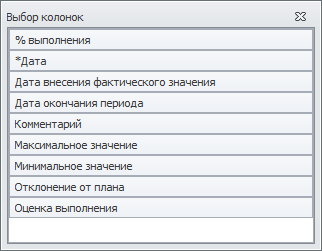
Рисунок 3.23 – Окно Выбор колонок на вкладке Значения показателя
Гиперссылка Детализация значений открывает окно Показатели формулы со списком показателей, на основе которых рассчитаны значения выбранного показателя (рисунок 3.24).
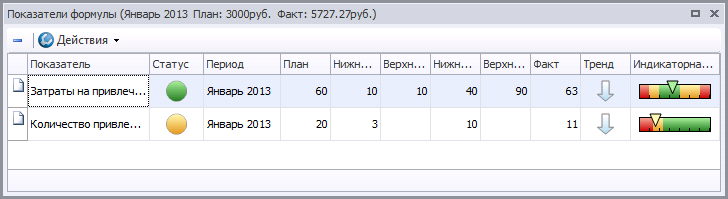
Рисунок 3.24 – Окно Показатели формулы
В Окне свойств показателя на вкладке Основные гиперссылка График открывает окно Диаграмма значений показателя (рисунок 3.25), в котором представлена динамика изменения значений показателя.
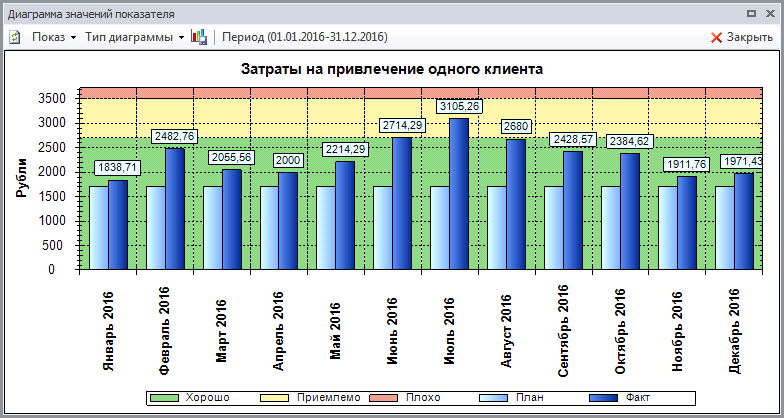
Рисунок 3.25 – Окно Диаграмма значений показателя
В окне Диаграмма значений показателя (рисунок 3.25) есть следующие способы управления отображением информации:
1.
С помощью кнопки Обновить
 обновляется диаграмма значений
показателя.
2. В выпадающем меню кнопки Показ производится выбор способа отображения диаграммы: показ планового и фактического значения, легенды, подписей планового и фактического значения, поворот подписей периодов, отображение значений точек при наведении курсора мыши на точку.
3. В выпадающем меню кнопки Тип диаграммы производится выбор типа диаграммы: "Гистограмма" или "График".
4.
Кнопка
 позволяет сохранить текущие настройки
диаграммы значений для данного показателя,
чтобы в следующий раз она открылась с
этими настройками. После нажатия на
данную кнопку текущие настройки диаграммы
сохраняются в параметре "Параметры
диаграммы значений" показателя. При
этом в данных параметрах устанавливается
флажок в параметре "Использовать
текущие настройки". Для отмены
использования настроек для показателя
необходимо снять флажок в параметре
"Использовать текущие настройки".
В этом случае для построения диаграммы
значений будут использоваться настройки,
заданные в Настройках для всех
пользователей в параметре "Параметры
диаграммы значений показателя"
(Главное меню → Главная → Настройки
для всех пользователей → вкладка ССП).
5. Выбрать другой период можно, нажав на кнопку Период (…). Откроется окно для выбора периода.
6. Масштабирование осуществляется с помощью выделения заданной области или при помощи колеса прокрутки мыши.
Пример расчета Оценки выполнения показателя
Показатель "Прибыль" имеет "Желаемый тренд" - "Увеличение". Плановое значение - 240 тыс. рублей. Нижнее критическое значение - 136 тыс. рублей. Фактическое значение - 178 тыс. рублей. Оценка выполнения показателя:
(178 - 136) / (240 - 136) * 100% = 40%
Для тех, кто привык мыслить геометрическими построениями, пример расчета приведен на рисунке 3.26:
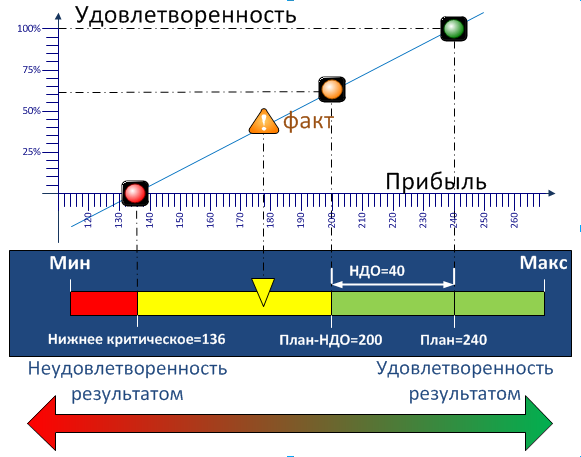
Рисунок 3.26 – Пример расчета оценки выполнения показателя
3.7.2 Анализ цели
Просмотр свойств цели осуществляется в Окне свойств цели (рисунок 3.27). В Окне свойств цели на вкладке Значения оценок пользователь видит список оценок достижения цели и индикаторные линейки за периоды, попадающие в Рабочий период Business Studio.
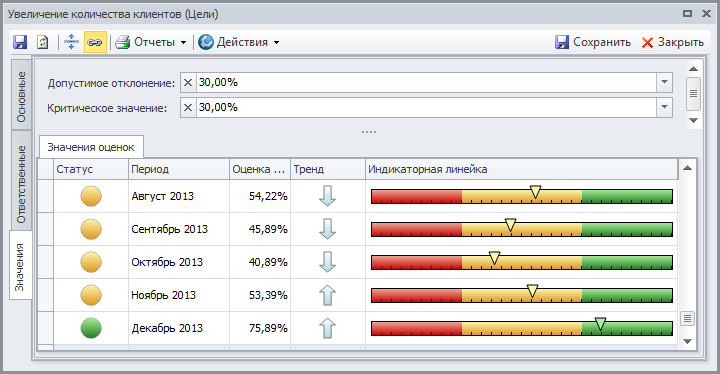
Рисунок 3.27 – Окно свойств цели, вкладка Значения оценок
Для наглядности значения оценки достижения цели отображаются на индикаторной линейке, которая демонстрирует оценку достижения стратегической цели за период.
Линейка разделена на несколько зон: зеленая, желтая, красная.
Значение оценки достижения в Зеленой зоне сообщает о том, что цель была достигнута.
Значение параметра "Оценка достижения" в Желтой зоне требует внимания ответственных лиц и говорит о том, что тенденция положительная, но недостаточна для удовлетворения результатом.
Значение оценки достижения в Красной зоне сообщает о провале в достижении цели. При этом нельзя путать с красной зоной показателя: значение показателя в красной зоне сообщает о недостатках операционной деятельности предприятия, а красный семафор в оценке достижения цели говорит о недостижении задуманной цели. При этом с точки зрения операционной деятельности все может быть достаточно приемлемо.
Расчет оценки достижения цели
Расчет оценки достижения цели производится на основе оценок выполнения показателей, связанных с данной целью, с учетом их весовых коэффициентов, рассчитанных на основе силы влияния.
В общем случае, если у цели несколько показателей с разной силой влияния, расчет параметра "Оценка достижения" цели производится так:
1. Рассчитываются весовые коэффициенты для каждого показателя, связанного с целью, на основе силы влияния. Каждой силе влияния соответствует число:
"Очень слабое влияние" - 0,25;
"Слабое влияние" - 0,5;
"Нормальное влияние" - 1;
"Сильное влияние" - 2;
"Очень сильное влияние" - 4.
Вес i-того показателя рассчитывается по формуле:
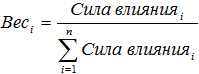 ,
где
 - число, соответствующее силе влияния
i-того показателя, n - число различных
показателей измеряющих достижение
цели.
Сумма всех весовых коэффициентов, которые будут участвовать в расчете оценки достижения цели, равна единице.
2. Оценка достижения цели рассчитывается по формуле:
 ,
где
 - весовой коэффициент i-того показателя,
измеряющего достижение цели;
 - оценка выполнения i-того показателя,
измеряющего достижение цели; n - число
различных показателей измеряющих
достижение цели.
Сила влияния должна быть одинаковой во всех связях одного показателя с одной целью (например, связь показателя и цели может присутствовать на разных стратегических картах). В случае, если силы влияния в нескольких связях одного и того же показателя с одной и той же целью будут отличаться, расчет оценки достижения этой цели будет некорректным. Для расчета оценки достижения цели будет использоваться весовой коэффициент первой связи в списке одинаковых связей одного показателя с одной целью.
Гиперссылка График, находящаяся во вкладке Основные в Окне свойств цели, открывает окно Диаграмма значений оценок достижения цели (рисунок 3.28).
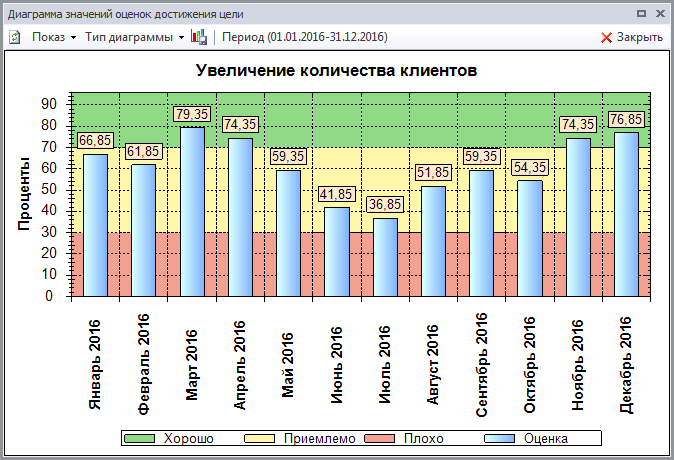
Рисунок 3.28 – Окно Диаграмма значений оценок достижения цели
В окне Диаграмма значений оценок достижения цели (Рис 7) есть следующие способы управления отображением информации:
1. С помощью кнопки Обновить обновляется диаграмма значений оценок достижения цели.
2. В выпадающем меню кнопки Показ производится выбор способа отображения диаграммы: показ оценки достижения, легенды, подписей данных, поворот подписей периодов, отображение значений точек при наведении курсора мыши на точку.
3. В выпадающем меню кнопки Тип диаграммы производится выбор типа диаграммы: "Гистограмма" или "График".
4. Кнопка позволяет сохранить текущие настройки диаграммы значений для данной цели, чтобы в следующий раз она открылась с этими настройками. После нажатия на данную кнопку текущие настройки диаграммы сохраняются в параметре "Параметры диаграммы значений" цели. При этом в данных параметрах устанавливается флажок в параметре "Использовать текущие настройки". Для отмены использования настроек для цели необходимо снять флажок в параметре "Использовать текущие настройки". В этом случае для построения диаграммы значений будут использоваться настройки, заданные в Настройках для всех пользователей в параметре "Параметры диаграммы значений цели" (Главное меню → Главная → Настройки для всех пользователей → вкладка ССП).
5. Выбрать другой период можно, нажав на кнопку Период (…). Откроется окно для выбора периода.
6. Масштабирование осуществляется с помощью выделения заданной области или при помощи колеса прокрутки мыши.
Пример расчета оценки достижения цели
У цели "Увеличение прибыли" есть показатель "Прибыль", отражающий степень достижения этой цели. Показатель единственный. Расчет параметра "Оценка выполнения" показателя "Прибыль", приведенный выше, дал значение параметра 40%. Поскольку у данной цели показатель единственный, то значение параметра "Оценка достижения" цели также будет равна 40% (рисунок 3.29).
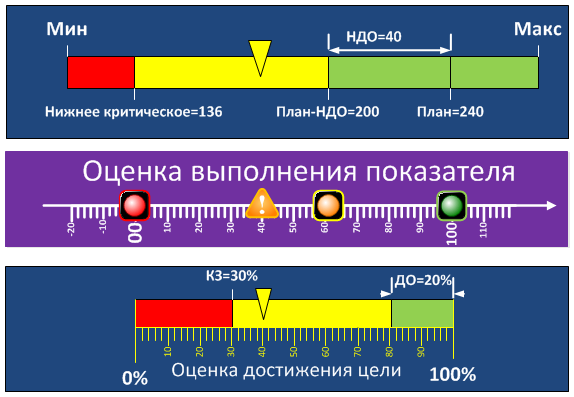
Рисунок 3.29 – Пример расчета оценки достижения цели
3.7.3 Анализ стратегической карты
Диаграмма стратегической карты открывается из справочника "Стратегические карты" путем двойного "клика" левой кнопкой мыши по стратегической карте.
Внешний вид диаграммы стратегической карты представлен на рисунке 3.30.
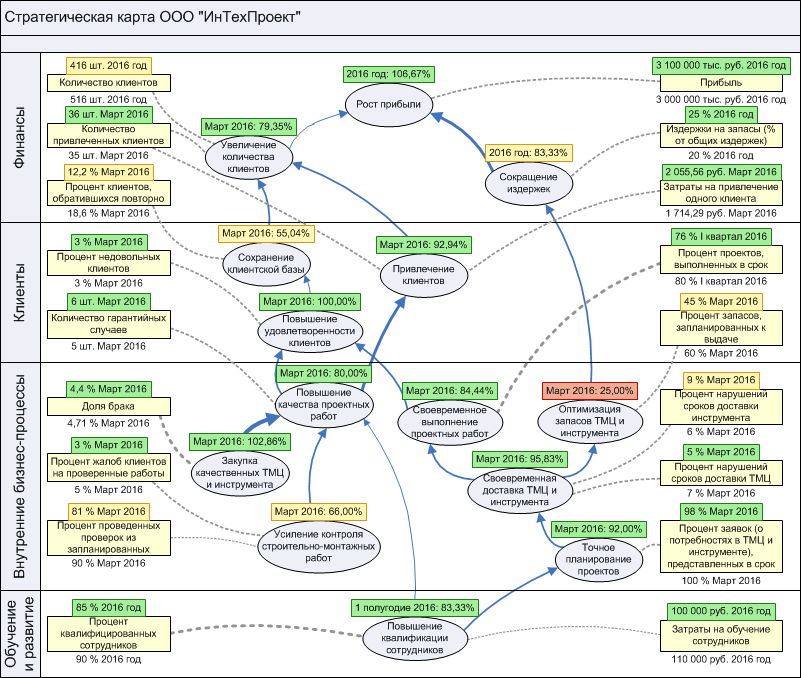
Рисунок 3.30 – Пример стратегической карты
На стратегической карте цели изображаются в виде овала, показатели - в виде прямоугольника. Связи между целями, а также между целями и показателями изображаются в виде стрелок. Толщина стрелки отражает силу влияния.
Возможность настроить отображение любого параметра объекта типа цель или показатель индивидуально для отдельного элемента, или для всех элементов диаграммы. Если этот механизм применить к оценке выполнения параметра или оценке достижения цели, то при выводе параметра "Текущее значение", выводится название текущего периода плюс значение показателя/оценки достижения, окрашенного в цвет текущего статуса текущего периода.
3.8 Анализ данных в Кокпите
Кокпит предназначен для наглядного отображения значений показателей, оценки достижения целей, их динамики (Главное меню → ССП). Внешний вид меню ССП представлен на рисунке 3.31.
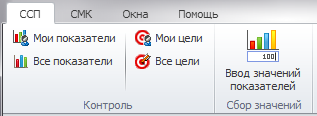
Рисунок 3.31 – Меню ССП
Назначение пунктов меню ССП в группе пунктов меню Контроль:
Мои показатели предназначен для отражения информации по тем показателям, для которых физическое лицо, ассоциированное с пользователем, указано как ответственный за выполнение.
Все показатели предназначен для отражения информации по тем показателям, для которых физическое лицо, ассоциированное с пользователем, указано как ответственный за выполнение или контролирующее лицо.
Мои цели предназначен для отражения информации по тем целям, для которых физическое лицо, ассоциированное с пользователем, указано как ответственный за достижение.
Все цели предназначен для отражения информации по тем целям, для которых физическое лицо, ассоциированное с пользователем, указано как ответственный за достижение или контролирующее лицо.
3.8.1 Анализ значений показателей
Просмотр данных по показателям осуществляется в Окне справочника показателей с наложенным фильтром, который показывает лишь те показатели, которые должны быть показаны пользователю в соответствии с его правами на просмотр и редактирование. При помощи пункта меню Мои показатели открывается Окно справочника показателей с наложенным фильтром. В окне отображаются лишь те показатели, для которых физическое лицо, ассоциированное с пользователем, указано как ответственный за выполнение. При помощи пункта меню Все показатели открывается Окно справочника показателей с наложенным фильтром. В окне отображаются лишь те показатели, для которых физическое лицо, ассоциированное с пользователем, указано как ответственный за выполнение или контролирующее лицо. Пользователь видит перечень доступных ему показателей и их значений на дату актуальности. Можно настроить исключения для показателей:
С помощью окна Главное меню → Настройки пользователя пользователь сможет управлять отображением показателей в Окне справочника показателей: в окне отображаются только те показатели, доступ к которым есть у текущего пользователя, и нет тех, которые пользователь указал на вкладке Скрытые в кокпите показатели в Настройках пользователя (Главное меню → Главная → Настройки пользователя → вкладка Основные). Кроме того, у самого показателя может быть проставлен параметр "Скрывать в кокпите". Такой показатель ни для кого не будет отображаться в Кокпите (рисунок 3.32).